服务器硬件组装专业指南
服务器硬件组装是一项需要严谨规划、专业技术和对细节高度关注的任务,其核心流程包括:需求分析与规划、组件选型与兼容性验证、静电防护准备、硬件物理安装、线缆规范管理、加电前检查、系统配置与稳定性测试,成功的关键在于前期规划的充分性、组件的企业级品质、操作的规范性以及测试的全面性。
严谨的前期规划与选型
- 业务需求定义: 明确服务器核心用途(如虚拟化、数据库、文件存储、高性能计算)及关键指标:所需CPU核心数/线程数、内存容量与速度、存储空间(容量与性能要求:HDD/SSD/NVMe)、网络带宽(1GbE/10GbE/25GbE等)、预计负载峰值、未来扩展性需求。
- 机箱与主板选型:
- 机箱 (Chassis): 根据部署环境(机柜高度 – 1U/2U/4U等)和扩展需求(硬盘位数量、PCIe插槽支持)选择,优先考虑散热设计(风扇数量、布局)和可维护性(免工具拆卸、热插拔背板)。
- 主板 (Motherboard): 严格匹配所选CPU型号(Intel Xeon Scalable, AMD EPYC)和机箱规格(板型:E-ATX, SSI-EEB等),关注关键特性:支持的最大内存容量、通道数、内存类型(DDR4/DDR5 ECC/RDIMM)、PCIe版本与lane数(满足未来GPU或高速网卡需求)、板载网卡规格、管理功能(IPMI/BMC版本)。
- 核心组件选型:
- CPU: 根据计算需求选择,注重核心密度(如EPYC 96核)或高频性能(如Xeon高频型号),并严格匹配主板插槽(LGA 4677, SP5等)。务必确认主板厂商兼容列表(QVL)。
- 内存: 必须使用带ECC的企业级内存(RDIMM/LRDIMM),严格遵循主板QVL选择型号、容量、频率、rank配置,确保安装满足通道数要求(如双路CPU需平衡安装)。
- 存储:
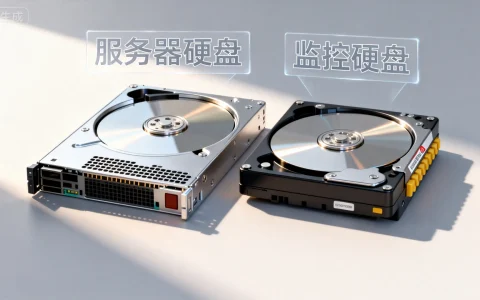
- 硬盘/SSD: 依据性能(SATA/SAS/NVMe)和可靠性(企业级SSD,关注DWPD/TBW值)选择,SAS/SATA盘需通过热插拔背板连接。
- RAID控制器: 对数据可靠性要求高的场景(如数据库、虚拟化),必须配置硬件RAID卡(支持所需RAID级别如1,5,6,10)并配足缓存与电池/电容保护单元(BBU/Flash Cache Module)。
- 电源: 选择1+1或2+2冗余电源,额定功率需留有30%以上余量(计算整机TDP并考虑峰值),80 PLUS铂金或钛金认证优先,确保高效与稳定。
- 散热: 根据机箱风道和CPU TDP选择专用服务器散热器(通常为下吹式或侧吹式),确保风量风压满足要求。
- 其他扩展卡: 如GPU(AI/渲染)、HBA卡(直连存储)、高速网卡(25/100GbE),需确认物理空间、供电接口(PCIe 8pin/12pin)及主板PCIe通道分配。
专业安装操作流程
- 静电防护:
- 在专用防静电工作台操作,佩戴可靠接地的防静电手环,并连接至接地点。
- 所有组件取出包装后置于防静电袋或泡沫上,仅接触边缘或指定非电路区域。
- 机箱准备:
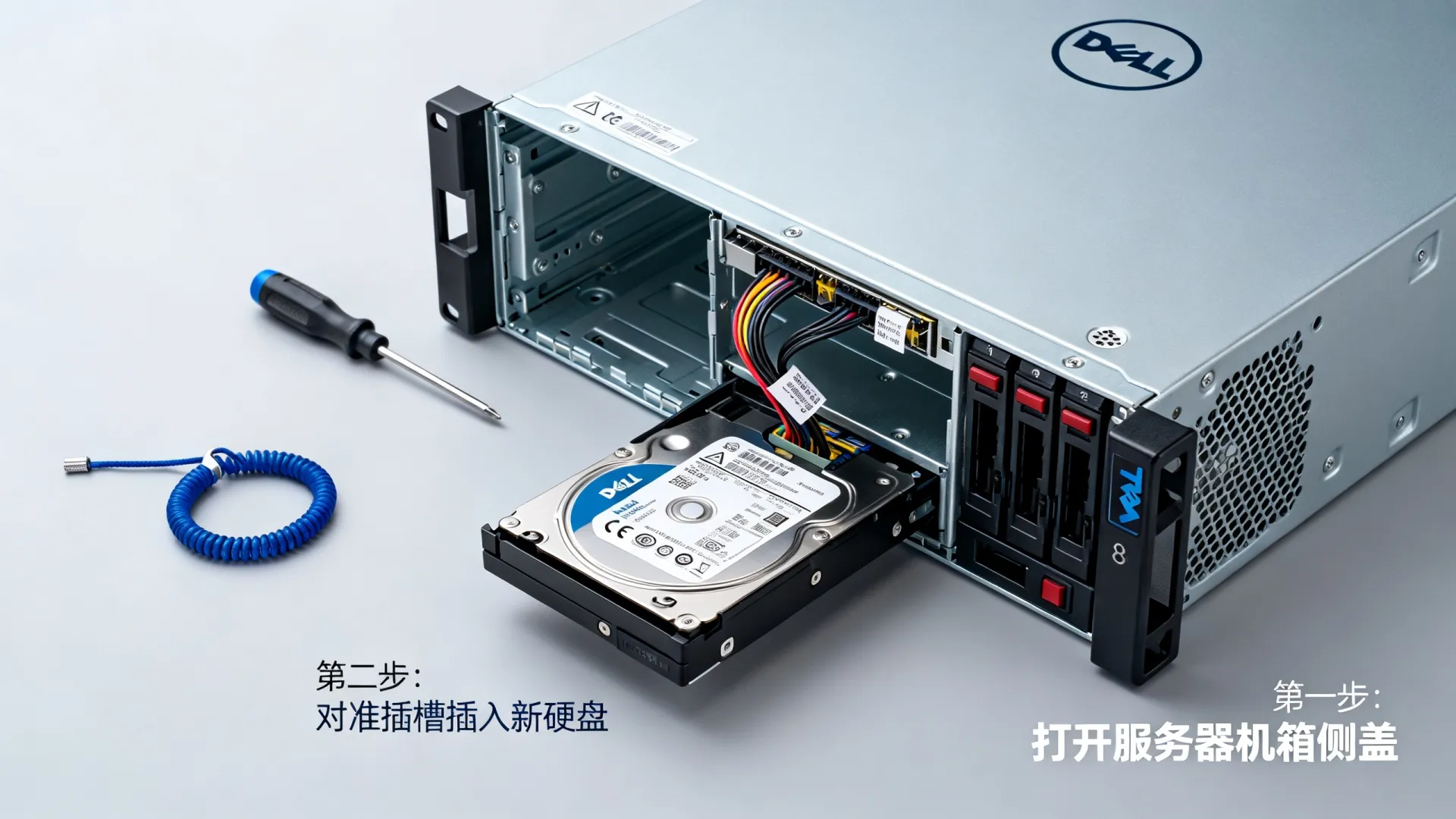
拆卸侧板,移除不必要的填充挡板,确认机箱导轨(若使用机柜)或支脚已安装稳固。
- 主板安装:
- 将随附的I/O挡板安装至机箱后部。
- 对准机箱铜柱孔位,使用专用绝缘垫圈(如有)和正确长度的主板螺丝,以对角线顺序逐步拧紧固定主板,避免过紧导致变形。
- CPU与内存安装:
- CPU: 打开插槽盖板/压杆,绝对避免触碰插槽针脚或CPU触点,对准防呆缺口(三角标记)轻放CPU,确保完全自由落体嵌入后锁紧压杆,均匀涂抹适量优质导热硅脂(部分散热器自带)。
- 内存: 打开内存插槽卡扣,严格按主板手册指定顺序(通常优先填充同色槽位,从CPU侧由远及近)安装,对准缺口垂直下压,两侧卡扣自动扣紧是安装到位的标志。双路服务器需为两颗CPU均衡配置内存。
- 散热器安装:
- 将散热器底座对准主板固定孔位,使用正确背板(如有),按说明书要求顺序和扭矩拧紧固定螺丝,确保压力均匀分布。
- 将风扇电源线连接至主板标注“CPU_FAN”或“SYS_FAN”的4针接口。
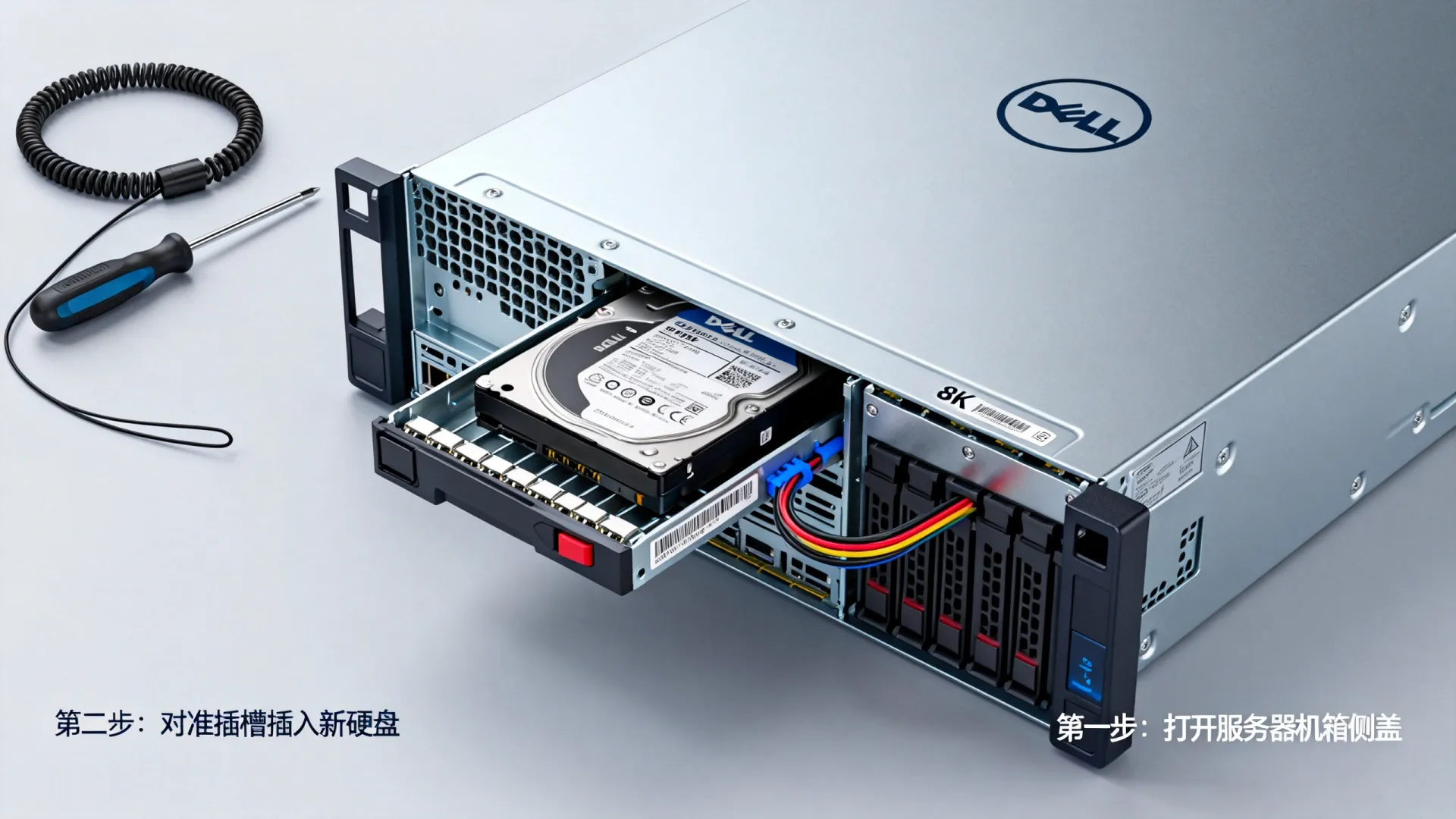
- 存储设备安装:
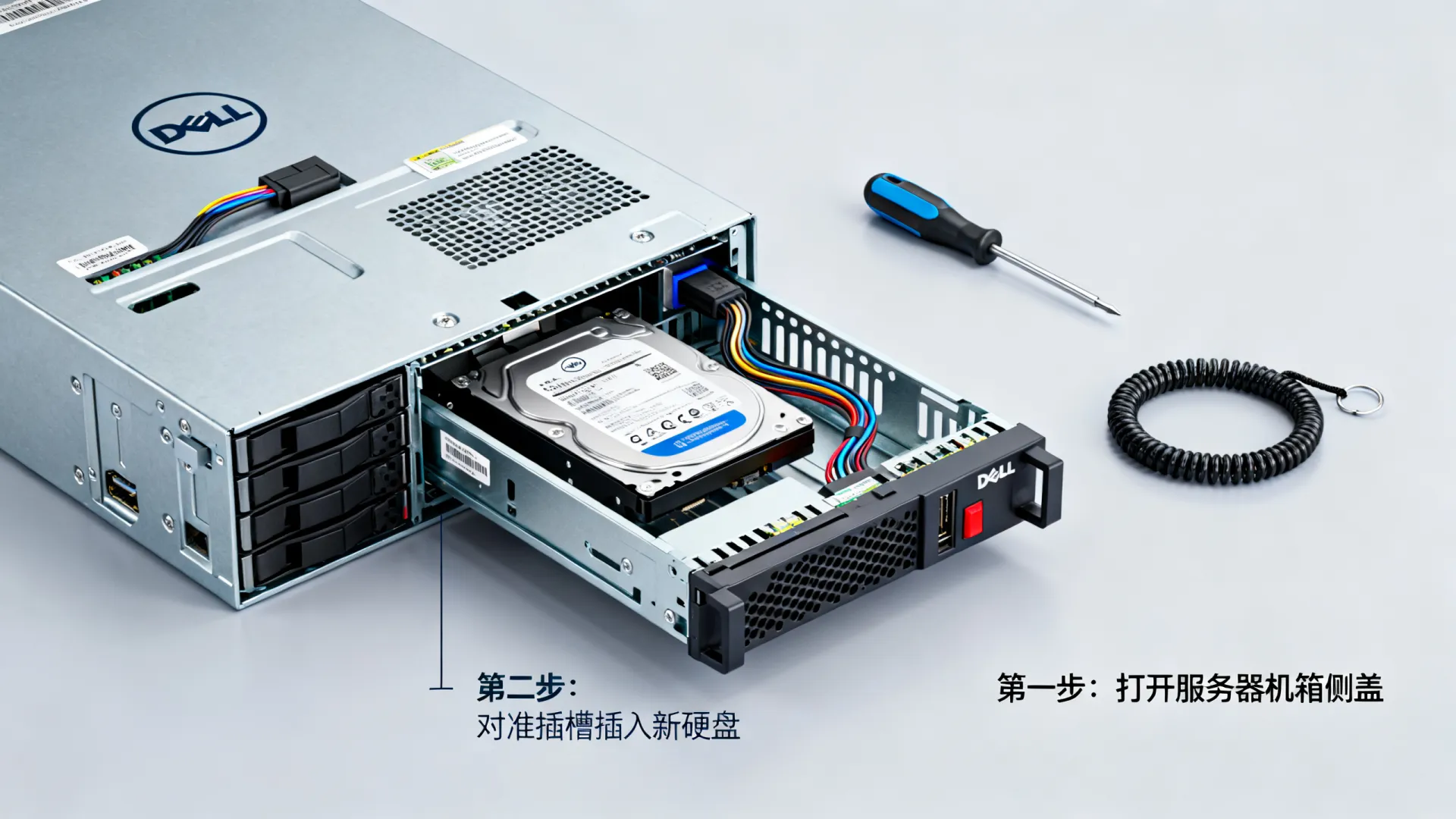
- 热插拔硬盘: 将企业级硬盘(SATA/SAS)沿导轨平稳推入热插拔托架直至锁定,听到“咔哒”声或指示灯亮起。
- 内部SSD(如U.2 NVMe): 使用主板附带的M.2螺丝或U.2转接卡/线缆,固定于专用位置并连接数据线与电源(SATA/SAS盘连接至背板或RAID卡)。
- RAID卡与扩展卡安装:
- 移除机箱对应PCIe槽位挡板。
- 对准PCIe插槽(x8/x16),垂直且用力均匀地将卡插入到底,确保金手指完全接触,使用螺丝固定挡板至机箱。
- 电源安装与线缆管理:
- 将冗余电源模块推入机箱电源仓并固定。
- 连接供电:
- 主板主供电(24pin)、CPU供电(8pin/4+4pin,可能有多个)。
- PCIe设备供电(6pin/8pin/12pin)。
- 硬盘背板供电(SATA/SAS电源接口)。
- 数据线连接:
- 硬盘背板SAS/SATA线至RAID卡或主板SATA接口。
- 内部SSD数据线。
- 前面板控制线(Power SW, Reset SW, HDD LED, Power LED)严格按主板丝印指示连接。
- 线缆管理: 使用扎带/魔术贴将线缆分组捆扎,避开风扇气流通道和散热器区域,确保机箱内部风道畅通。
加电前检查与初次启动
- 终极复查:
- 所有组件安装牢固,无松动。
- 所有电源线、数据线连接正确且到位。
- CPU散热器安装稳妥,风扇电源已插。
- 无金属异物遗落主板或机箱内造成短路风险。
- 内存安装顺序、数量符合手册要求。
- 初次加电与配置:
- 连接显示器、键盘。
- 接入电源线,打开电源模块开关(若有),最后按下前面板开机按钮。
- 观察:风扇是否转动、主板诊断指示灯(Debug LED)状态、是否有异常报警声(Beep Code)。
- 进入BIOS/UEFI设置:
- 检测所有硬件(CPU、内存、硬盘、网卡)是否被正确识别。
- 设置正确时间和日期。
- 配置启动顺序(通常将安装OS的驱动器设为第一启动项)。
- 关键配置:启用内存ECC功能、配置硬件RAID(非常重要!)、设置风扇策略(如Optimal Cooling)、启用BMC/IPMI管理网络并设置IP地址/用户名密码。
- 保存设置并退出。
深度测试与系统部署
- 操作系统安装: 使用服务器级OS(如Windows Server, RHEL, Ubuntu Server),在安装过程中,必须加载RAID卡驱动程序(通常需提前下载至U盘),否则无法识别虚拟磁盘。
- 安装关键驱动程序: 从服务器或主板厂商官网下载并安装最新版芯片组、网卡(特别是管理网口)、存储控制器等驱动。
- 稳定性与压力测试:
- 内存测试: 运行MemTest86+或厂商专用工具至少完成完整4轮测试(通常需数小时),零错误是强制要求。
- CPU/负载测试: 使用Prime95, Linpack等工具进行高负载运算测试,监控CPU温度(通过IPMI/BMC或OS工具)确保在安全阈值内。
- 硬盘测试: 使用厂商工具(如MegaCLI, storcli)检查RAID状态健康,运行磁盘基准测试(如CrystalDiskMark, fio)验证性能。
- 网络测试: 使用iperf3等工具测试网络吞吐量。
- 持续运行测试: 建议满载或高负载下持续运行24-72小时,通过IPMI/BMC监控所有传感器读数(电压、温度、风扇转速),确保无异常告警。
- 监控与管理配置: 配置操作系统和BMC/IPMI的告警通知(邮件/SNMP),安装硬件监控工具(如IPMITool, HWMonitor for Server)。
关键差异点:服务器组装 vs. 普通PC
- 可靠性至上: ECC内存、企业级硬盘/SSD、冗余电源、硬件RAID是强制要求,非可选。
- 可管理性: IPMI/BMC远程管理是核心,提供带外管理能力(即使OS宕机)。
- 扩展性与兼容性: 对组件兼容性要求极其严格(必须查QVL),扩展槽位、内存通道、硬盘位设计更充裕。
- 散热与噪音: 散热设计更复杂激进,噪音通常较大(需部署在专用机房)。
- 验证与测试: 测试流程更漫长、严格,稳定性要求远超消费级产品。
您在企业级服务器部署中最常遇到的硬件兼容性问题是什么?是否有独特的散热优化或高密度部署经验?欢迎在评论区分享您的实战见解与挑战!
首发原创文章,作者:王坚,如若转载,请注明出处:https://test.idctop.com/article/12222.html