程序开发
-
CDN回源策略如何配置?CDN回源失败怎么解决
CDN回源策略怎么配置在构建高性能、高可用的Web应用架构时,内容分发网络(CDN)扮演着至关重要的角色,许多用户往往只关注CDN的加速效果,却忽视了回源策略这一核心配置环节,回源策略直接决定了源站的负载压力、数据一致性以及最终用户的访问体验,如果配置不当,轻则导致源站过载崩溃,重则引发数据错乱或服务中断,本文……
-
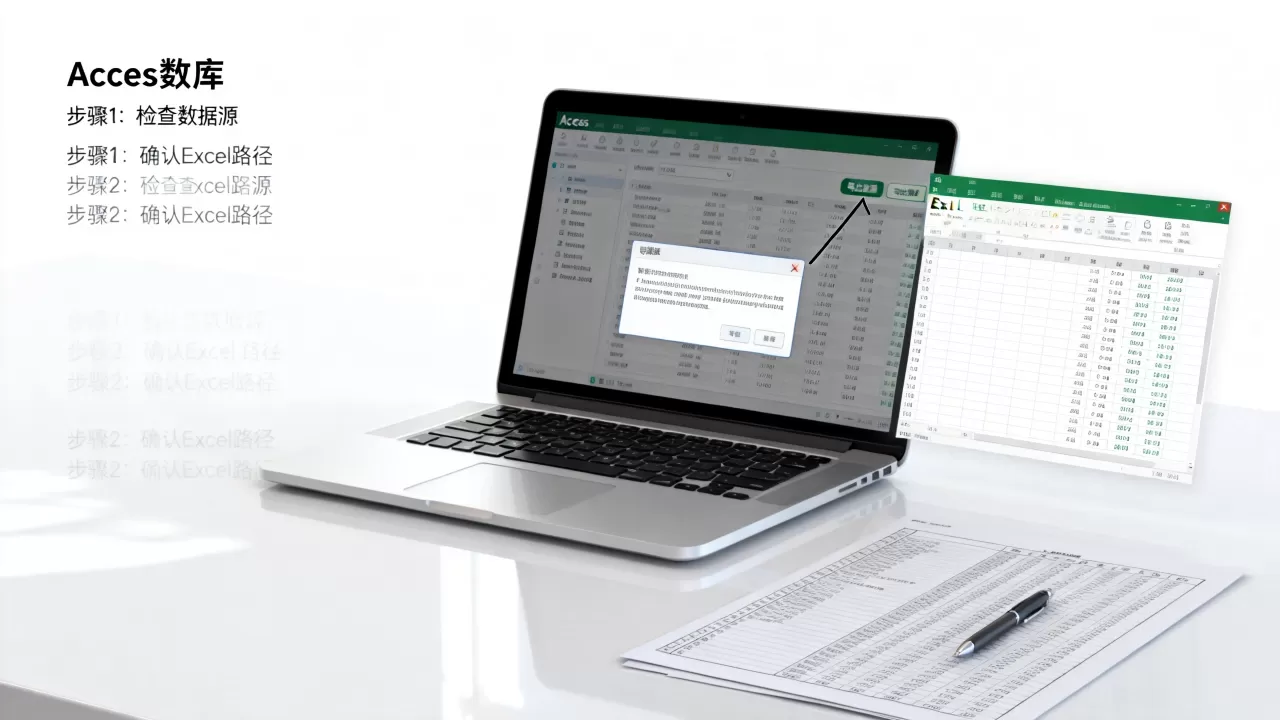
Access导出Excel数据失败怎么办?access数据库如何批量导出
Access导出Excel数据的核心在于利用“外部数据”功能区或VBA宏实现格式保留与自动化,Access导出Excel数据乱码”是常见痛点,需通过ODBC驱动或分步导出解决,将数据库中的结构化信息转化为表格形式,是许多中小企业和行政人员日常工作的刚需,Access作为微软Office套件的一员,虽然界面略显复……
-
Nginx upstream负载均衡怎么配置?Nginx upstream负载均衡配置方法
Nginx upstream负载均衡在构建高并发、高可用的Web服务架构时,Nginx upstream负载均衡不仅是提升系统吞吐量的核心手段,更是保障业务连续性的关键防线,对于服务器测评而言,单纯的性能跑分已不足以衡量产品的真实价值,我们需要深入考察其在复杂网络环境下的连接保持能力、会话一致性处理以及故障转移……
-
Excel设置列公式怎么操作?如何批量填充单元格
在Excel中设置列公式的核心方法是选中目标单元格输入等号开头公式后回车,利用绝对引用锁定特定单元格,并通过拖拽或双击填充柄快速应用到整列,很多职场人在面对成千上万行数据时,最头疼的不是数据本身,而是如何高效地让Excel自动计算,手动输入公式不仅效率低下,还极易出错,掌握正确的列公式设置技巧,能让数据处理速度……
-
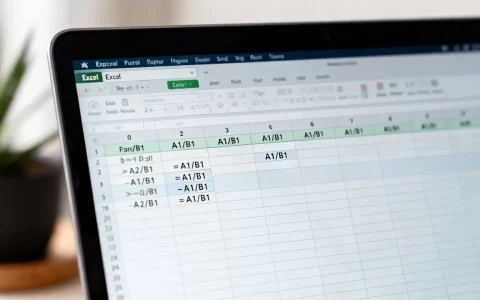
Excel几比几比例怎么算?excel表格设置比例公式
Excel中“几比几”通常指代单元格宽高比例、字体字号比例或图表数据系列的对比关系,核心解决的是视觉对齐与数据可视化规范问题,而非单一的数学除法运算,在日常办公场景中,当我们提到“Excel 几比几”时,往往伴随着两种截然不同的需求:一种是追求版面美学的“黄金比例”排版,另一种是处理报表数据时的“同比/环比”或……
-
excel的图标在哪找不到?如何快速插入图表
Excel的图标主要位于顶部功能区的“开始”选项卡中,具体分为字体图标、插入图表和形状图标三大类,不同版本界面略有差异,但核心入口一致,很多用户在使用Excel时,面对密密麻麻的按钮感到无从下手,尤其是想找那些代表数据可视化或装饰性的“图标”时,往往会在菜单里翻找半天,Excel中的“图标”概念比较宽泛,它既可……
-
BGP选路原则13条规则是什么?BGP选路优先级顺序详解
BGP选路原则13条规则在构建高可用性、低延迟且具备多线接入能力的服务器架构时,BGP(边界网关协议) 的选路逻辑是决定网络质量的核心因素,许多用户在选择多线BGP服务器时,往往只关注带宽大小或IP数量,却忽视了底层路由优化的细节,BGP的13条选路原则直接决定了数据包在复杂网络环境中的传输路径,本文将基于真实……
-
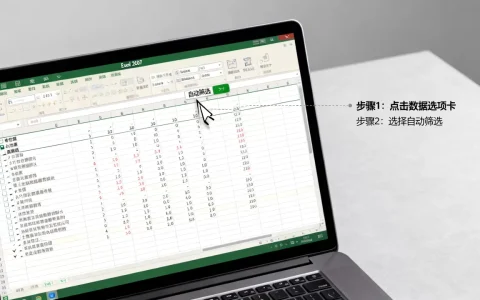
Excel 2007自动筛选怎么用?2007自动筛选功能怎么开启
Excel 2007的自动筛选功能通过顶部菜单栏的“数据”选项卡开启,能快速隐藏无关行并聚焦关键数据,是处理千行以上表格最高效的基础工具,在数据爆炸的时代,面对动辄几千行的销售报表或客户名单,手动查找不仅耗时,还容易出错,Excel 2007虽然界面古老,但其核心的自动筛选逻辑依然稳固且高效,很多用户习惯使用新……
-
Excel如何引用行数据?vlookup跨表引用数据公式
Excel引用行数据的核心在于利用绝对引用($符号锁定行列)或动态函数(如INDEX、MATCH、XLOOKUP)来建立单元格间的逻辑关联,从而确保数据在复制、筛选或公式拖动时引用地址不发生错误偏移,在办公场景中,我们常遇到这样一个痛点:辛苦拉好的公式,往下拖动后结果全乱套了,这通常是因为引用方式没选对,很多人……
-
Excel字自动换行怎么设置?
Excel中实现文字自动换行,最直接有效的方法是使用“自动换行”按钮或快捷键Alt+H+W+A,配合调整行高与列宽,即可让单元格内的长文本在指定宽度内智能折行显示,在日常办公场景中,我们常遇到这样的尴尬:单元格里的内容太长,直接溢出到旁边的格子,不仅遮挡了数据,还让报表看起来杂乱无章,很多新手朋友第一反应是手动……