Excel的图标主要位于顶部功能区的“开始”选项卡中,具体分为字体图标、插入图表和形状图标三大类,不同版本界面略有差异,但核心入口一致。
很多用户在使用Excel时,面对密密麻麻的按钮感到无从下手,尤其是想找那些代表数据可视化或装饰性的“图标”时,往往会在菜单里翻找半天,Excel中的“图标”概念比较宽泛,它既可能指代用于美化表格的图形符号,也可能指代用于数据分析的统计图表,甚至包括Office自带的智能图标,为了让你不再迷路,我们将这些图标按功能场景拆解,带你快速定位它们的具体位置。
字体图标与符号:装饰表格的利器
如果你指的是那些像对勾、叉号、感叹号或者表情符号一样的小图形,它们通常被称为“符号”或“字体图标”,这类图标主要用于强调单元格内容,比如用红色叉号标记错误数据,或用绿色对勾标记完成项。
如何插入特殊符号和字体图标
这类图标隐藏在“插入”菜单深处,但有一个更快捷的路径。
通过插入选项卡查找
- 选中你需要添加图标的单元格。
- 点击顶部菜单栏的“插入”选项卡。
- 在最右侧找到“符号”按钮,点击它。
- 在弹出的窗口中,将“字体”下拉菜单选择为“Wingdings”或“Segoe UI Symbol”。
- 这里包含了大量的特殊字符、箭头、货币符号以及简单的图形。
使用Alt代码快速输入
对于经常需要输入特定图标的用户,使用键盘快捷键效率更高,按住Alt键并在小键盘上输入特定数字,可以打出特殊符号,虽然这种方法需要记忆代码,但在处理大量标准化表格时,速度远超鼠标点击。
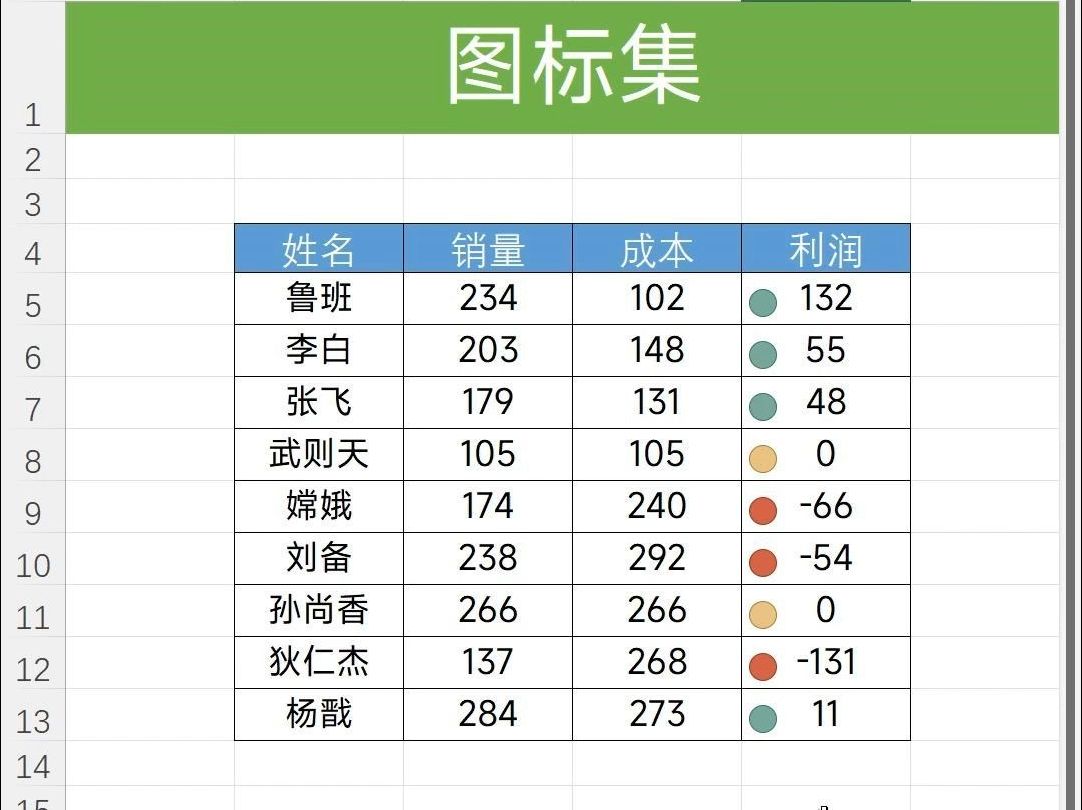
条件格式中的图标集
除了手动插入,Excel更强大的功能是根据数据自动显示图标,这就是“条件格式”中的“图标集”。
-
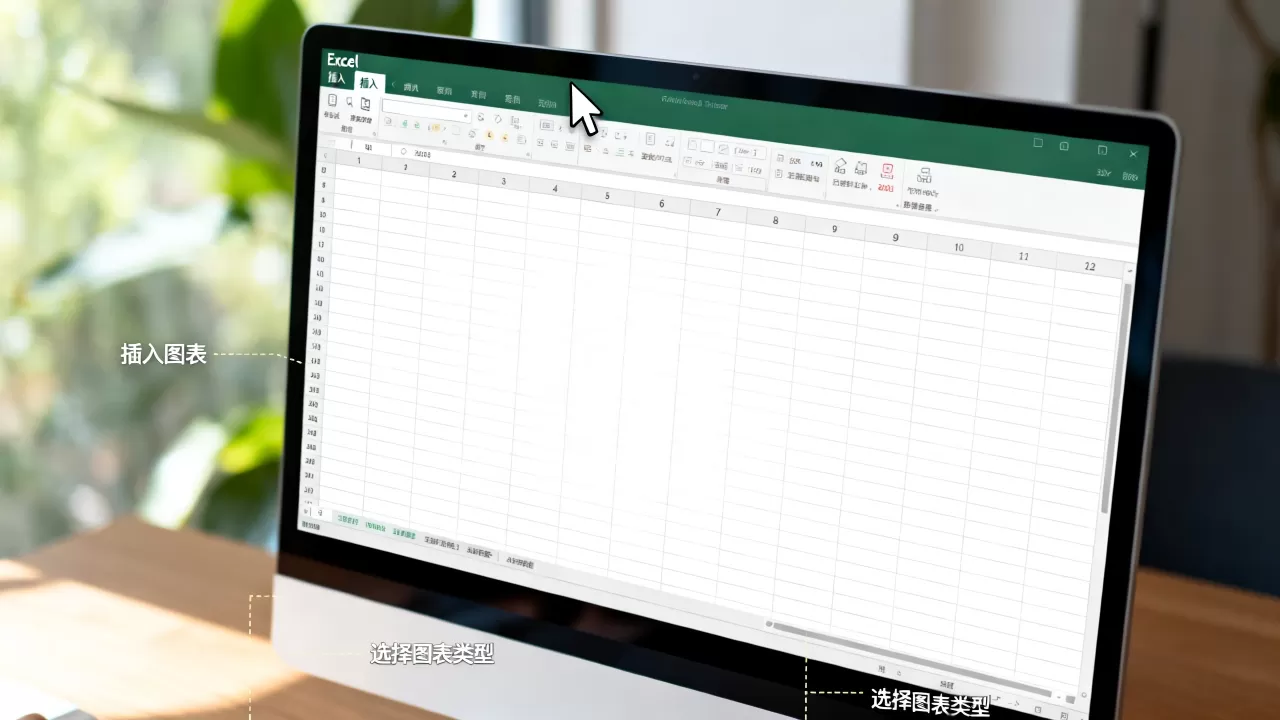
操作路径
:选中数据区域 -> 点击“开始”选项卡 -> 点击“条件格式” -> 选择“图标集”。 - 常见类型:你可以选择箭头(上升/下降)、交通灯(红/黄/绿)、评级(星星/旗帜)等。
- 应用场景:当销售额高于目标值时自动显示绿色向上箭头,低于目标值时显示红色向下箭头,这种方式能让数据趋势一目了然,无需人工判断。
数据图表图标:可视化分析的核心
在数据分析语境下,“图标”往往被用户误称为“图表”,如果你是想做柱状图、折线图或饼图来展示数据趋势,那么它们位于“插入”选项卡的“图表”区域。
推荐图表与智能图表
Excel提供了多种图表类型,每种类型适合不同的数据场景。
- 柱状图:适合比较不同类别的数据大小。
- 折线图:适合展示数据随时间变化的趋势。
- 饼图:适合展示各部分占整体的比例。
- 组合图:适合同时展示数量和占比两种不同量级的数据。
近年来,微软推出了“推荐图表”功能,能够根据你选中的数据智能生成最合适的图表样式,你只需选中数据,点击“插入”选项卡中的“推荐图表”,系统会自动分析数据特征并给出几个最佳选项。
数据透视表图标
在使用数据透视表时,右侧的字段列表旁边有时会出现一些小的图标按钮,用于快速筛选或排序,这些图标通常位于字段名称旁边,点击即可进行升序或降序排列,或者通过下拉菜单进行高级筛选。
形状与SmartArt:构建流程图与组织结构图
如果你需要制作流程图、组织结构图或逻辑图,Excel中的“形状”和“SmartArt”图形是最佳选择,它们位于“插入”选项卡的“插图”区域。
SmartArt图形的应用场景

SmartArt是一组预先设计好的图形组合,能够轻松创建专业的流程图、层次结构图、循环图等。
- 层次结构:用于展示公司组织架构或项目层级。
- 流程:用于展示步骤、流程或时间线。
- 循环:用于展示重复的过程或生命周期。
- 关系:用于展示不同概念之间的关系,如维恩图。
自定义形状图标
除了预设的SmartArt,你还可以自由绘制形状,点击“插入”->“形状”,你可以选择矩形、圆形、箭头、流程图符号等,通过组合这些基本形状,你可以创建出任何复杂的图标或示意图,你还可以为形状添加填充颜色、边框样式和阴影效果,使其更加美观。
不同版本Excel图标位置差异对比
虽然Excel的核心功能保持一致,但不同版本之间的界面布局可能存在细微差别,这可能导致用户找不到熟悉的图标位置。
| 版本类型 | 界面特点 | 图标主要位置 | 备注 |
|---|---|---|---|
| Excel 2016/2019/365 | 功能区界面 | 顶部“插入”选项卡 | 界面统一,操作逻辑一致 |
| Excel 2013 | 功能区界面 | 顶部“插入”选项卡 | 与2016版本类似,但部分图标样式略有不同 |
| Excel 2010 | 功能区界面 | 顶部“插入”选项卡 | 早期版本,界面相对简洁 |
| Excel for Mac | 菜单栏界面 | 顶部“插入”菜单 | 菜单命名与Windows版本略有差异 |
| Excel Online | 网页界面 | 顶部“插入”选项卡 | 功能相对简化,部分高级图标不可用 |
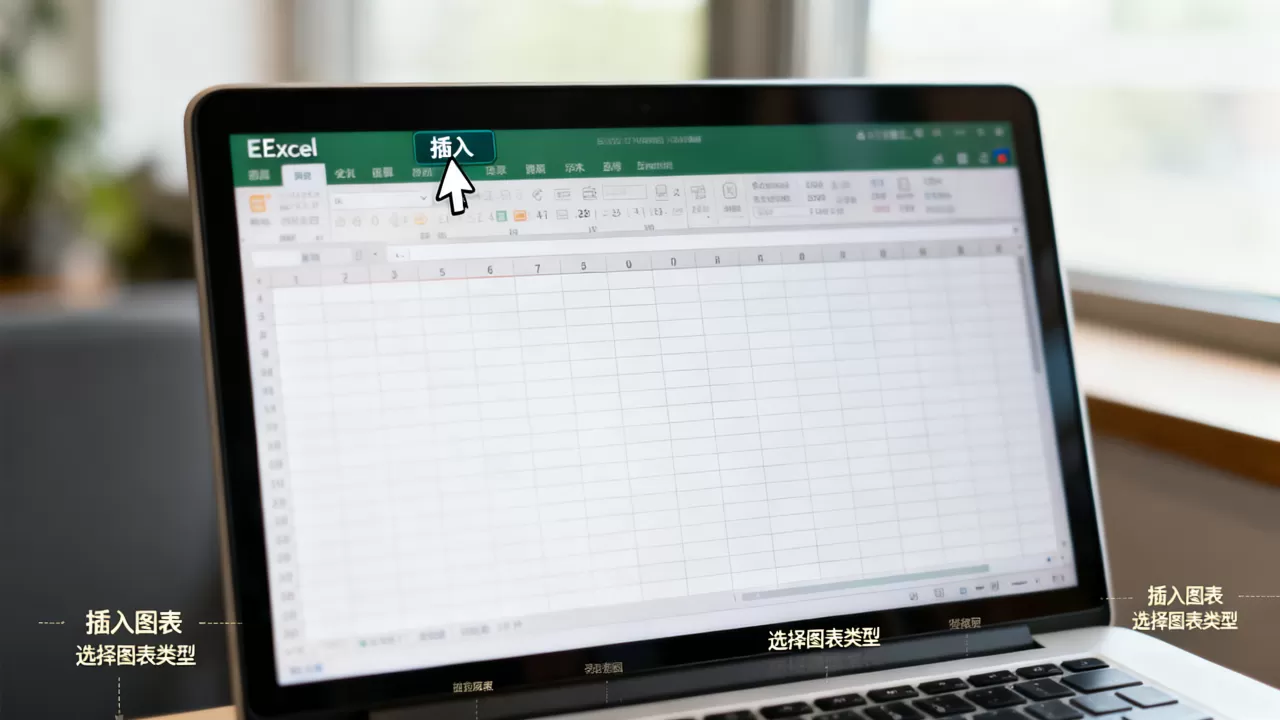
业内专家指出,尽管界面存在差异,但“插入”选项卡始终是获取各类图标和图表的核心入口,对于习惯旧版Excel的用户,适应新版界面可能需要一点时间,但核心功能并未丢失,反而更加集成化。
常见问题解答
Excel图标在哪找不到怎么办
如果按照上述步骤仍然找不到图标,可能是以下原因导致:
- 功能区被隐藏:尝试右键点击顶部菜单栏,选择“自定义功能区”,确保“插入”选项卡已被勾选。
- 视图模式问题:检查是否处于“页面布局”或“分页预览”视图,切换到“普通”视图通常能恢复所有功能按钮。
- 插件冲突:某些第三方插件可能会干扰Excel的默认界面,尝试禁用插件后重启Excel。
如何自定义Excel图标
Excel允许用户自定义快速访问工具栏的图标,点击窗口左上角的“快速访问工具栏”下拉箭头,选择“更多命令”,你可以将常用的图标(如保存、撤销、插入图表等)添加到快速访问工具栏中,实现一键调用。
Excel图标显示为乱码如何解决
如果插入的符号或图标显示为方框或乱码,通常是因为当前单元格字体不支持该字符,解决方法是选中该单元格,将字体更改为支持更多字符集的字体,如“Arial”、“Times New Roman”或“Wingdings”,乱码通常会恢复正常显示。
首发原创文章,作者:王坚,如若转载,请注明出处:https://test.idctop.com/article/475478.html