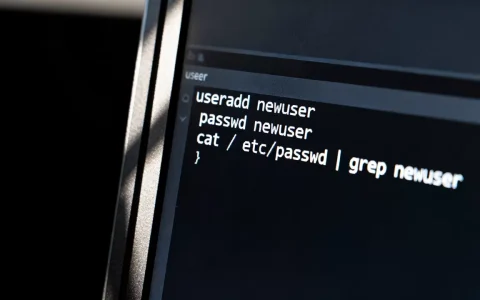
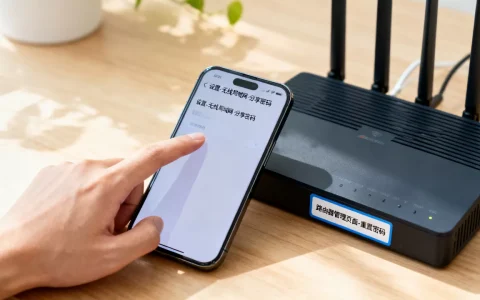
在Windows Server 2019上通过IIS快速构建FTP站点并实现联网访问,关键在于正确安装IIS FTP角色、配置站点绑定与防火墙规则,并设置被动模式端口范围。 很多企业搭建内部文件服务器时首选IIS FTP,因为它集成在Windows系统里,无需额外软件成本,但联网配置这一步常让人头疼,下面从零开始拆解整个流程,确保你配置的FTP站点能被内外网正常访问。
Windows Server 2019 IIS FTP服务器搭建步骤详解
先完成基础搭建,确保FTP服务能正常启动,这一步分角色安装和站点创建两大部分,大多数情况下顺序执行即可。

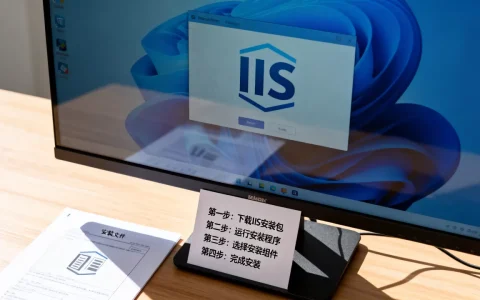
安装IIS FTP服务角色
在服务器管理器中添加角色和功能,具体路径如下:
- 打开服务器管理器,点击“添加角色和功能”。
- 选择基于角色或基于功能的安装,点击下一步。
- 在服务器角色中勾选“Web服务器 (IIS)”。
- 展开“Web服务器”,再展开“FTP服务器”,勾选“FTP服务”和“FTP扩展”。
- 确认安装,等待完成,必要时重启服务器。
安装完成后,IIS管理器中会看到“FTP防火墙支持”和“FTP SSL设置”等模块,这一步是根基,如果角色缺失,后续所有操作都无从谈起。
创建FTP站点
在IIS管理器中创建FTP站点,操作如下:
- 右键IIS管理器左侧的“网站”,选择“添加FTP站点”。
- 输入站点名称,企业文件共享FTP”,目录的物理路径,比如D:FTPRoot。
- 绑定设置:IP地址选择本机固定IP(如内网IP 192.168.x.x),端口默认为21。
- SSL设置:根据安全需求选择“无SSL”或“允许SSL”,如果仅内网使用,无SSL即可。
- 身份验证和授权:可勾选基本身份验证,指定允许访问的用户或组,例如创建一个专用的FTPUsers组。
- 完成创建。
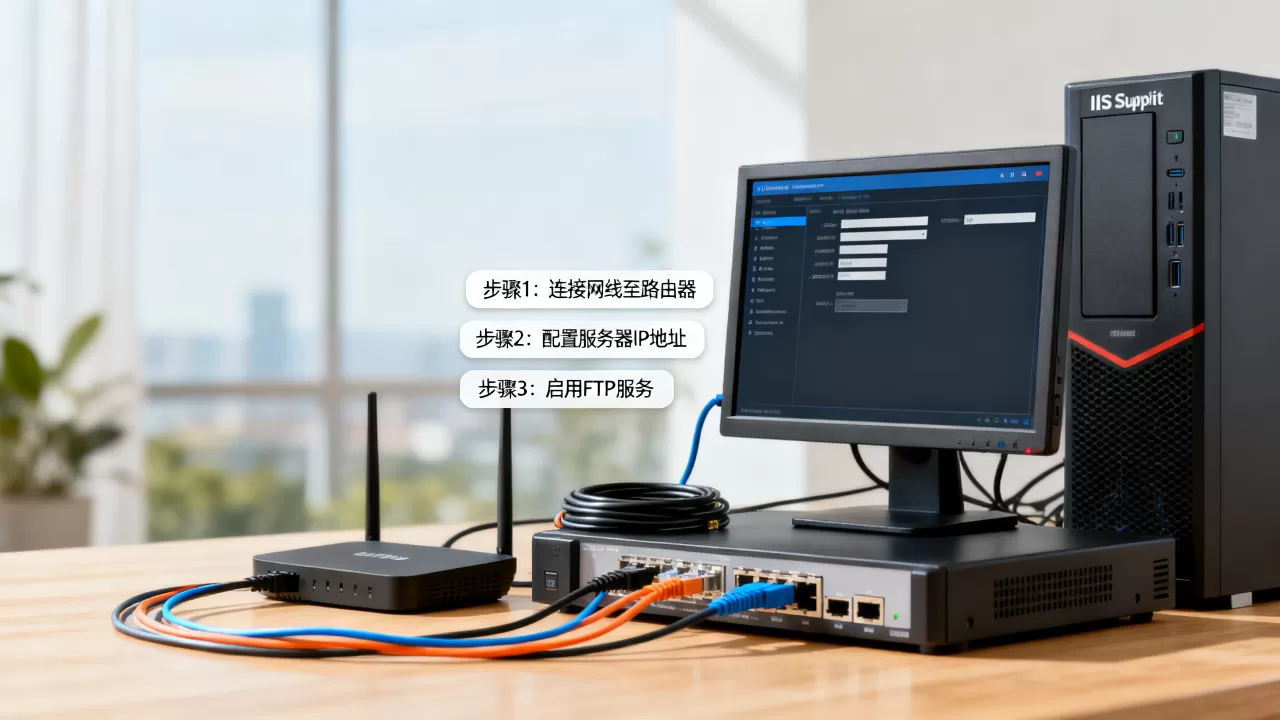
创建后,FTP站点会自动启动,此时局域网内可以通过FTP客户端访问,但外网还不行,需要联网配置。
IIS FTP服务器外网访问设置方法
要让FTP站点能被外网访问,防火墙和被动模式配置是关键,很多人在这一步出错,导致连接失败或目录列表加载不出来。
防火墙配置端口
Windows防火墙默认阻止FTP端口,需要手动放行。
- 打开“Windows Defender防火墙高级安全设置”。
- 新建入站规则,选择“端口”。
- 协议选择TCP,特定本地端口输入:21, 5000-6000(被动模式端口范围,可自定义,建议至少100个端口)。
- 选择“允许连接”,应用到所有配置文件(域、专用、公用)。
- 命名规则,如“FTP服务端口”。
注意:被动模式端口范围要足够大,一般建议5000-5100,同时与IIS配置保持一致。
配置被动模式端口范围
在IIS中设置FTP站点的被动模式参数,确保客户端能正确获取数据通道端口。
- 在IIS管理器中选择FTP站点,双击“FTP防火墙支持”。
- 设置“防火墙的外部IP地址”:如果服务器直接有公网IP,填公网IP;如果在内网经路由器转发,填路由器的公网IP。
- 设置“端口范围”:输入与防火墙对应的端口范围,如5000-6000。
- 应用设置。
多数情况下,这一步是外网访问能否成功的关键,如果外部IP地址填错,客户端收到的数据通道IP会不正确,导致目录列表失败。
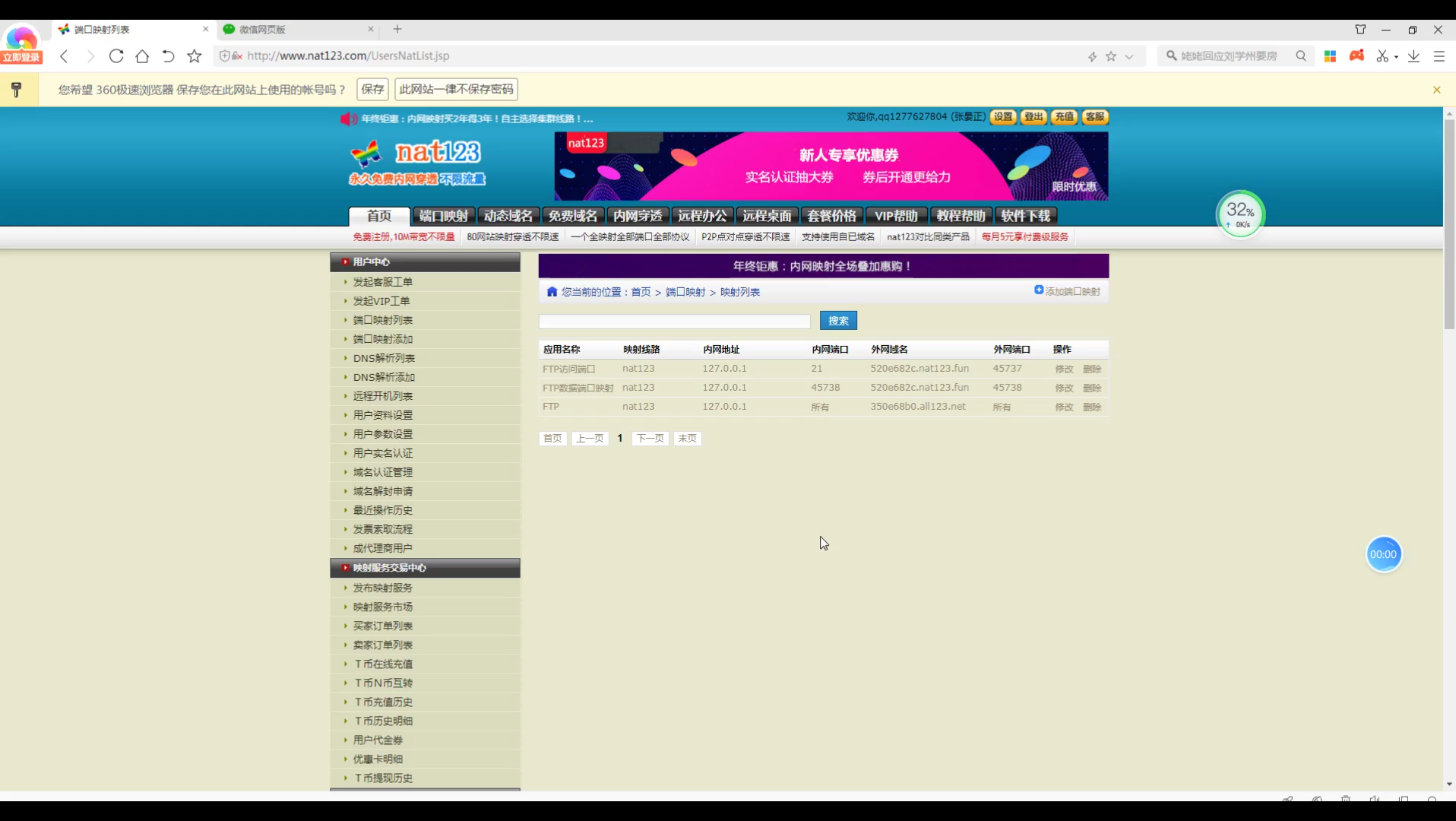
路由器端口转发(内网环境)
如果FTP服务器在内网,还需在路由器上设置端口转发。
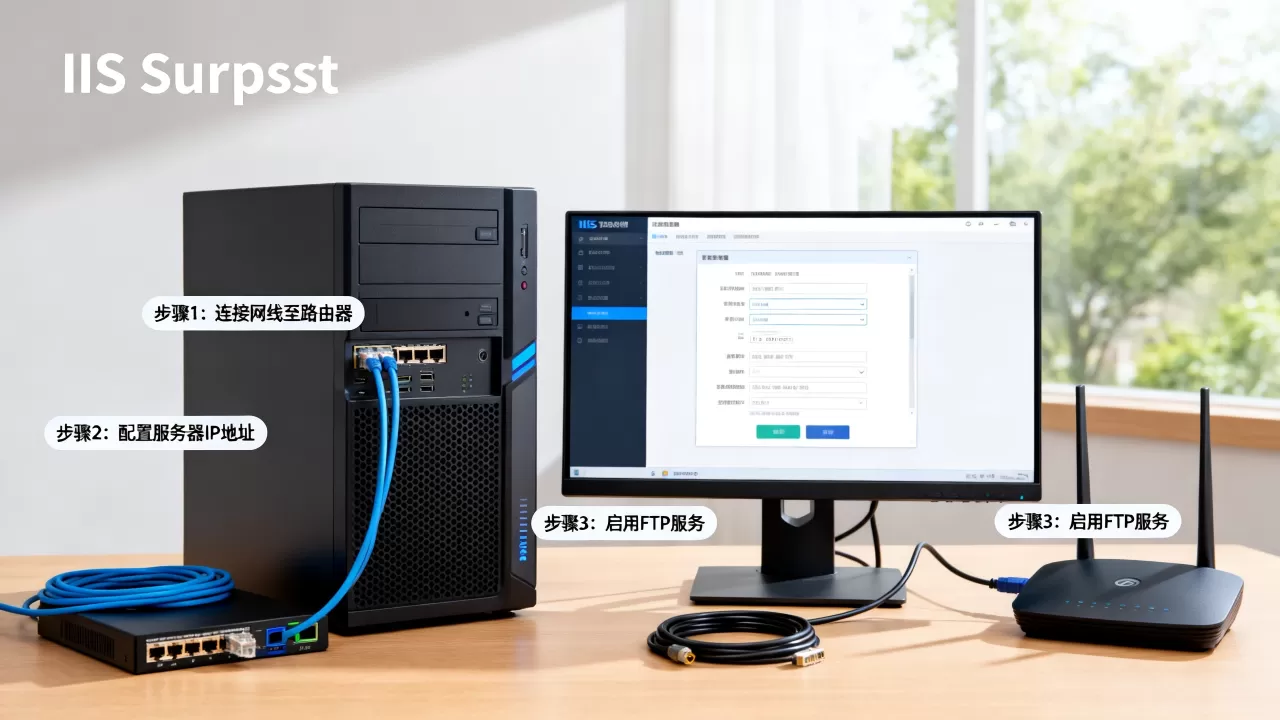
- 登录路由器管理界面,找到“端口转发”或“虚拟服务器”。
- 添加规则:外部端口21转发到内网服务器IP的21端口。
- 添加规则:外部端口5000-6000转发到内网服务器IP的5000-6000。
- 协议选择TCP,保存。
注意:一些路由器不支持端口范围转发,需逐个添加,或者使用DMZ(但安全风险高),建议选购支持端口范围转发的企业级路由器。
完成以上步骤,外网客户端使用被动模式连接公网IP(或域名)即可访问FTP站点。
IIS FTP服务器联网问题排查指南
即使按照步骤配置,联网时仍可能遇到问题,下面列出常见故障及排查方法,帮助你快速定位。
连接失败
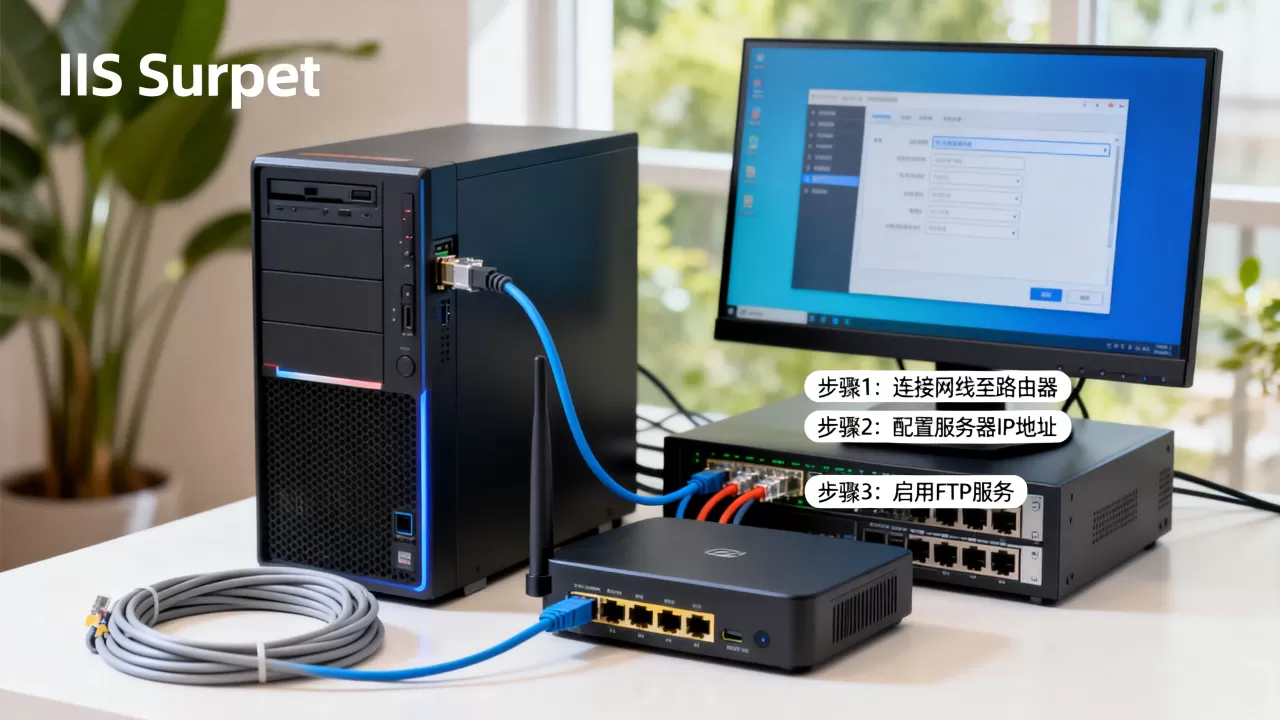
- 检查FTP站点状态:在IIS管理器中确认站点处于已启动状态。
- 使用telnet命令测试:telnet 服务器IP 21,看是否通,如果不通,检查防火墙和路由器转发。
- 客户端连接时,确保使用正确的服务器地址和端口。
目录列表显示失败
连接后能登录,但看不到目录列表,或列表加载超时,这通常是被动模式没有设置好。
- 确认服务器防火墙已放行被动模式端口范围。
- 确认IIS FTP防火墙支持中的端口范围与防火墙一致。
- 确认IIS FTP防火墙支持中的外部IP地址设置正确(内网转发时填公网IP)。
- 客户端连接时,设置使用被动模式(大多数FTP客户端默认被动模式)。
授权访问被拒
- 如果设置了基本身份验证,检查用户是否存在且密码正确。
- 检查FTP站点授权规则,确保用户或组被允许。
- 检查NTFS权限,确保FTP目录有读取/写入权限。
其他常见问题
- 主动模式连接问题:多数客户端默认被动模式,主动模式需额外配置防火墙允许出站连接,建议使用被动模式。
- 多IP环境:服务器有多个IP时,FTP站点绑定指定IP,避免冲突。
- 域名解析:如果使用域名,确保DNS解析正确,并在IIS绑定中设置主机名(可选)。
Q&A:IIS FTP服务器联网常见问题
问题1:Windows Server 2019 IIS FTP服务器搭建步骤是怎样的?
答:先在服务器管理器中添加IIS角色,勾选FTP服务和FTP扩展;然后在IIS管理器中创建FTP站点,设置绑定、SSL和授权;最后配置防火墙和被动模式端口,即可完成基础搭建。
问题2:IIS FTP服务器外网访问设置有哪些要点?
答:要点包括防火墙放行21和被动模式端口、IIS FTP防火墙支持中设置外部IP和端口范围、路由器端口转发(内网环境),以及客户端使用被动模式连接。
问题3:IIS FTP服务器不能联网,怎么排查?
答:依次检查服务是否启动、防火墙端口是否开放、绑定IP是否正确、被动模式配置是否一致、路由器转发是否生效,使用telnet IP 21测试基础连接,目录列表失败时重点检查被动模式端口范围。
在Windows Server 2019上搭建IIS FTP站点并实现联网访问,并不复杂。 只要按照上述步骤,重点处理好角色安装、防火墙和被动模式,就能快速构建一个可远程访问的FTP站点,无论是企业内网文件共享,还是外网数据交换,IIS FTP都是一个稳定且免费的选择,掌握这些配置方法,以后遇到类似场景也能从容应对。
首发原创文章,作者:王坚,如若转载,请注明出处:https://test.idctop.com/article/542457.html