复制的镜像,本质上是将源存储设备的数据以逐位复制的方式生成一个完全一致的副本,广泛应用于系统升级、硬盘更换、数据恢复以及虚拟化环境部署。
镜像复制和系统克隆有什么区别?
很多用户在实际操作中容易混淆这两个概念,镜像复制通常指生成一个镜像文件,用于备份或分发;而系统克隆则是直接复制到目标盘并使其可启动。
概念上的差异
– 镜像复制:输出为镜像文件,支持压缩、加密和校验,适合长期保存。
– 系统克隆:输出为可直接启动的目标盘,适合快速替换硬盘或批量部署。
适用场景对比
– 对于需要定期备份或迁移到云环境的场景,镜像复制更灵活。
– 对于更换硬盘或升级存储,系统克隆更直接,无需额外恢复步骤。
镜像复制和克隆可以互相转换
– 镜像文件可以通过恢复操作变成可启动的系统盘。
– 克隆过程也可以将克隆结果保存为镜像文件,取决于工具是否支持。
关键区别在于启动方式:镜像复制后需要额外步骤恢复为可启动状态,而克隆后直接启动,但镜像复制更便于存储和传输。
如何正确操作Windows系统镜像复制?
Windows系统自带镜像创建工具,同时第三方工具也提供了更丰富的功能。
使用系统自带工具
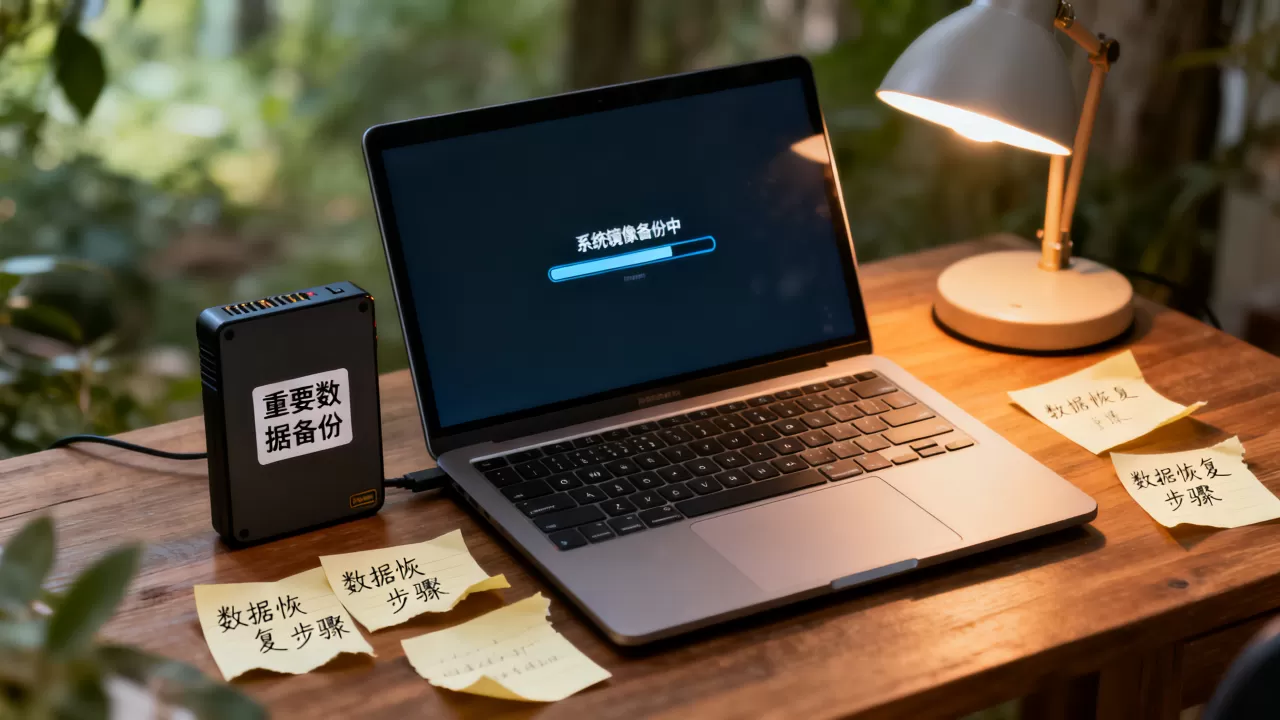
– 在Windows 10/11中,通过控制面板进入“备份和还原(Windows 7)”,点击“创建系统镜像”。
– 选择保存位置,建议使用外部硬盘或网络位置,避免占用系统盘空间。
– 系统会自动选择系统分区和保留分区,确认后开始创建。
– 恢复时,进入“高级启动”的“疑难解答” -> “高级选项” -> “系统映像恢复”,按照向导操作。
使用第三方工具(以Macrium Reflect为例)
– 下载免费版,安装后选择“Backup this PC” -> “Image” -> 选择目标分区。
– 在“Destination”中选择保存位置,可以设置备份计划。
– 备份完成后,可以通过“Restore”功能恢复镜像到新硬盘或分区。
使用命令行工具wbadmin
– 管理员身份运行PowerShell或命令提示符,输入`wbadmin start backup -backupTarget:E: -include:C: -allCritical -quiet`。
– 恢复时使用`wbadmin get versions`查看备份版本,然后使用`wbadmin start recovery`命令。
镜像复制到U盘或移动硬盘
– 使用Rufus将Windows系统镜像写入U盘,可以制作成启动盘或Windows To Go。
– 对于Linux系统,使用`dd if=/dev/sda of=/mnt/usb/backup.img bs=4M`,但务必确认设备路径,避免误写。
– 如果遇到镜像复制速度慢,检查接口是否为USB 3.0,并关闭不必要的后台程序,或使用工具启用压缩功能。
镜像复制工具选哪个?主流软件对比
市面上的镜像复制工具各有侧重,根据需求选择合适的工具能事半功倍。
| 工具 | 平台 | 特点 | 价格 |
|---|---|---|---|
| Norton Ghost | Windows | 经典,功能全面,但已停止更新 | 商业收费 |
| Acronis True Image | Windows/Mac | 支持增量备份和云备份,速度快 | 订阅制,约300元/年 |
| Macrium Reflect | Windows | 免费版功能强大,支持差分备份和可启动介质 | 免费/付费 |
| DiskGenius | Windows | 分区与镜像一体化,操作直观,支持分区备份 | 免费版有限制,专业版约200元 |
| Clonezilla | 多平台 | 开源,支持批量部署,命令行操作,适合高级用户 | 免费 |
选择建议:
- 新手用户,优先考虑Macrium Reflect免费版或系统自带工具。
- 行业共识认为,对于企业级批量部署,Clonezilla配合网络克隆是最佳选择之一。
- 需要定期备份和云支持,Acronis True Image口碑较好,但价格较高。
- 如果只是偶尔备份硬盘,DiskGenius的免费功能足够用。
Linux系统镜像复制常用命令
对于Linux环境,命令行工具提供了灵活的镜像复制方式。
dd命令
– 基本用法:`dd if=/dev/sda of=/backup/sda.img bs=4M status=progress`,status=progress`可显示进度。
– 复制到另一个硬盘:`dd if=/dev/sda of=/dev/sdb bs=4M`,注意目标盘不能挂载。
– 使用压缩:`dd if=/dev/sda | gzip > /backup/sda.img.gz`,恢复时使用`gunzip -c /backup/sda.img.gz | dd of=/dev/sda`。
ddrescue
– 适合处理有坏道的硬盘:`ddrescue -d -r3 /dev/sda /backup/sda.img rescue.log`,`-d`直接读取,`-r3`重试3次。
– 恢复时,如果镜像不完整,可以使用`ddrescue -d -r3 /dev/sda /backup/sda.img rescue.log`续传。
Clonezilla
– 制作启动盘后,选择“device-image”模式,将分区或磁盘保存为镜像。
– 支持多播恢复,适合批量部署。
使用pv显示进度
– `dd if=/dev/sda | pv | dd of=/dev/sdb`,`pv`可显示实时速度和剩余时间。
镜像复制后无法启动?常见原因与解决办法
镜像复制完成后,系统无法启动往往是因为引导配置或驱动问题。
引导配置错误
– 如果源盘是MBR、目标盘是GPT,或相反,镜像复制后引导会失效,验证方法:检查磁盘管理中的分区表类型。
– 修复方法:在Windows恢复环境中,运行`bootrec /fixmbr`和`bootrec /rebuildbcd`,对于UEFI系统,使用`bcdboot C:Windows /s S:`(S为ESP分区)。
驱动不匹配
– 将系统镜像恢复到不同硬件,蓝屏率很高,通常表现为0x0000007B错误。
– 建议在复制前使用Sysprep工具(`sysprep /generalize /oobe /shutdown`)进行泛化,或准备通用驱动包。
硬件启动顺序问题
– 检查BIOS中是否将目标盘设为第一启动设备,并确认启动模式(UEFI或Legacy)与系统匹配。
– 如果目标盘是NVMe,确保主板BIOS版本支持NVMe引导。
分区表或文件系统损坏
– 镜像复制过程中因中断或错误可能导致分区表丢失,使用DiskGenius的“搜索已丢失分区”功能尝试恢复。
– 对于Linux,使用`testdisk`工具修复分区表。
业内专家指出,镜像复制后无法启动的案例中,超过一半是引导配置问题,其次是驱动不匹配,建议在复制前备份重要数据,并验证镜像文件的完整性。
复制的镜像在数据恢复中的价值
除了系统备份,镜像复制在数据恢复领域也扮演关键角色,当硬盘出现坏道或逻辑故障时,先对故障盘进行完整镜像,再在镜像上操作,可避免对源盘造成二次损伤。
镜像复制用于数据恢复的步骤
– 使用工具如ddrescue或HDDSuperClone,对故障盘进行逐扇区读取,生成镜像文件。
– 对于无法读取的扇区,工具会自动跳过并记录,后续可再次尝试。
– 在镜像文件上运行数据恢复软件,提取所需文件。
镜像复制与数据恢复工具配合
– 常见组合:ddrescue + R-Studio,或HDDSuperClone + GetDataBack。
– 多数情况下,镜像复制能有效减少对故障盘的读写,提高恢复成功率,据统计,数据丢失案例中硬盘故障占相当比例,因此提前镜像备份是有效预防手段。
常见问题解答:关于复制的镜像
镜像复制和克隆哪个更安全?
从数据完整性角度,两者都是逐位复制,但镜像复制可在复制后校验,确保数据一致,克隆则直接写入目标盘,可立即验证启动,选择哪种取决于你的操作熟练度,以及是否需要对镜像进行后续处理。
镜像复制后能直接在不同电脑上启动吗?
不能直接启动,因为不同电脑的硬件驱动和ACPI配置不同,需要先通过Sysprep泛化,或使用Windows的“系统准备工具”去除硬件信息,再复制到目标电脑,对于Linux,复制后可能需要修复引导和更新驱动。
镜像复制到固态硬盘需要注意什么?
需要确保目标固态硬盘的分区对齐,避免4K不对齐影响性能,在复制后,使用分区工具检查分区起始偏移是否是4K的倍数,建议在复制前开启固态硬盘的TRIM功能,并在复制后检查是否启用。
复制的镜像看似简单,但往往在细节处决定成败,无论是系统备份、迁移还是数据恢复,掌握正确的镜像复制方法,能让你在数据管理上少走弯路。
首发原创文章,作者:王坚,如若转载,请注明出处:https://test.idctop.com/article/538945.html