在Linux环境下使用gvim,核心在于掌握其“模式化”编辑逻辑与Vim脚本配置,通过自定义.vimrc文件即可将轻量级终端编辑器打造为媲美IDE的专业开发环境,且完全免费开源。
gvim作为Vim图形界面的实现,在Linux服务器运维、远程代码调试及轻量级文本处理场景中占据重要地位,它不像VS Code那样占用大量内存,也不像Emacs那样配置复杂,而是以极低的资源消耗提供高效的键盘驱动编辑体验,对于习惯快捷键操作的开发人员来说,gvim是提升编码效率的利器。
gvim安装与环境配置基础
在开始使用之前,确保系统已安装gvim,不同Linux发行版的包管理器略有差异,但安装过程通常十分简单。
主流发行版安装指南
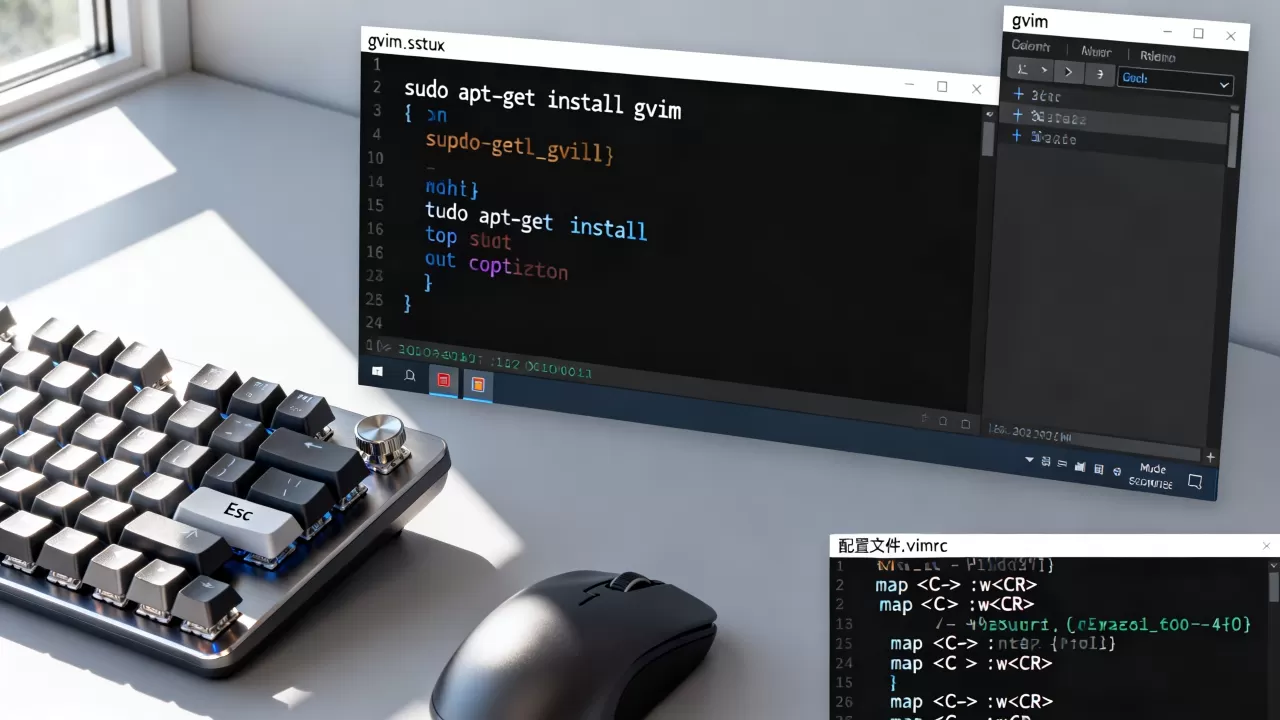
对于Ubuntu、Debian等基于APT的系统,执行以下命令即可安装:
- 更新软件源:
sudo apt update - 安装gvim:
sudo apt install gvim
对于CentOS、RHEL等基于YUM/DNF的系统:
- 安装gvim:
sudo dnf install vim-X11或sudo yum install vim-X11
安装完成后,在终端输入 gvim 即可启动图形界面,若发现界面字体过小或显示异常,通常是因为默认配置未适配高分屏或特定字体,这需要通过后续的配置步骤解决。
配置文件路径解析
gvim的核心配置依赖于用户主目录下的 .vimrc 文件,若该文件不存在,gvim会使用内置默认配置,建议首次使用时,在主目录创建一个名为 .vimrc 的文件,并将所有个性化设置写入其中,这样不仅便于备份迁移,也能确保在不同机器间保持统一的编辑习惯。
配置文件的加载顺序
业内专家指出,Vim系列的配置加载具有优先级机制,系统级配置通常位于 /etc/vimrc,而用户级配置位于 ~/.vimrc,当两者同时存在时,用户级配置会覆盖系统级设置,修改 ~/.vimrc 是最安全且推荐的做法,不会影响其他用户或系统稳定性。
gvim使用教程linux核心功能实战
掌握gvim的关键在于理解其“模式”概念,与大多数文本编辑器不同,gvim并非随时可输入文字,而是分为“正常模式”、“插入模式”和“可视模式”。
模式切换与基本操作
进入gvim后,默认处于“正常模式”,此时按键被视为命令而非文本输入。
- 进入插入模式
:按
i键,光标前进入插入状态,右下角显示-- INSERT --。 - 退出插入模式:按
Esc键,返回正常模式。 - 保存并退出:在正常模式下输入
wq并回车,即可保存文件并关闭gvim。 - 强制退出:若不保存直接退出,输入
q!并回车。
高效移动与编辑技巧
熟练使用方向键并非gvim的最佳实践,建议掌握以下常用命令以大幅提升效率:
hjkl:分别对应左、下、上、右移动光标。w:跳到下一个单词开头;b:跳到上一个单词开头。0:跳到行首;:跳到行尾。dd:删除当前行;yy:复制当前行;p:粘贴光标后的内容。
这些基础命令组合使用,可实现“单词级”或“行级”的快速编辑,无需频繁使用鼠标。
gvim配置美化与功能增强
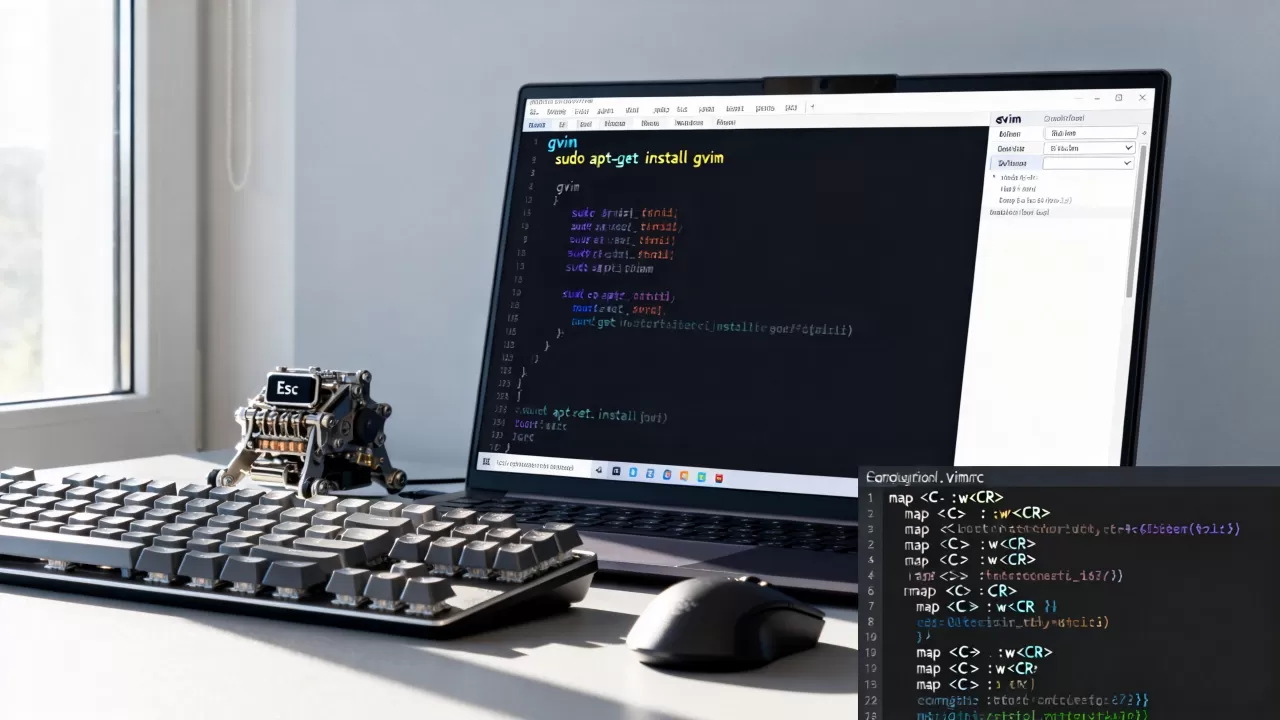
默认的gvim界面较为朴素,通过配置 .vimrc 可以显著提升视觉体验和功能便利性,以下是一段常用的基础配置示例,可直接复制至 .vimrc 文件中:
" 开启语法高亮
syntax on
" 显示行号
set number
" 启用鼠标支持
set mouse=a
" 设置缩进为4个空格
set shiftwidth=4
set expandtab
" 搜索时忽略大小写
set ignorecase
set smartcase
" 自动补全括号
inoremap ( ()<ESC>i
inoremap [ []<ESC>i
inoremap { {}<ESC>i
字体与界面优化
针对高分辨率屏幕,建议在 .vimrc 中添加字体设置,
set guifont=Monaco:h14:设置GUI字体为Monaco,大小为14。set linespace=2:调整行间距,使阅读更舒适。
若发现中文显示乱码,需添加编码设置:
set encoding=utf-8set fileencoding=utf-8
gvim与同类编辑器对比优势
在Linux生态中,开发者常在gvim、VS Code和Emacs之间进行选择,了解它们的差异有助于做出更适合自身场景的决定。
资源占用与启动速度
gvim的优势在于极低的资源消耗。
- 内存占用:gvim启动后内存占用通常在10-20MB左右,而VS Code由于基于Electron框架,启动后内存占用往往超过200MB。
- 启动速度:gvim几乎是瞬时启动,适合快速查看日志或修改配置文件,VS Code则需要数秒至数十秒不等,取决于插件加载情况。
跨平台一致性
gvim的配置逻辑在所有平台上保持一致,这意味着你在Linux服务器上配置的 .vimrc 可以直接复制到Windows或macOS上使用,无需重新学习快捷键或调整配置,这种一致性是许多资深开发者偏爱gvim的重要原因。
插件生态与扩展性
虽然gvim的插件生态不如VS Code丰富,但通过Vim插件管理器(如Vundle或Plug),仍可安装代码补全、文件树、LSP支持等核心功能,对于不需要重型IDE功能的场景,gvim的轻量级插件足以满足需求。
gvim常见问题排查与解决
在使用gvim过程中,可能会遇到一些常见问题,以下是针对典型问题的解决方案。
中文乱码问题
若打开包含中文的文件出现乱码,通常是因为编码设置不匹配。
- 解决方案:在gvim中输入
set fileencoding=utf-8临时切换编码,若需永久生效,请在.vimrc中添加set encoding=utf-8和set fileencoding=utf-8。
鼠标点击无效
若鼠标点击无法移动光标或选择文本,可能是鼠标支持未启用。
- 解决方案:在
.vimrc中添加set mouse=a,重启gvim即可启用全模式鼠标支持。
gvim使用教程linux进阶技巧
掌握基础后,可以尝试更高级的功能以提升工作效率。
宏录制与重复操作
Vim的宏功能允许录制一系列按键操作并重复执行。
- 录制宏:在正常模式下按
qa开始录制宏到寄存器a。 - 执行操作:进行一系列编辑操作,如移动光标、删除文本等。
- 停止录制:按
q停止录制。 - 重放宏:输入
@a执行宏,或10@a执行10次。
多窗口与标签页管理
gvim支持分屏和标签页,便于同时查看多个文件。
- 垂直分屏:
vsplit filename - 水平分屏:
split filename - 切换窗口:
Ctrl+w后按方向键切换焦点窗口。 -
关闭当前窗口:
close
gvim使用教程linux与插件管理
安装插件管理器是扩展gvim功能的关键步骤,推荐使用Vim-Plug,因其安装简单且配置清晰。
- 安装Vim-Plug:
curl -fLo ~/.vim/autoload/plug.vim --create-dirs https://raw.githubusercontent.com/junegunn/vim-plug/master/plug.vim - 配置插件:在
.vimrc中添加插件列表,call plug#begin('~/.vim/plugged') Plug 'preservim/nerdtree' Plug 'airblade/vim-gitgutter' call plug#end() - 安装插件:在gvim中输入
PlugInstall即可自动下载并安装配置的插件。
gvim使用教程linux总结
gvim作为Linux下经典的文本编辑器,凭借其轻量、高效、可定制性强等特点,依然在众多开发者中拥有广泛用户群,通过合理配置 .vimrc 文件,掌握模式切换逻辑,并结合插件扩展功能,可以将其打造为适合个人工作流的高效工具,无论是日常文本处理还是代码开发,gvim都能提供稳定且流畅的体验。
gvim使用教程linux常见问题解答
gvim在Linux下如何设置中文输入法?
gvim本身不直接处理输入法,而是依赖系统级的输入法框架(如IBus或Fcitx),确保系统已安装并配置好中文输入法,在gvim的插入模式下,通常可以直接切换输入法进行中文输入,若无法输入,检查gvim是否以 LANG=zh_CN.UTF-8 环境变量启动,或尝试在 .vimrc 中添加 set iminsert=2 和 set imsearch=2 以强制使用系统输入法。
gvim的配置文件在哪里?如何备份?
gvim的用户配置文件位于主目录下的 .vimrc 文件,备份时,只需复制该文件至其他位置或另一台计算机的主目录下即可,若使用了插件管理器,还需备份插件目录(如 ~/.vim/plugged),以确保插件配置完整迁移。
gvim相比VS Code在Linux服务器上的优势是什么?
在Linux服务器上,gvim的主要优势在于资源占用极低且无需图形界面依赖(可通过终端vim实现相同逻辑),对于SSH远程连接,gvim/vim的文本传输效率更高,延迟感知更低,gvim的配置逻辑与服务器端vim完全一致,避免了本地IDE与服务器环境差异带来的配置冲突问题,适合需要频繁在本地与远程服务器间切换代码的场景。
首发原创文章,作者:王坚,如若转载,请注明出处:https://test.idctop.com/article/411087.html