在IIS上搭建WordPress网站,核心是配置好PHP环境与数据库,并正确设置URL重写规则,否则容易遇到页面404等问题,掌握了这三个关键环节,即使新手也能完成iis网站搭建WordPress的全过程。参考2
IIS环境配置:搭建WordPress前的必要准备
在Windows服务器上使用IIS运行WordPress,环境和组件配置是基础,如果这一步没做好,后续安装步骤会频繁报错,业内专家指出,大部分IIS站点失败案例都源于PHP与数据库配置不当,所以本节重点解决这三个准备项。


安装PHP与PHP Manager
IIS本身不解析PHP,需要借助FastCGI扩展,推荐使用PHP Manager工具来管理版本和参数。
- 下载PHP非线程安全版本(如PHP 8.0或8.1),解压到指定目录。
- 在IIS管理器中打开“PHP Manager”,注册PHP路径。
- 启用常用扩展:mysqli、openssl、mbstring、curl,如果缺失,WordPress安装时会提示“缺少mysqli扩展”。
- 设置PHP时区,推荐
date.timezone = Asia/Shanghai,避免后续时间显示异常。
创建MySQL数据库与用户
WordPress需要独立的数据库来存储数据,使用MySQL或MariaDB均可,建议搭配phpMyAdmin进行管理。
- 连接数据库服务,创建新数据库,字符集选择
utf8mb4_unicode_ci。 - 创建专用数据库用户,并赋予该库的所有权限。
- 记录数据库名、用户名、密码,后续安装时要用到。
安装URL Rewrite模块
WordPress的固定链接功能依赖URL重写,IIS默认不包含此模块,需要手动下载安装。
- 从微软官方网站下载“URL Rewrite Module 2.1”,安装后重启IIS。
- 确认在IIS管理器中能看到“URL重写”图标。
iis网站搭建WordPress的完整步骤
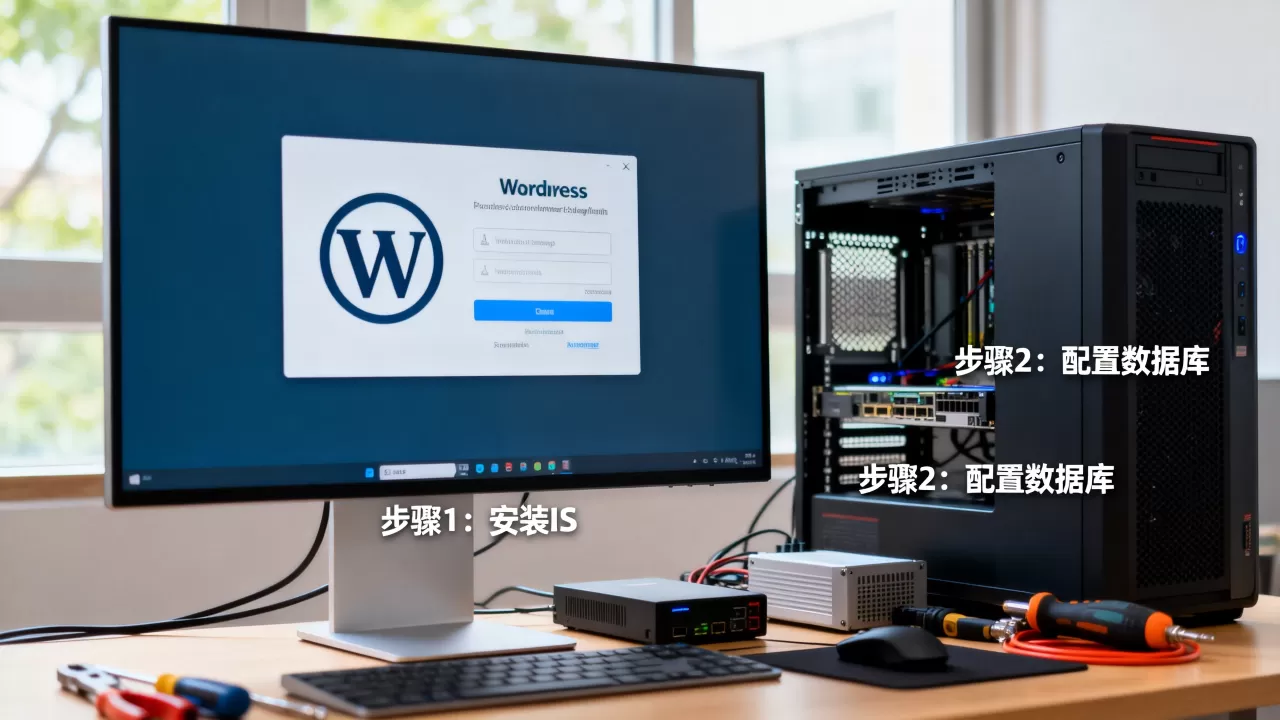
环境就绪后,就可以开始正式的iis网站搭建操作,以下步骤适用于Windows Server 2016/2019/2026,也适用于Windows 10/11本地测试。参考2
下载并解压WordPress源码
- 访问WordPress官方中文站点,下载最新安装包(目前稳定版为6.x)。
- 将压缩包解压到网站根目录,例如
C:inetpubwwwrootwordpress。 - 确保目录名简短,避免路径过长。
在IIS中创建网站
- 打开IIS管理器,右键“站点”选择“添加网站”。
- 网站名称任意,物理路径指向WordPress解压目录。
- 绑定类型选择“http”,IP地址留空或指定,端口默认为80,主机名可填域名或留空(本地测试)。
- 如果主机名留空,安装后访问需用IP地址加端口。
设置目录权限
IIS运行账户需要读写权限,否则无法上传插件、主题或图片。
- 右键WordPress目录 → 属性 → 安全 → 编辑。
- 添加
IIS_IUSRS用户,赋予“完全控制”权限。 - 如果使用应用程序池标识,也可添加
NETWORK SERVICE权限。
运行WordPress安装向导
- 浏览器访问网站地址(如
http://localhost/wordpress),进入安装界面。 - 选择简体中文,点击“现在就开始”。
- 输入前面创建的数据库名、用户名、密码,数据库主机填
localhost,表前缀保持默认。 - 提交后,安装程序会自动创建配置文件并写入数据库表。
- 设置站点标题、管理员用户名和密码,完成安装。
搭建WordPress网站时IIS常见问题排查
即使按照上述步骤操作,iis搭建wordpress过程中仍可能遇到一些经典问题,下面总结三种高频场景及解决方法。
页面显示空白或500错误
- 检查PHP版本是否与IIS兼容,PHP 7.4以上版本需确保VC运行库已安装。
- 在IIS中开启详细错误:站点 → 错误页 → 编辑功能设置 → 选择“详细错误”。
- 查看PHP错误日志,在php.ini中设置
display_errors = On,重启IIS后定位具体原因。
数据库连接错误
- 验证MySQL服务是否运行,可以在服务管理器中查看。
- 确认wp-config.php中的数据库信息正确,特别是密码不含特殊字符(如有需转义)。
- 检查防火墙是否放行3306端口,尤其是云服务器环境。
固定链接设置后404
- 确认URL Rewrite模块已安装并在IIS中可见。
- 登录WordPress后台,再次保存一次固定链接设置(即使未修改),这会触发重写规则生成。
- 如果问题依旧,检查网站根目录下是否有web.config文件,并包含以下内容:
<rewrite>
  <rules>
    <rule name="wordpress" patternSyntax="Wildcard">
      <match url="" />
      <conditions>
        <add input="{REQUEST_FILENAME}" matchType="IsFile" negate="true" />
        <add input="{REQUEST_FILENAME}" matchType="IsDirectory" negate="true" />
      </conditions>
      <action type="Rewrite" url="index.php" />
    </rule>
  </rules>
</rewrite>
- 如无此文件,可手动创建,或从WordPress官方文档复制规则。
IIS搭建WordPress的优势与注意事项
多数情况下,IIS在Windows环境中比Apache更易管理,与Active Directory、SQL Server集成度高,适合企业内网或混合架构场景,但需注意,WordPress官方推荐Apache或Nginx,部分插件可能对IIS兼容性不佳,安装前建议测试,务必保持PHP版本及时更新,并启用HTTPS,保障站点安全。
iis网站搭建WordPress常见问题解答
在IIS上搭建WordPress,数据库连接失败有哪些常见原因?
数据库连接失败通常源于三类原因:一是MySQL服务未启动,检查服务管理器;二是wp-config.php中的数据库名、用户名或密码填写错误,注意大小写;三是防火墙阻止了3306端口,尤其云服务器需要在安全组中放行,数据库用户权限需设置为“任意主机”或特定IP,如果主机名填错也会导致连接被拒。参考2
安装了URL Rewrite后,WordPress固定链接还是404,如何解决?
首先确认URL Rewrite模块已正确安装,在IIS管理器站点首页能看到“URL重写”图标,然后登录WordPress后台,进入“设置 → 固定链接”,选择任意格式后点击“保存更改”,这会让WordPress重新生成web.config重写规则,如果仍然404,手动检查web.config是否存在,并确保
在IIS中搭建WordPress,推荐使用PHP 8.0还是8.2?
WordPress官方推荐使用PHP 7.4以上版本,目前PHP 8.0和8.1在IIS上经过大量测试,稳定性较好,PHP 8.2虽然性能有所提升,但部分老插件可能存在兼容问题,如果建设新站点,建议选择PHP 8.1非线程安全版本,搭配IIS FastCGI,能获得最佳性能与兼容性。
首发原创文章,作者:王坚,如若转载,请注明出处:https://test.idctop.com/article/531734.html