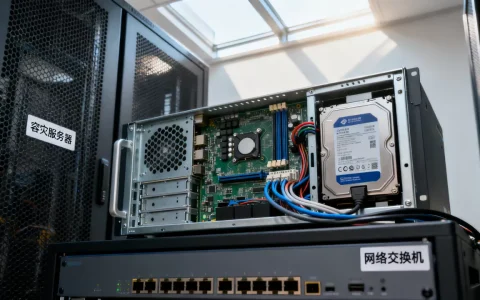
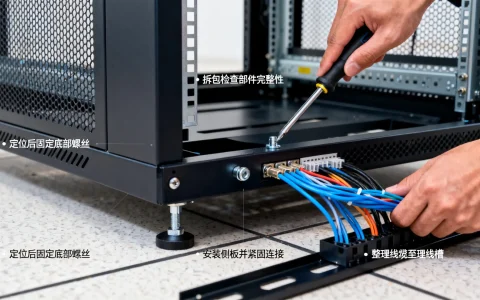
服务器重装Linux系统,只要提前备份好数据和RAID配置,通过U盘或网络启动安装,整个过程可以在1小时内完成,成本主要取决于是否需要远程协助。
服务器重装Linux系统前的准备工作
重装系统前,先把现有环境摸清楚,避免装完发现缺驱动或丢数据。
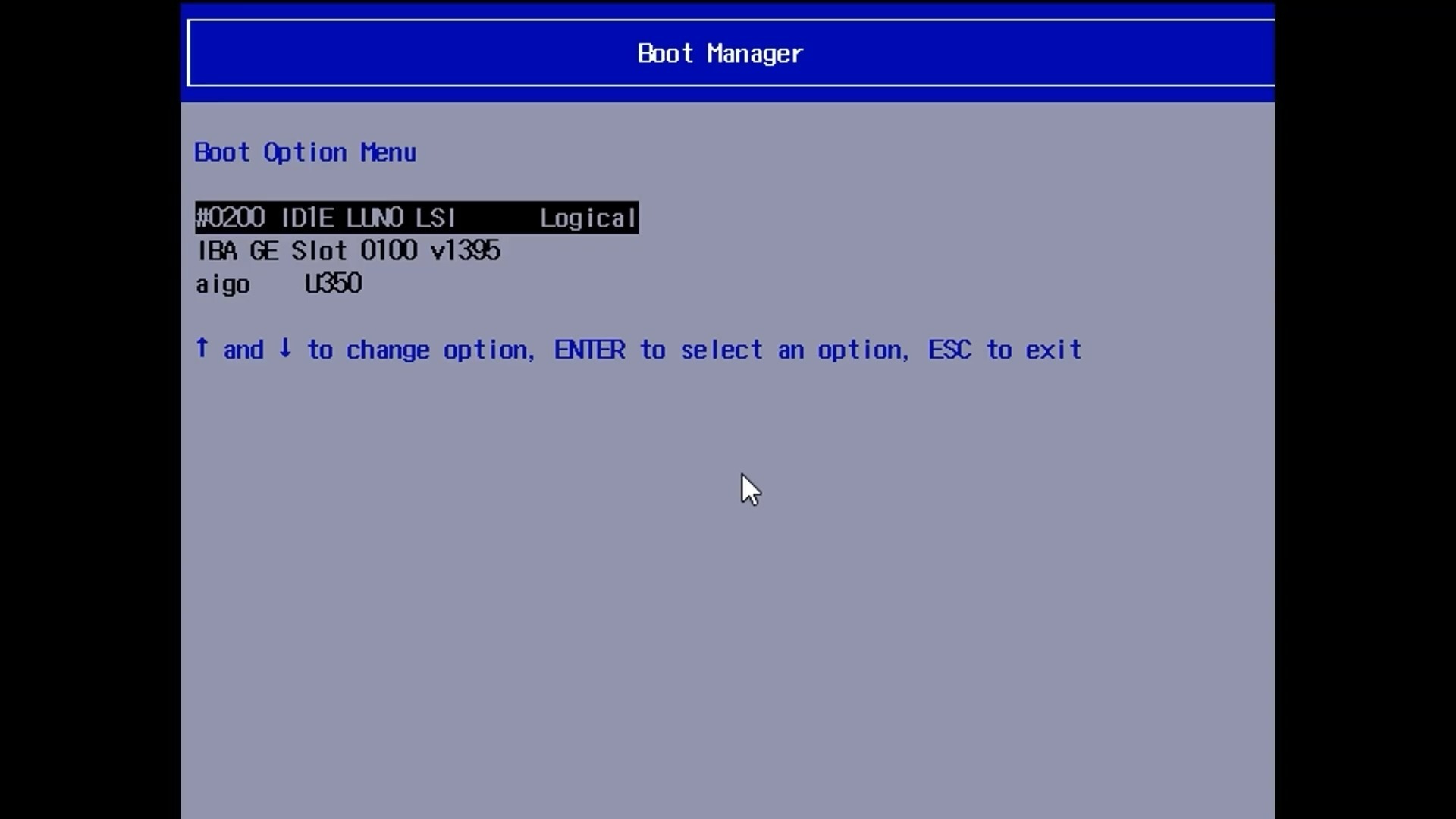

确认硬件与RAID状态
– 登录服务器带外管理(如iDRAC、IPMI、BMC),查看RAID卡型号和磁盘阵列状态,多数服务器出厂自带RAID,如果没有先做阵列,安装时可能看不到磁盘。
– 记下RAID级别、磁盘数量、热备盘信息,如果对RAID配置不熟,可以先用系统自带工具导出配置,很多厂商(如Dell PowerEdge、HPE ProLiant)提供命令行工具备份阵列信息。
– 检查是否需要RAID卡驱动,部分Linux发行版内核已包含主流RAID卡驱动,但较老的卡(如LSI 9260)或新发行版可能需要额外加载驱动,提前从厂商官网下载好。
备份操作系统和业务数据
– 用`rsync`或`tar`将重要数据复制到外置存储或NAS,数据库要单独导出,不要只拷贝文件,否则恢复时可能不一致。
– 如果服务器托管在机房,没有本地访问权限,务必提前测试远程控制台能否挂载ISO镜像,否则只能寄送U盘或找人帮忙,时间和成本都会增加。
– 记录当前网络配置:IP地址、子网掩码、网关、DNS,重装后需要重新设置,不然无法远程连接。
准备安装介质与启动方式
– 制作启动U盘:使用`dd`或`Rufus`将ISO写入U盘,注意服务器支持UEFI还是Legacy模式,写入时选对应格式。
– 网络安装(PXE):如果服务器数量多,可以搭建PXE服务器,批量安装,省去插拔U盘的麻烦。
– 远程挂载ISO:通过iDRAC或IPMI的虚拟光驱功能,直接把ISO镜像挂载到服务器上,无需物理介质,这是最常用的方式,尤其适合异地机房。
服务器重装Linux系统步骤详解
无论使用哪种发行版(CentOS、Ubuntu Server、Debian、Rocky Linux),核心流程相同,以下以远程挂载ISO为例,具体操作路径因带外管理界面不同略有差异。
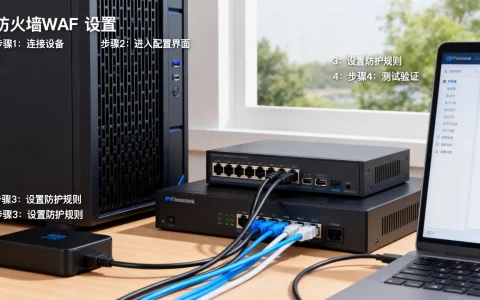
第一步:挂载ISO并重启
– 登录带外管理控制台,进入虚拟媒体菜单,选择ISO镜像文件(可以是本地文件或URL链接),建议使用官方原版镜像,避免第三方修改版带来的兼容问题。
– 设置启动顺序为光盘/虚拟光驱优先,保存并重启服务器,如果无法从光盘启动,检查是否开启了Secure Boot,部分新服务器需要关闭或添加签名。
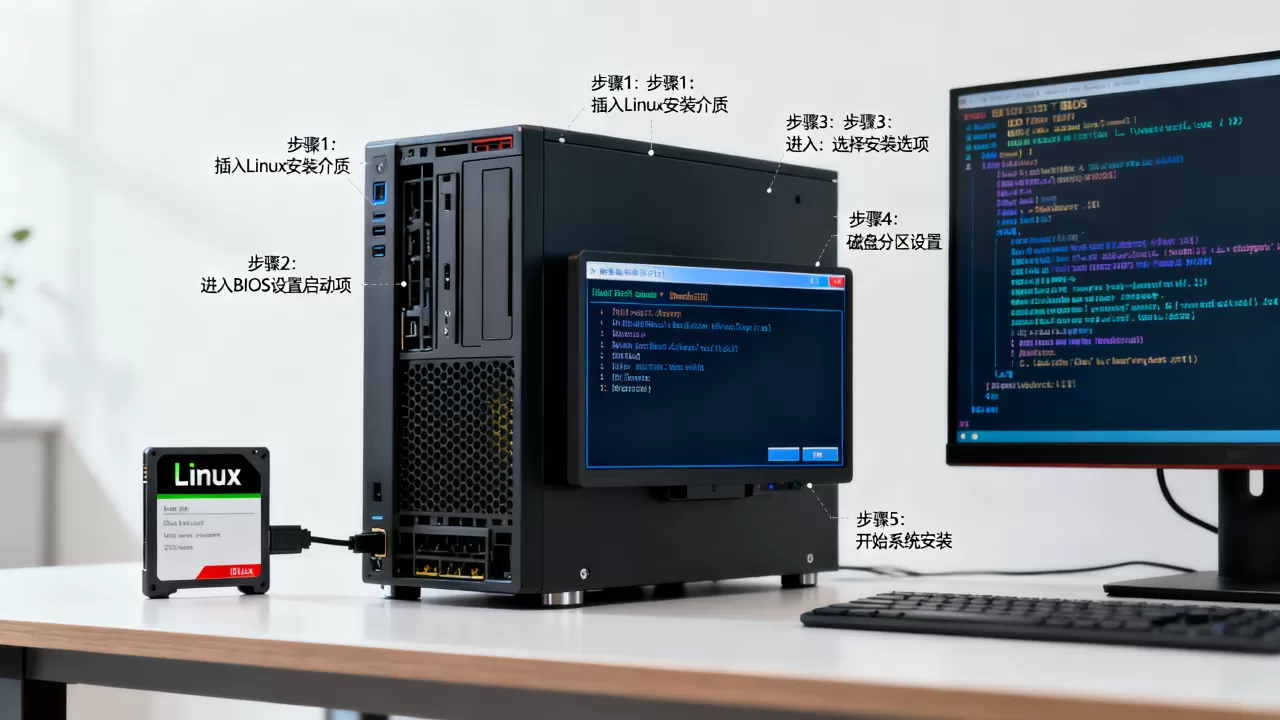
第二步:进入安装界面,分区与RAID识别
– 启动后进入安装引导界面,选择语言和键盘布局,如果RAID卡驱动未加载,磁盘列表会显示为空,此时需要手动加载驱动(通常按Ctrl+Alt+F2切换到命令行,使用`modprobe`或`insmod`加载驱动模块)。
– 分区方案推荐使用LVM(逻辑卷管理),方便后期扩容,系统分区(/boot)建议1GB,根分区(/)根据业务预留,至少50GB,如果数据盘独立,可以单独挂载到/data目录。
– 实际案例中,很多运维人员选择全盘自动分区,结果后期发现/var或/tmp空间不足,导致应用报错。建议手动规划分区,特别是日志目录(/var)和临时目录(/tmp)单独分配,避免被日志填满。
第三步:网络配置与软件包选择
– 安装过程中会提示配置网络,如果使用DHCP则自动获取,静态IP需要手动输入之前记录的信息。注意:如果服务器有多个网口,务必确认配置的是管理口,否则装完无法远程连接。
– 软件包选择:基础服务器环境(最小化安装)加上必要的工具(如vim、net-tools、wget),不建议安装图形界面,占用资源且增加安全风险。
第四步:设置root密码和用户
– 密码强度要满足复杂度要求,同时记录在密码管理器中,如果忘记密码,后续可以通过单用户模式或救援模式重置,但操作较麻烦。
– 新建一个普通用户用于日常操作,避免直接使用root远程登录,这是基本安全原则。
第五步:重启并验证
– 安装完成后重启,移除ISO镜像(否则可能再次进入安装界面),登录系统,检查网络连通性、磁盘分区挂载情况、RAID状态。
– 使用`df -h`查看分区,`cat /proc/mdstat`查看软件RAID,`lspci | grep -i raid`确认硬件RAID卡是否识别。
服务器重装Linux系统多少钱?哪种方式更划算
重装系统本身不产生软件费用,但时间和人力成本差异较大,根据不同场景,成本可以分解为:
自己动手:仅需时间成本
– 如果使用远程挂载ISO,一个熟练的运维人员从准备
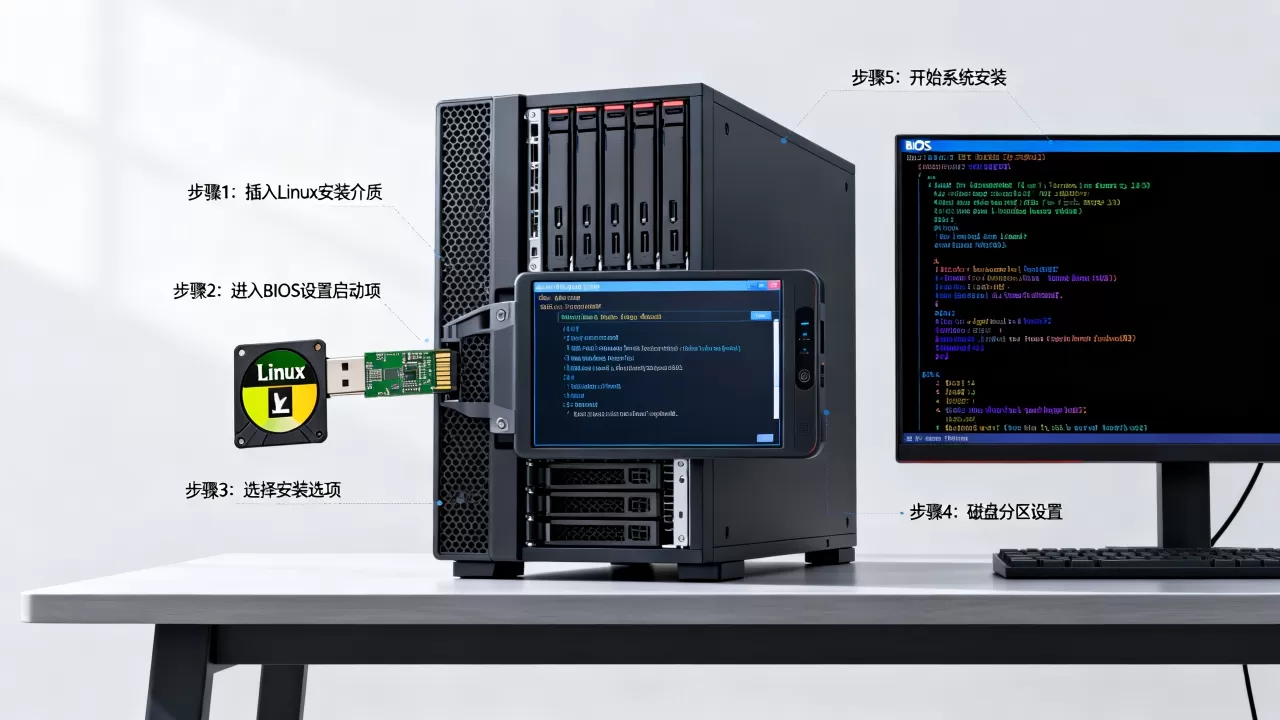
到完成约30分钟,相当于0.5小时工时,如果按人均月薪计算,单次成本约几十元。
– 需要制作U盘或现场操作时,加上往返机房的时间,半天甚至一天的成本就上去了。对于无远程管理能力的旧服务器,更换硬盘或重装系统往往需要购买KVM或请机房人员协助,额外支出几百元不等。
找人代维:价格透明但需甄别
– 行业里专业代维公司报价通常在300-800元/次,包含远程挂载、安装、基础配置,如果涉及RAID重建或数据恢复,价格另算。
– 个人网上的“服务器重装Linux系统”服务,价格从50到200元不等,但技术水平和安全性参差不齐。建议选择有平台担保的服务商,避免账户密码泄露或植入恶意软件。
对比表格:自己装 vs 请人装
| 对比项 | 自己动手 | 请人代装 |
|---|---|---|
| 成本 | 时间成本为主 | 300-800元不等 |
| 耗时 | 30分钟-2小时 | 约定时间,通常1天内完成 |
| 风险 | 操作失误导致数据丢失 | 需信任对方,可能泄露权限 |
| 适用场景 | 有远程管理、熟悉操作 | 无管理权限、紧急恢复、异地机房 |
如果你对服务器硬件不熟悉,或者机房在异地无法现场操作,找靠谱的服务商更省心,但务必要求对方提供操作日志或截图,并立刻修改密码。
服务器重装Linux系统远程操作指南
远程重装是运维人员的必备技能,尤其托管服务器无法物理接触时,以下方法适用于主流品牌服务器。
使用IPMI/iDRAC虚拟光驱
– 登录带外管理IP地址,找到虚拟媒体或CD/DVD选项,上传ISO文件(支持从本地或URL加载),映射到服务器光驱。
– 设置启动顺序为虚拟光驱,保存重启。注意:部分服务器需要先挂载ISO再重启,否则无法识别。
– 如果ISO文件较大(超过4GB),建议使用URL链接方式,避免上传中断。
使用PXE网络启动
– 在同一局域网内搭建PXE服务器(如使用dnsmasq+syslinux),配置好安装源和应答文件,服务器开机选择网络启动即可自动安装。
– 适合批量重装或测试环境,一次配置多次使用,但需要DHCP权限,且对网络要求较高,不建议在生产环境首次尝试。
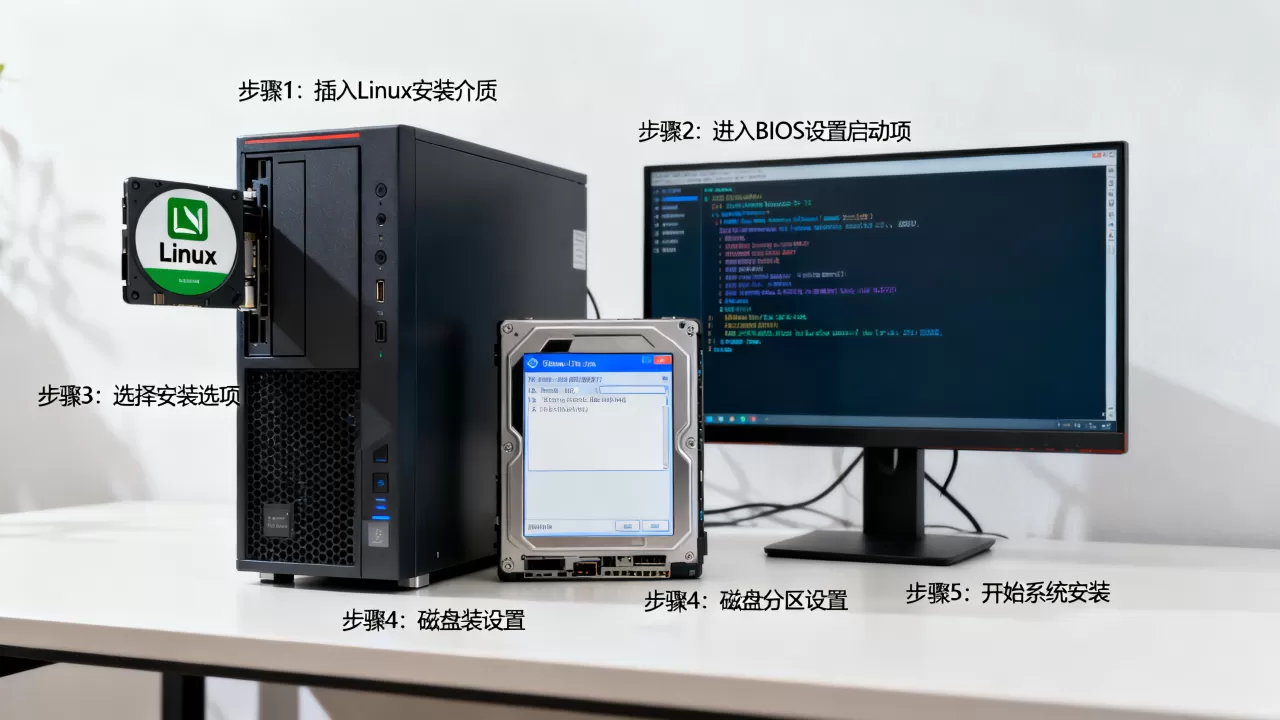
注意事项
– 远程操作期间保持网络稳定,避免中断导致安装失败,如果控制台突然断开,可通过带外管理查看安装进度。
– 安装完成后,务必在系统中禁用光驱启动,防止下次意外进入安装界面。
服务器重装Linux系统后常见问题
网卡驱动不识别,无法上网
– 多数新版内核已包含主流网卡驱动(如Intel、Broadcom、Mellanox),但老旧服务器或特殊网卡可能需要手动安装,使用`lspci -nn | grep -i net`查看网卡型号,然后从厂商官网下载驱动源码编译安装,或使用`yum install` / `apt install`安装对应firmware包。
RAID阵列状态异常
– 重装系统后,如果RAID卡配置丢失,磁盘可能显示为未初始化,此时不要直接创建新阵列,尝试导入外部配置(部分RAID卡支持从磁盘读取配置),如果无法恢复,只能重新创建阵列,数据会全部清空,所以备份至关重要。
GRUB引导丢失
– 双系统或分区调整后,开机直接进入GRUB rescue,使用光盘进入救援模式,挂载根分区,执行`grub-install`和`update-grub`重建引导。如果是UEFI启动,需要确保EFI分区已挂载,并且引导文件位置正确。
服务器重装Linux系统常见问题解答
重装系统时提示“找不到磁盘”怎么办?
– 先确认RAID卡驱动是否加载,可以尝试在安装界面按Ctrl+Alt+F2切换到命令行,输入`lsmod | grep raid`查看驱动模块,若没有,手动加载驱动(如`modprobe megaraid_sas`),如果驱动加载后仍识别不到,检查RAID卡是否损坏或磁盘是否离线。
重装后原先的IP地址还能用吗?
– 只要网络设备未变,IP地址仍然可用,但需要在系统中重新配置,如果IP是静态绑定的,重装后必须手动设置相同IP;如果使用DHCP,通常会自动获取原地址。注意:如果服务器原本有多个IP或VLAN,记录好配置,否则业务可能中断。
服务器重装Linux系统需要多长时间?
– 根据安装介质和服务器性能,通常15-30分钟完成基础安装,后续配置(更新补丁、安装应用)根据需求另计,若使用网络安装且带宽不足,可能延长至1小时以上。
首发原创文章,作者:王坚,如若转载,请注明出处:https://test.idctop.com/article/516640.html