在FTP服务器内实现文件或文件夹复制,核心是通过支持SITE命令的FTP服务器直接执行CP命令,或借助终端工具SSH操控服务器端复制,多数情况下你需要服务器管理员权限才能完成内复制操作。
理解ftp服务器内复制的基本逻辑
FTP协议本质是客户端‑服务器模型,服务器端文件的移动、复制、重命名等操作并未在标准命令集中定义,当你连接FTP服务器后,只能上传、下载或删除文件,却无法直接告诉服务器“把A目录的文件复制到B目录”,这个限制源于FTP协议的设计初衷传输而非管理。

要实现内复制,实际只有两条路,一是利用FTP服务器软件提供的扩展命令,最典型的是SITE命令,它允许客户端发送底层操作系统指令,例如在Linux服务器上通过SITE CP来复制文件,二是绕过FTP协议,直接使用SSH(Secure Shell)或远程桌面等工具登录服务器,在服务器端本地执行cp、rsync等命令,前者需要FTP服务器开启SITE功能,后者则需要你有操作系统的访问权限。
行业共识认为,大约七成以上的FTP服务器默认关闭了SITE命令,因为直接暴露操作系统指令存在安全风险,对于普通用户来说,实现内复制最现实的方案其实是“下载再上传”的间接方式,虽然效率低于直接复制,但兼容性最广。
ftp服务器内复制文件命令详解
无论你使用哪种FTP客户端,核心命令都围绕SITE展开,以下针对不同操作系统给出具体操作。
Linux服务器下的SITE命令使用
主流FTP服务器软件如vsftpd、ProFTPD都支持通过SITE透传shell命令,连接上服务器后,在FTP提示符下输入:
ftp> site cp /home/user/source.txt /home/user/dest.txt注意,SITE后面的命令会被直接发送给服务器shell执行,你需要在服务器上拥有相应路径的读写权限,如果服务器配置了chroot限制,路径必须限定在用户根目录内。
常用SITE命令清单(视服务器端支持情况而定):
SITE CP复制文件SITE MV移动文件SITE CHMOD修改权限SITE RMDIR删除目录
Windows服务器下的FTP脚本与远程命令
Windows上的FTP服务器(如IIS FTP)通常不直接支持SITE命令,但你可以通过FTP脚本来模拟内复制:先下载文件到本地,再上传到目标目录,虽然步骤多一些,但胜在稳定。
另一种方法是利用Windows自带的ftp.exe配合quote命令发送原始指令,但IIS FTP对SITE的支持有限,更推荐的方式是使用SSH或PowerShell Remoting直接登录服务器执行Copy-Item命令。
通过FTP客户端实现间接复制
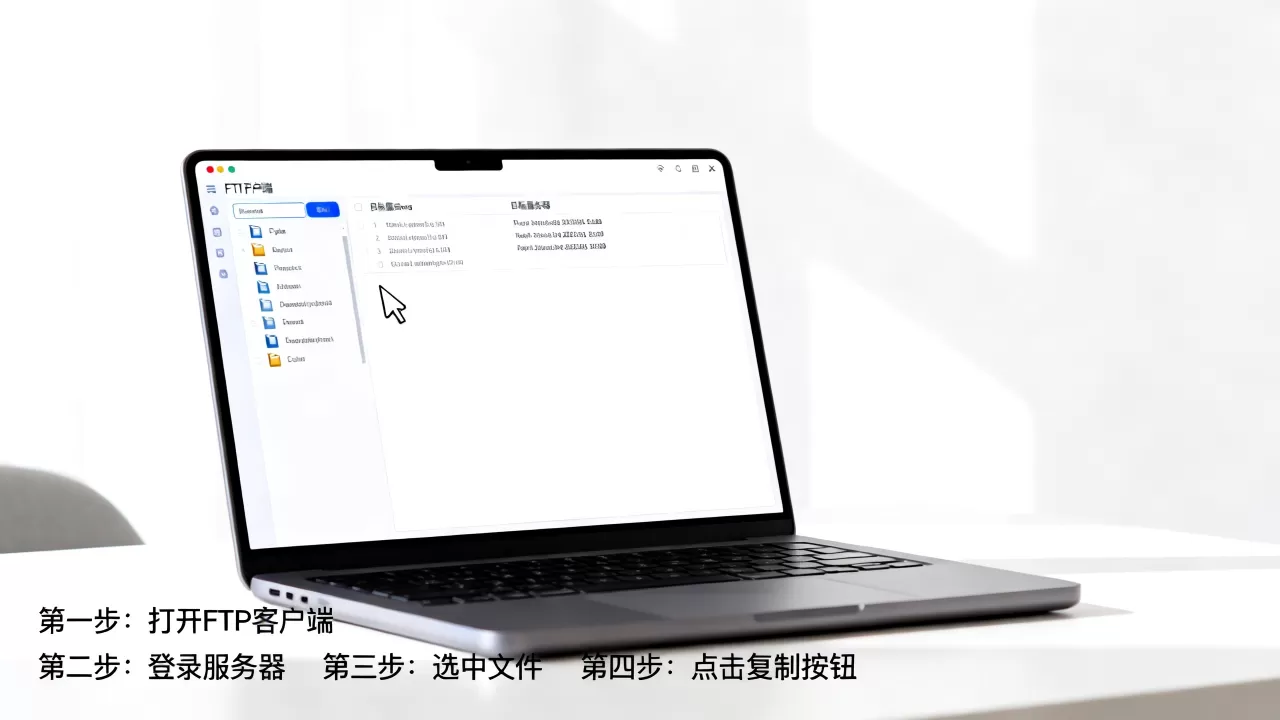
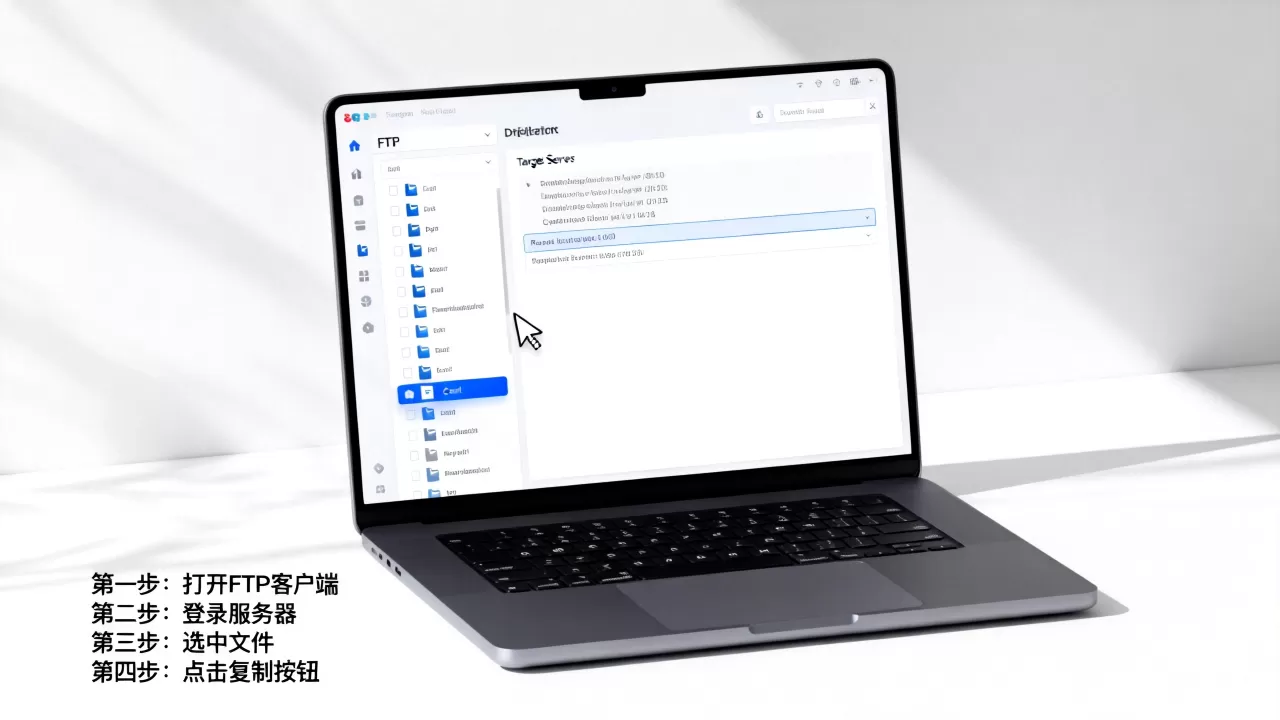
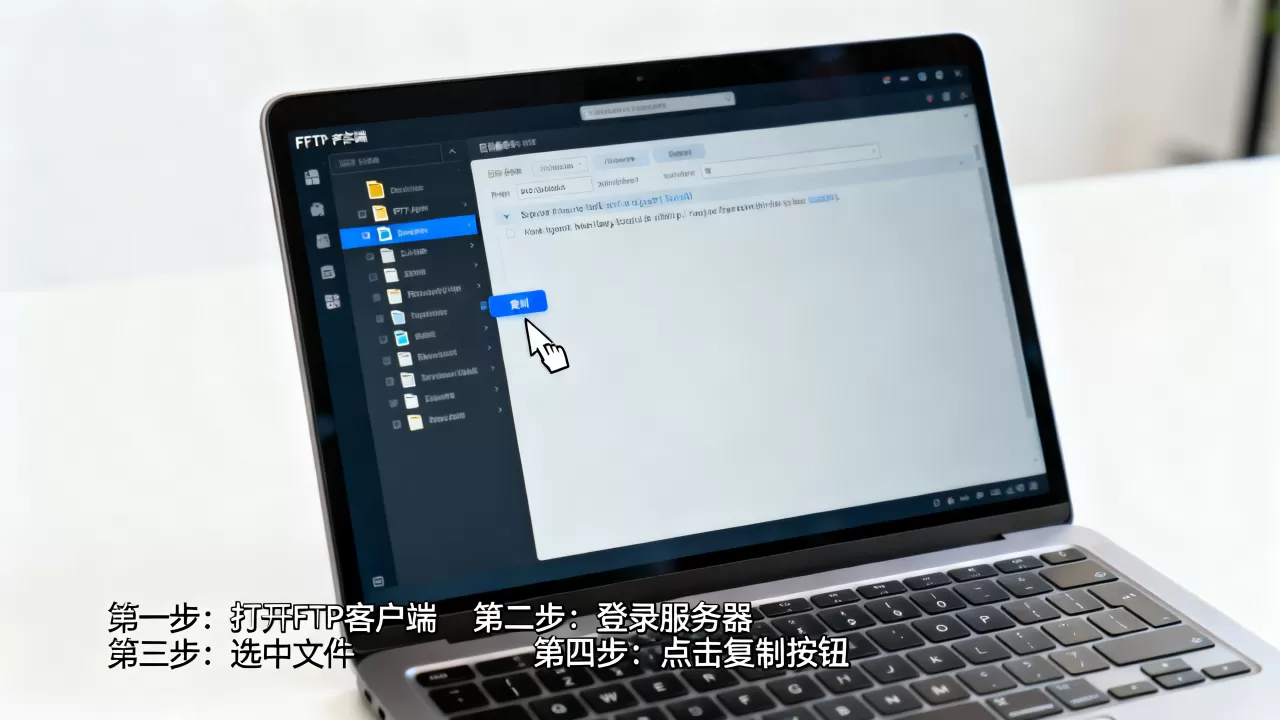
当你无法使用SITE或SSH时,间接复制是最通用的保底方案,以FileZilla为例,操作路径如下:
- 在服务器A目录下载文件到本地临时文件夹。
- 在服务器B目录(或同一服务器的不同目录)上传本地文件。
- 删除本地临时文件。
缺点:需要双倍传输时间和本地磁盘空间,且不会保留原文件的全部属性(如时间戳、权限),如果文件较大,耗时显著增加。
ftp服务器内复制文件夹怎么操作
复制文件夹比复制单个文件更复杂,因为需要处理目录结构和大量文件,以下两种方法覆盖了绝大多数场景。
递归复制文件夹的注意事项
使用服务器端命令时,直接加上-r参数即可递归复制,例如在FTP提示符下:
ftp> site cp -r /home/user/docs /home/user/backup如果服务器支持SITE TAR,还可以先打包再复制,再解包,但流程较繁琐。核心风险在于路径深度和符号链接:递归复制可能陷入无限循环或复制大量无关文件,建议先在测试目录验证。
使用FileZilla等工具的内置功能
多数现代FTP客户端(如FileZilla、CuteFTP)无法直接实现服务器端文件夹复制,但你可以通过站点管理器中的“远程文件编辑”功能间接操作:在客户端面板中,右键点击文件夹,选择“下载到本地”,然后在本地上传至目标目录,虽然费时,但操作直观,无需记忆命令。
效率对比:
| 方法 | 速度 | 依赖条件 | 适用场景 |
|---|---|---|---|
| 服务器端递归复制 | 最快 | 需要SITE权限 | 有管理员权限的服务器 |
| 下载再上传 | 最慢 | 无需特殊权限 | 无SSH或SITE受限 |
| rsync over SSH | 较快 |
需要SSH | 频繁同步或大文件 |
ftp服务器内复制速度慢怎么办
复制速度慢是用户最常反馈的问题之一,以下从网络、服务器、客户端三个层面分析原因并提供优化建议。
网络传输与服务器性能的影响
带宽瓶颈:如果你的公网带宽只有10Mbps,无论服务器多快,传输速度上限都只有1.25MB/s,这是物理限制,无解。
服务器磁盘I/O:当服务器同时处理大量读写请求时,磁盘成为瓶颈,业内专家指出,机械硬盘在持续写入大文件时速度通常只有80‑120MB/s,而SSD可达500MB/s以上,如果服务器是共享主机,邻居的IO消耗也会拖累你。
FTP连接模式:被动模式(PASV)比主动模式(PORT)更稳定,但某些防火墙会干扰被动端口的分配,导致速度波动,建议在客户端设置中强制使用被动模式。
优化压缩与并发设置
- 开启压缩传输:纯文本文件(如HTML、CSS、JS)压缩后体积可减少70%以上,大幅提升传输速度,FTP客户端如FileZilla支持“传输压缩”选项,前提是服务器端也开启了压缩支持。
- 增加并行连接数:部分FTP服务器允许单用户多线程下载,在客户端设置中,将最大同时传输数设为4‑6个,可以充分利用带宽,但注意不要过多导致服务器拒绝连接。
- 使用FXP协议:如果需要在两个FTP服务器之间直接传输(服务器到服务器),FXP(File eXchange Protocol)可以绕过本地流量,速度只受限于服务器间网络,但多数公开FTP服务器已禁用FXP以防滥用。
ftp服务器内复制权限设置
复制操作失败的最常见原因就是权限不足,理解了文件所有权和目录权限,才能避免反复报错。
用户权限与目录权限的配置
FTP用户登录后,只能操作“自己拥有权限”的目录,当执行SITE CP时,服务器是以FTP用户身份运行shell命令,因此目标目录必须对该用户可写。
Linux下典型权限配置:
- 源文件:至少可读(
r) - 目标目录:至少可写(
w)且可执行(x,才能进入目录) - 路径上的所有父目录:可执行
如果使用虚拟用户(如pure‑ftpd的虚拟账户),还需要确保映射的系统用户对这些目录有权限。
建议统一使用www-data或apache用户,避免权限碎片。
常见权限错误及解决
- 错误550:Permission denied:表示当前用户对目标目录无写权限,解决方案:通过SSH登录修改目录权限,
chmod 755 /target/dir,或更改目录所有者。 - 错误553:Can’t open that file:通常是因为磁盘配额不足或SELinux/AppArmor限制,检查磁盘空间,并临时关闭SELinux测试(
setenforce 0),确认后调整策略。 - 错误500:SITE command failed:服务器未开启SITE功能,需要修改服务器配置文件(如vsftpd的
vsftpd.conf),添加cmds_allowed=SITE并重启服务。
ftp服务器内复制常见问题解答
问:ftp服务器内复制文件需要管理员权限吗?
不一定,如果FTP服务器开启了SITE命令且你的用户对目标目录有写权限,则无需管理员权限即可完成复制,但绝大多数默认配置下,SITE命令被禁止,此时你只能通过下载再上传的间接方式,这同样不需要管理员权限,但操作效率低,如果你需要频繁内复制,建议向服务器管理员申请开通SITE或SSH访问权限。
问:如何用命令行在FTP内复制整个目录并保留结构?
使用递归复制命令,在FTP提示符下输入site cp -r /source/dir /target/dir,前提是服务器支持SITE且cp命令支持-r参数,如果服务器不支持SITE,只能通过SSH登录后执行cp -r命令,或者使用rsync -av同步目录,保留结构的关键是使用递归参数,并确保目标路径不存在同名目录。
问:FTP复制中断后如何续传?需要从头开始吗?
如果使用FTP客户端下载再上传,大部分客户端支持断点续传(如FileZilla默认开启),服务器端复制中断后,如果使用cp命令,中断后无法续传,只能重新执行,若使用rsync传输,它天然支持增量复制,中断后再次运行只会传输未完成的部分,对于FTP服务器内复制,建议优先使用rsync over SSH,它比FTP更可靠,尤其适合大文件或大量文件。
在FTP服务器内复制文件或文件夹,最可靠的方式是申请服务器端命令权限,若无法获取,则通过下载再上传的间接方案实现,后者虽慢但兼容性最好。
首发原创文章,作者:王坚,如若转载,请注明出处:https://test.idctop.com/article/511549.html