Excel图表中年份的处理往往决定了数据故事的清晰度,无论是年度趋势还是对比分析,只要掌握数据源规范化和坐标轴格式化的核心技巧,就能让年份自动更新、连续显示并精准对比。
准备年份数据源:避开常见雷区
许多人在制作Excel图表时,年份显示混乱的根本原因不在图表本身,而在于数据源中年份列的格式,如果年份列是文本(如“2026”)或数字,Excel会将其视为独立分类,导致排序错乱、间隔失控。
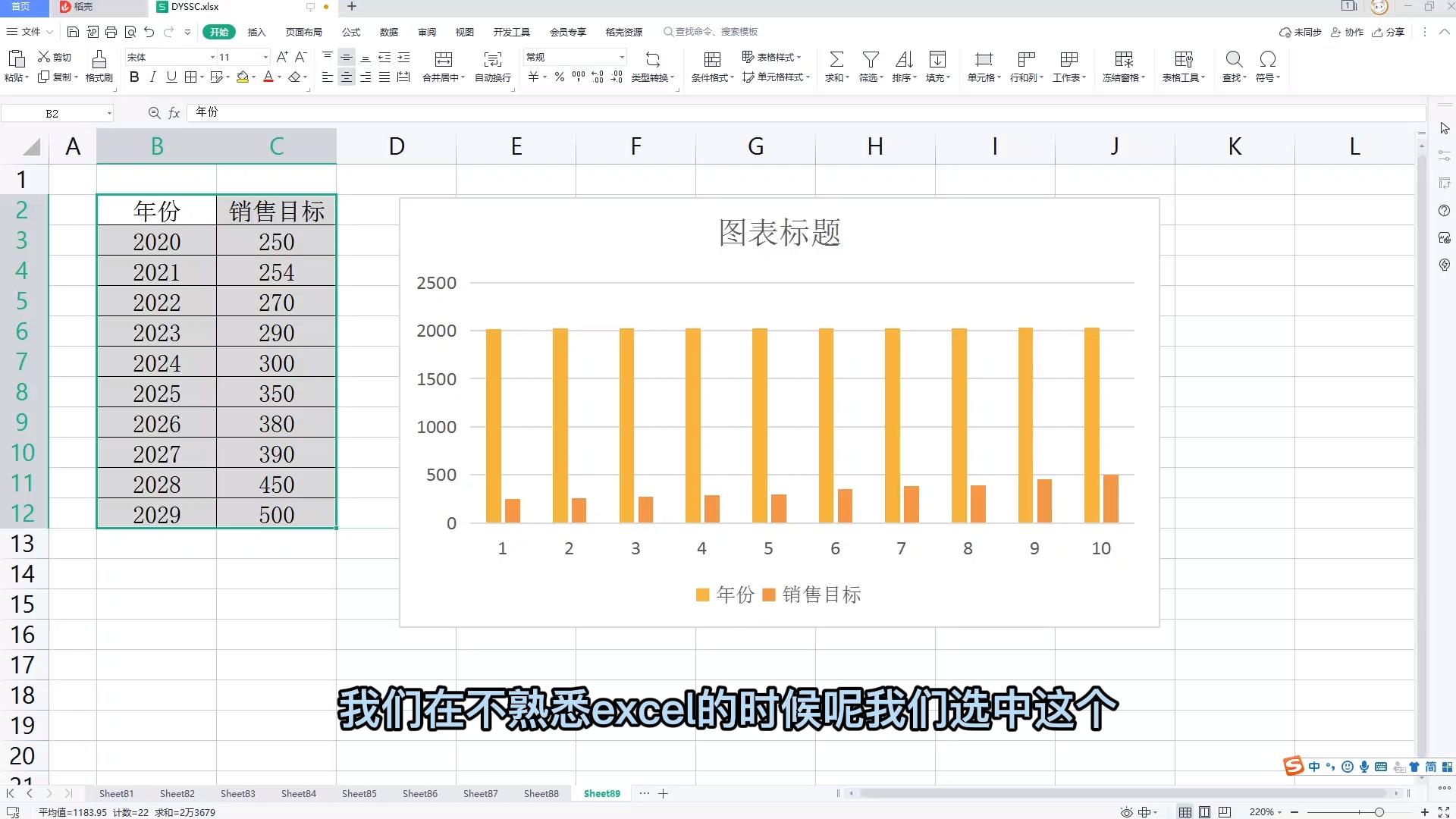

年份列必须使用日期格式
- 在Excel中,日期本质上是序列值,从1900年1月1日开始递增,只有在日期格式下,图表才能识别为时间序列并启用日期坐标轴。
- 操作路径:选中年份列,按
Ctrl+1打开单元格格式,选择“日期”,再在自定义中设置格式代码为yyyy,只显示年份。 - 如果数据源只有年份没有具体日期,可以用
DATE函数生成:=DATE(2026,1,1),然后向下填充,这样每个年份对应当年的1月1日,图表显示时只显示年份,不影响时间连续性。
用Excel表格锁定数据范围
- 选中数据区域,按
Ctrl+T转换为智能表格,表格会自动扩展,插入图表后,新增年份数据行会自动纳入图表范围,无需手动调整。 - 行业共识认为,智能表格是Excel图表动态更新的最佳实践,尤其适用于逐年增长的数据集。
Excel图表年份怎么设置:坐标轴格式化实战
当你已经将数据源中的年份设置为日期格式,下一步就是通过坐标轴控制年份的显示方式,这个步骤直接决定图表看起来是否专业。
激活日期坐标轴
- 选中图表水平轴,右键选择“设置坐标轴格式”。
- 在“坐标轴选项”中,将“坐标轴类型”改为“日期轴”,如果数据源是日期格式,Excel通常会自动选择,但有时会误判为文本轴,需要手动切换。
- 日期轴的优势:自动按时间顺序排列,即使数据点有间隔,也会保持连续的时间基线,缺少年份的数据点显示为空白,但年份刻度依然存在。

设置年份单位与显示格式
- 主要单位:设置为“1年”,让每个主要刻度线对应一个年份。
- 次要单位:根据需要设置,比如按季度显示,但年报通常只保留主要单位。
- 数字格式:在坐标轴格式的“数字”选项中,自定义格式代码为
yyyy或yyyy"年",这样坐标轴上只显示“2026”或“2026年”,避免出现日期的其他部分。 - 如果年份显示不全,可能是坐标轴边界设置不当,在“边界”中调整“最小值”和“最大值”,确保覆盖所有数据年份。
文本轴与日期轴的选择
- 当数据源年份不连续,且希望每个年份都显示在横轴上(包括空数据点),可以改用“文本轴”,但文本轴会失去时间连续性,适合对比固定年份的分类数据。
- 业内专家指出,日期轴更适合展示趋势,文本轴更适合对比,根据你的分析目标选择合适的轴类型。
Excel图表年份自动更新的两种方法
很多用户每月或每年都要更新图表,手动调整数据范围既浪费时间又容易出错,以下两种方法可实现图表自动跟随数据新增。
智能表格法(推荐)
- 将数据源转换为Excel表格(
Ctrl+T),然后基于该表格插入图表,表格新增行时,图表系列会自动扩展。 - 操作验证:在表格最下方输入新年份和对应数据,检查图表是否立即更新,如果未更新,检查图表数据源是否引用为表格区域(如
表1[年份])。 - 优点:简单、无需公式,且支持图表在复制后仍保持动态连接。
动态命名范围法
- 使用
OFFSET或INDEX函数定义名称,引用动态列范围,定义名称年份为=OFFSET(Sheet1!$A$2,0,0,COUNTA(Sheet1!$A:$A)-1,1)。 - 在图表系列编辑中,将 series values 改为
=Sheet1!年份
。
- 注意:此法需要严格管理数据起始行,且更新后如果新增行不在原范围末尾,可能要调整公式,不如智能表格直观。
Excel图表年份对比:多系列图表制作
年份对比是图表常见需求,比如对比不同年份的月度销售额,或者对比同类指标在不同年份的波动。
制作多系列折线图
- 假设数据表:第一列是月份(1-12),后续列分别是2026、2026、2026年的对应数据。
- 选中整个数据区域,插入折线图,Excel会自动将各年份列为独立系列,月份作为横轴。
- 如果横轴显示的是年份而非月份,说明数据布局不对,需要将年份列置于第一行或第一列,且月份作为行标签,通常转置数据即可。
突出显示特定年份
- 在图表中右键单击要突出的系列,选择“设置数据系列格式”,调整线条宽度、颜色或标记样式。
- 也可以使用辅助列,将目标年份的数据单独复制到新系列,并更改图表类型(如将特定年份改为柱形图叠加在折线上)。
- 据微软官方文档支持,组合图表可以直观突出关键年份,但需确保主次坐标轴设置正确。
条件格式辅助对比
- 在数据表中使用条件格式,用色阶或数据条显示各年份数据高低,让图表与表格联动,形成双重对比。
- 但注意,条件格式不能直接替代图表,更多是辅助分析。
Excel图表年份显示不全的修复方案
年份显示不全是一种常见的困惑,通常表现为横轴只显示部分年份、年份重叠或出现小数点,你可以按以下顺序排查。
检查坐标轴格式设置
- 确保坐标轴类型为“日期轴”,且数字格式为
yyyy,如果格式设为常规或数值,年份可能显示为序列号(如44807)。 - 在“坐标轴选项”中,调整“显示单位”为“无”,避免Excel自动将年份除以1000等。
调整边界与单位
- 如果图表只显示部分年份,打开坐标轴边界设置,手动输入“最小值”为数据起始年份的日期值(如2026-1-1),最大值同理。
- 主要单位检查是否设置为“1年”,如果单位被设为“自动”,可能产生间隔过大或过小的问题。
数据源缺失年份的处理
- 日期轴遇到缺失年份会自动跳过,但刻度线仍会连续显示,如果希望缺失年份也显示刻度标签,需要将数据源中补上该年份的空行,并设置坐标轴类型为“文本轴”。
- 但文本轴下,排序依赖于数据源顺序,需要手动按年份升序排列。
Excel图表年份的呈现,本质上是对数据源规范性和坐标轴设置精细度的考验,只要确保年份列是日期格式、使用智能表格实现动态扩展、并正确配置日期坐标轴的年单位与显示格式,你就能轻松制作出专业、自动更新且对比清晰的年份图表。
Excel图表年份常见问题解答
问:Excel图表年份怎么设置成连续显示,即使数据有间隔?
答:使用日期坐标轴,将坐标轴类型设为“日期轴”,Excel会按时间顺序连续显示年份刻度,数据点空缺处显示为空白,如果希望强制显示所有年份名称(包括缺失年份),需将坐标轴类型改为“文本轴”,并在数据源中为缺失年份补充空行。
问:Excel图表年份自动更新怎么做,不需要每次手动调整范围?
答:推荐将数据区域转换为Excel智能表格(Ctrl+T),然后基于该表格创建图表,表格新增行时,图表系列会自动扩展,若使用动态命名范围法(OFFSET或INDEX),也能实现自动更新,但操作较复杂,表格法更简便。
问:Excel图表年份对比时,如何让不同年份的折线区分明显?
答:在图表中右键单击每个系列,设置线条颜色与样式,建议使用对比度高且色盲友好的配色方案,如蓝色、橙色、灰色组合,也可使用Excel内置的“更改颜色”预设选择同色系深浅变化,对于关键年份,可单独增加标记或将其改为柱形图叠加,形成组合图表。
首发原创文章,作者:王坚,如若转载,请注明出处:https://test.idctop.com/article/504267.html