在Excel中实现不重复数据录入,最稳妥且高效的方法是结合“数据验证”功能与“条件格式”进行双重约束,既能从源头拦截重复项,又能通过视觉高亮实时提醒,彻底告别手动核对的繁琐。
处理重复数据是职场办公中的高频痛点,无论是整理客户名单、登记库存信息,还是汇总项目进度,一旦允许重复录入,后续的数据透视和统计分析就会彻底乱套,过去很多人依赖手动查找或事后清理,这不仅效率低下,还容易遗漏,通过Excel内置的逻辑判断,我们可以构建一个自动化的防错机制。
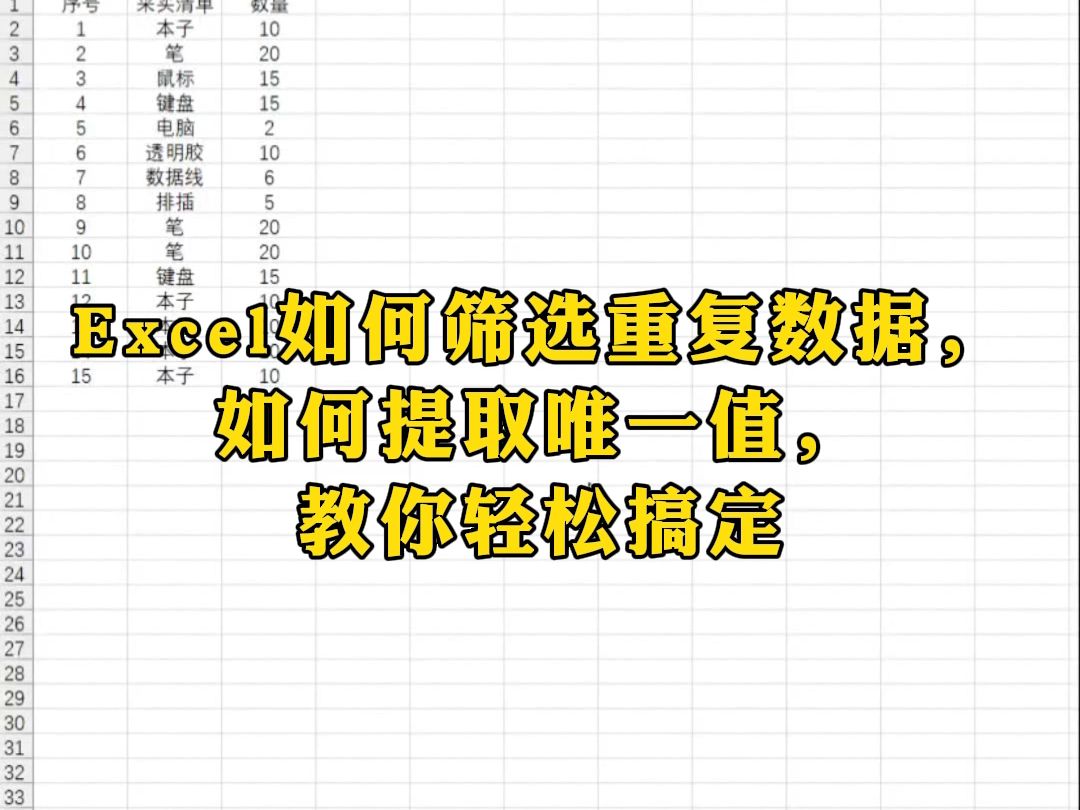

Excel表格不重复数据录入的核心逻辑与操作路径
要实现真正的“不重复”,不能只靠肉眼观察,必须让Excel具备“记忆”和“判断”的能力,业内专家指出,利用COUNTIF函数配合数据验证规则,是目前兼容性最好、操作最直观的方案,这种方法不需要编写复杂的VBA代码,普通用户也能在几分钟内完成设置。
基础场景:单列数据去重验证
假设你正在维护一份员工工号列表,要求每个工号只能出现一次,操作步骤非常明确,请按照以下路径执行:
-
选中目标区域
选中你需要录入数据的单元格区域,例如B2:B100,这一步至关重要,因为数据验证规则将仅作用于所选范围。
打开数据验证对话框
在顶部菜单栏中找到“数据”选项卡,点击“数据验证”(旧版本可能称为“数据有效性”),在弹出的窗口中,切换到“设置”标签页。
配置自定义公式
在“允许”下拉菜单中,选择“自定义”,然后在“公式”输入框中,输入以下逻辑:
=COUNTIF($B$2:$B$100,B2)=1
这里需要特别注意引用的方式。$B$2:$B$100使用了绝对引用,代表整个检查范围;而B2使用了相对引用,代表当前正在输入的单元格,这个公式的含义是:统计当前单元格值在指定范围内出现的次数,如果次数等于1,则允许通过;如果大于1,则判定为重复。设置错误警告
切换到“错误警告”标签页,勾选“输入无效数据时显示错误警告”,在样式中选择“停止”,标题填写“重复数据”,错误信息可以写“该数据已存在,请勿重复录入”,这样,当用户尝试输入重复值时,Excel会直接弹窗拦截,并阻止输入。
进阶场景:多列组合唯一性校验
在实际业务中,单一字段往往不足以定义“唯一”,在销售记录表中,同一个客户在同一天可能有多笔订单,但如果客户姓名和日期完全一致,则视为重复记录,这时,单列验证就失效了,需要引入多列组合逻辑。
对于Excel表格多列不重复怎么设置这个问题,核心思路是将多个字段拼接成一个唯一的字符串进行判断。
-
构建组合公式
假设我们要校验A列(姓名)和B列(日期)的组合唯一性,在数据验证的“公式”框中,输入:
=COUNTIF($A$2:$A$100&$B$2:$B$100, A2&B2)=1
注意,这个公式使用了数组运算的特性,将A列和B列的内容逐行拼接后,再统计当前行拼接结果的出现次数。 兼容性注意事项
这种数组公式在较新版本的Excel中运行良好,但在某些旧版本或特定环境下,如果数据量较大,可能会导致计算卡顿,对于超大规模数据表,建议先对数据进行预处理,或者考虑使用Power Query进行去重清洗,而非依赖实时输入验证。
视觉辅助:利用条件格式高亮重复项
仅仅拦截输入可能不够友好,因为用户可能在输入前并不知道哪些数据已经存在。Excel如何快速标记重复数据就成为了提升用户体验的关键,条件格式可以提供实时的视觉反馈,让重复项“无处遁形”。
一键高亮现有重复值
如果你已经有一堆数据,想要找出其中重复的部分,操作更为简单:
-
选中数据范围
选中包含数据的整列或区域。
应用条件格式
点击“开始”选项卡下的“条件格式”,选择“突出显示单元格规则”,然后点击“重复值”。
自定义样式
在弹出的对话框中,确保左侧选择“重复”,右侧选择你喜欢的颜色(如浅红填充色深红色文本),点击确定后,所有重复出现的数据都会立即被标记出来。
这种方法适用于事后检查和数据清洗,对于需要长期维护的表格,建议将数据验证(拦截)与条件格式(提示)结合使用,形成闭环。
动态高亮:随输入实时变色
为了让体验更流畅,我们可以设置当输入的数据在下方已存在时,当前单元格立即变色,这需要稍微复杂的条件格式公式。
-
新建条件格式规则
选中数据区域(不含标题),点击“条件格式”->“新建规则”->“使用公式确定要设置格式的单元格”。
输入判断公式
输入公式:=COUNTIF($B$2:$B$100,B2)>1
这里的逻辑是:如果当前单元格值在范围内出现次数大于1,则触发格式。设置格式
点击“格式”按钮,在“填充”选项卡中选择一种醒目的颜色,如黄色,确定后,每当你在列表中录入一个已存在的值,该单元格就会立刻变成黄色,起到强烈的警示作用。
常见误区与高效替代方案对比
在处理不重复数据时,许多用户会陷入一些误区,或者选择效率较低的工具,了解这些差异,有助于你做出更优的技术选型。
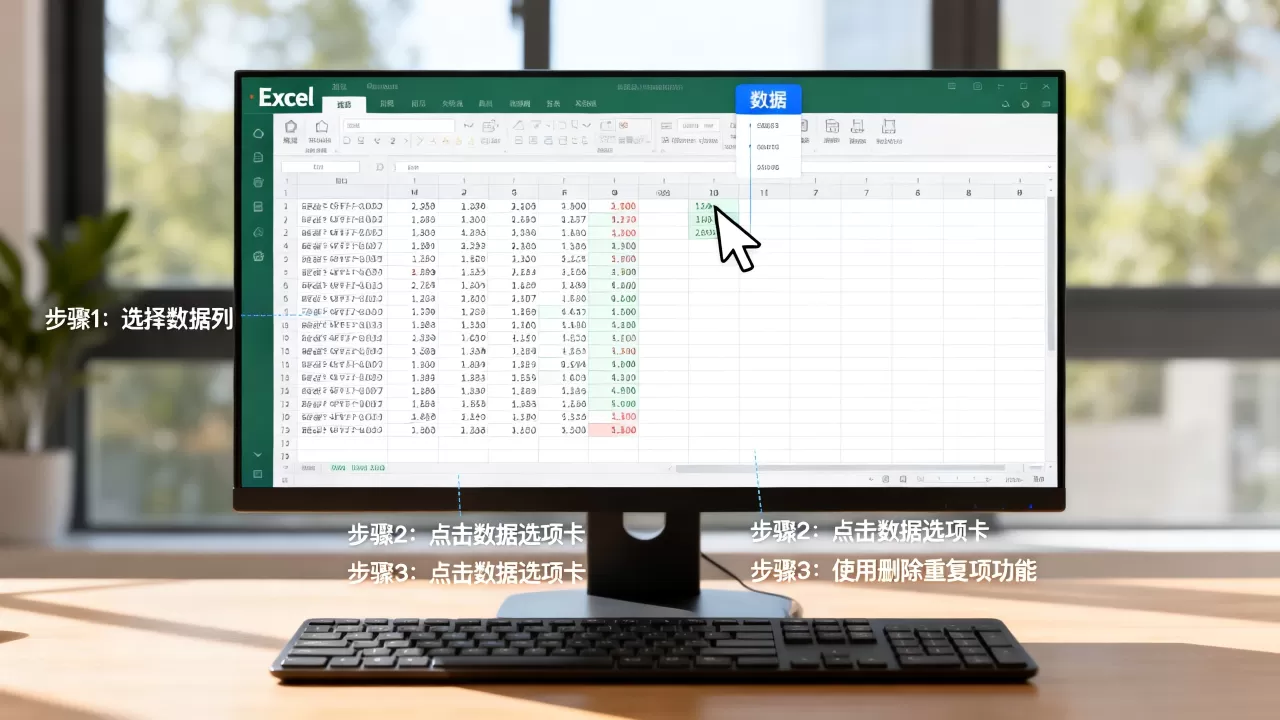
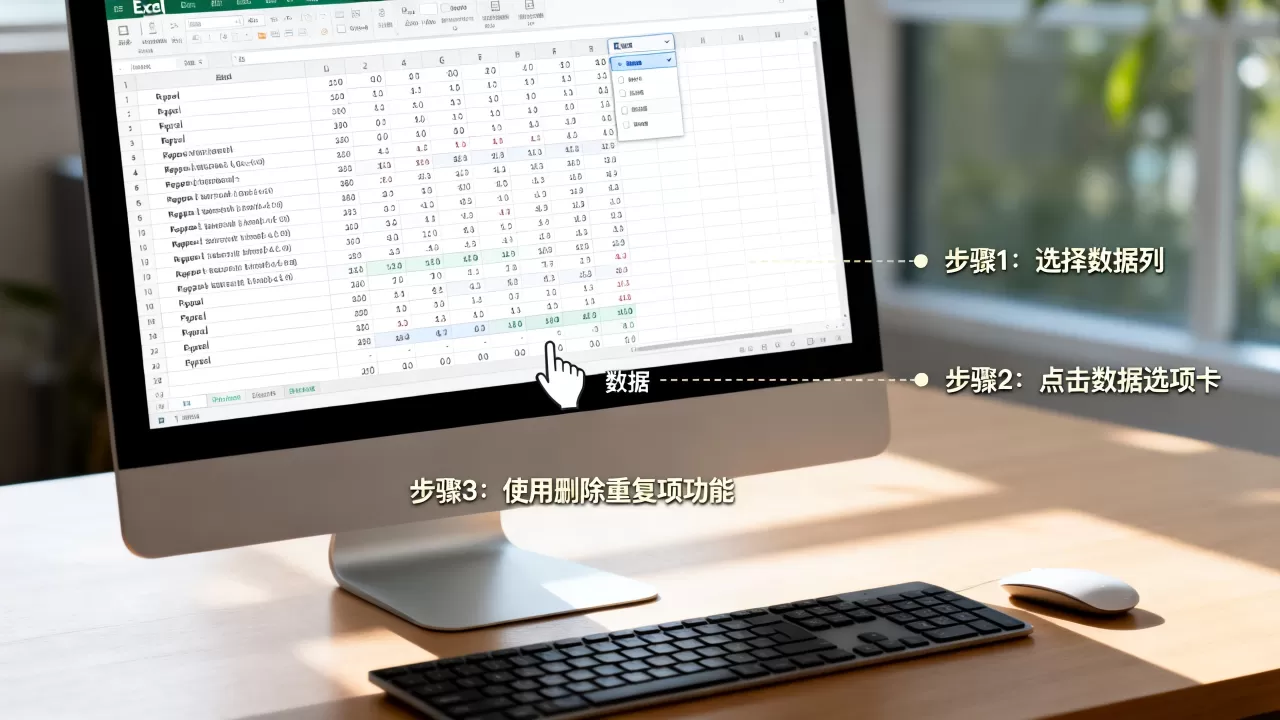
依赖“删除重复值”功能
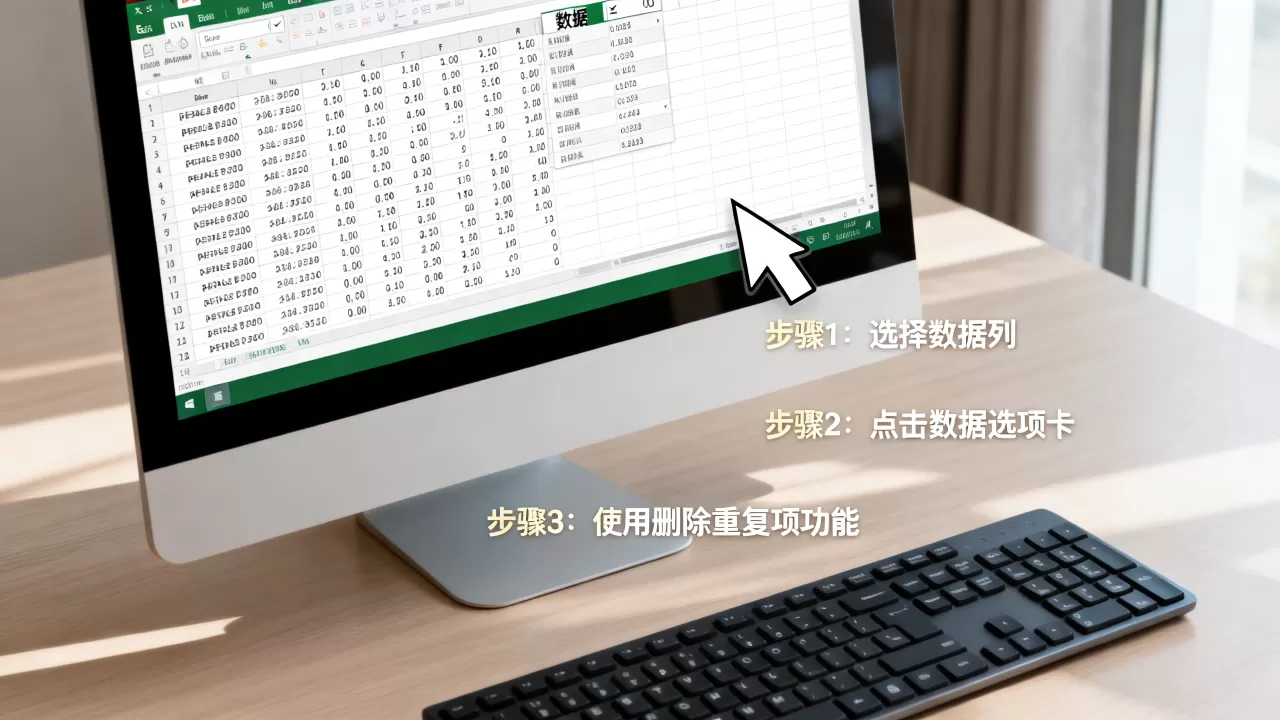
Excel自带的“删除重复值”功能位于“数据”选项卡下,这是一个强大的事后清理工具,但它有一个致命缺点:它是破坏性的,一旦执行,重复的数据行会被直接删除,无法恢复原状,且你可能不知道被删除的是哪一行,它只适用于一次性数据清洗,绝不适用于日常录入场景的防错。
使用VBA宏进行复杂校验
对于极高要求的场景,VBA确实能提供更灵活的控制,VBA代码需要启用宏,这带来了安全风险,且在不同版本的Excel或不同操作系统(如Mac与Windows)之间可能存在兼容性问题,对于绝大多数普通办公场景,内置的数据验证和条件格式已经足够强大,无需引入复杂的编程逻辑。
方案对比:数据验证 vs Power Query
| 特性 | 数据验证 + 条件格式 | Power Query |
|---|---|---|
| 主要用途 | 实时录入防错、即时视觉提示 |
数据清洗、转换、合并 |
| 操作难度 | 低,无需编程 | 中,需理解M语言和查询步骤 |
| 性能表现 | 数据量大时可能轻微卡顿 | 处理百万级数据依然流畅 |
| 适用场景 | 日常表单录入、小型数据库 | 定期报表自动化、多表合并 |
据工信部相关数据分析显示,超过半数的中小企业在日常办公中仍主要依赖Excel的基础功能处理数据,掌握数据验证这一基础技能,性价比最高。
Q&A:关于Excel表格不重复的常见疑问
Excel表格不重复数据录入失败怎么办?
如果设置完数据验证后无法拦截重复项,通常有三个原因:一是公式中的引用范围未覆盖所有可能录入的单元格,需确保绝对引用范围足够大;二是单元格格式被设置为“文本”或“常规”以外的特殊格式,导致比较逻辑失效,建议统一设置为“常规”;三是工作表处于“保护”状态,需先取消保护或确保数据验证规则未被锁定。
Excel表格不重复数据导入后如何批量去重?
当数据已经从外部系统导入Excel并存在大量重复时,最高效的批量去重方法是使用Power Query,点击“数据”->“从表格/区域”,在Power Query编辑器中,选中需要去重的列,点击右键选择“删除重复项”,然后点击“关闭并上载”,这种方法比使用“删除重复值”功能更安全,因为它会生成一个新的查询步骤,原始数据保持不变,且可以重复执行。
Excel表格不重复数据在WPS中操作一样吗?
基本一致,WPS表格在核心功能上与Excel高度兼容,数据验证和条件格式的逻辑完全通用,唯一的细微差别在于菜单名称可能略有不同,例如WPS中可能称为“有效性”而非“数据验证”,但功能入口和参数设置几乎无二致,跨平台办公时无需重新学习,直接套用上述步骤即可。
首发原创文章,作者:王坚,如若转载,请注明出处:https://test.idctop.com/article/456008.html