在Excel中处理含有字符的数据,核心是组合使用FIND、SEARCH、ISNUMBER、IFERROR等函数进行条件判断,再配合筛选、替换、Power Query等工具实现批量提取或删除,这套方法能覆盖从单单元格标记到整表清洗的绝大多数场景。
Excel判断单元格含有字符:函数组合与筛选技巧
工作中最频繁的需求就是判断某个单元格是否包含指定字符,然后根据结果做后续操作,Excel提供了两条主要函数路径。
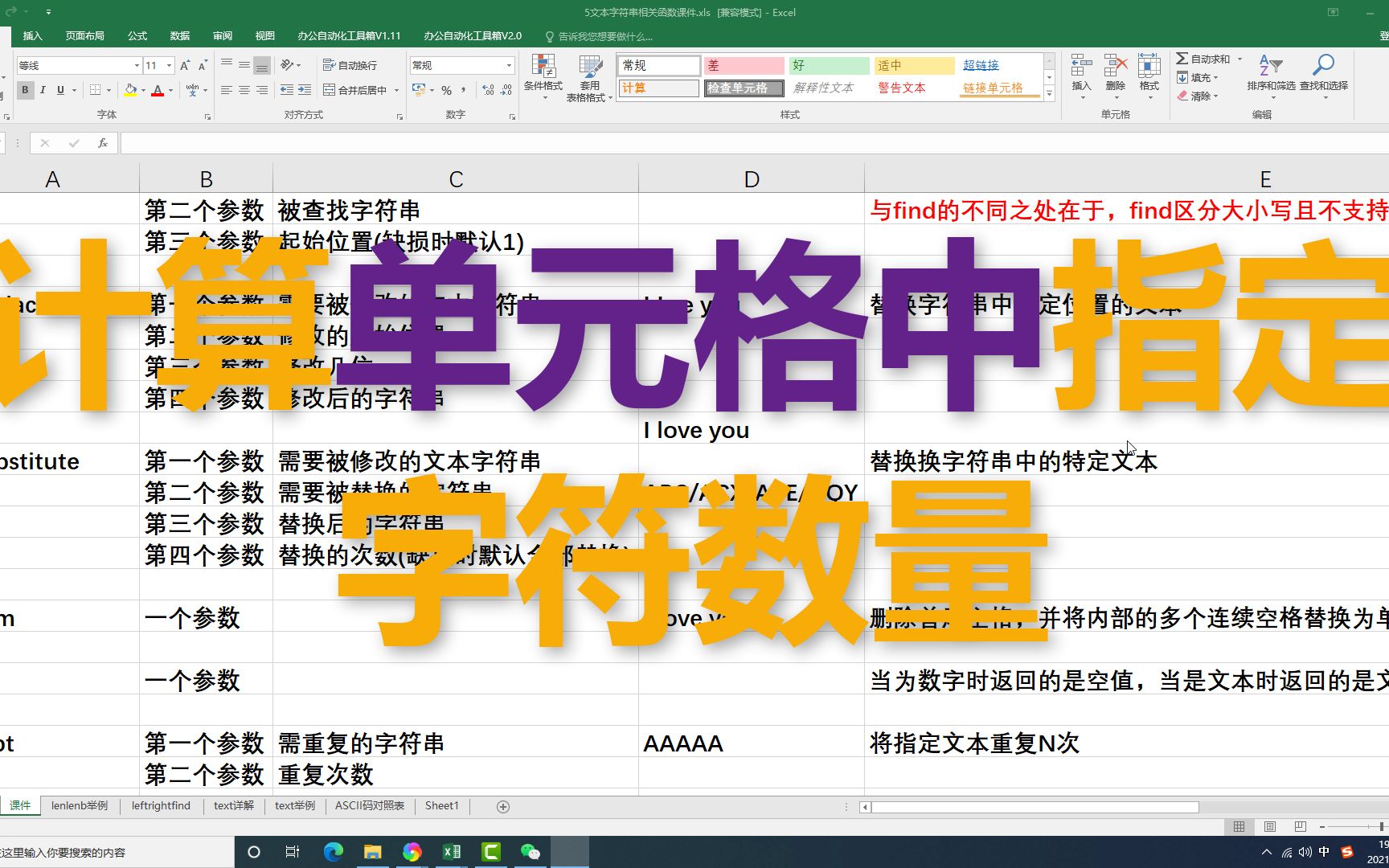

FIND与SEARCH的实操选择
FIND区分大小写,且不支持通配符;SEARCH不区分大小写,支持和通配符,选择依据在于你是否需要精确控制大小写。
- 如果你要检查订单号是否包含字母“A”(大小写严格),用
=FIND("A",A1)。 - 如果仅判断是否包含某个词(不分大小写),用
=SEARCH("数据",A1)更稳妥。
上述两个函数在找不到字符时都会返回#VALUE!错误,因此需要配合IFERROR包裹,形成可读的逻辑值。
构建“是否包含”标记:IF+ISNUMBER+SEARCH
标准模板如下:
=IF(ISNUMBER(SEARCH("待查字符",A1)),"是","否")这条公式在单元格含有目标字符时返回“是”,否则返回“否”,业内专家指出,这是数据清洗中最常用的单列判断写法,适合在新增辅助列后直接筛查。
实操:标记含有“-”的订单行
假设订单号在A列,要求标记哪些行含有连接符“-”。
- 在B1输入公式:
=IF(ISNUMBER(SEARCH("-",A1)),"有连接符","无连接符")。 - 向下填充至数据末尾。
- 对B列进行筛选,选择“有连接符”即可快速提取目标行。
这种方法无需修改原数据,且公式透明可复核,适合财务对账场景。
Excel提取含特定字符的单元格内容
识别之后,下一步常常是提取,Excel的函数体系提供了从传统到新版的多种解法。

传统三剑客:LEFT、MID、RIGHT配合SEARCH
提取字符前必须先定位,例如从地址列提取省份(假设地址格式为“省市……”,且每个地址都含有“省”字)。
- 定位“省”字位置:
=SEARCH("省",A1) - 提取左侧内容:
=LEFT(A1,SEARCH("省",A1))
如果目标字符在字符串中间,则用MID,例如提取括号内的说明:原内容“手机(红色)”,需提取“红色”。
=MID(A1,SEARCH("(",A1)+1,SEARCH(")",A1)-SEARCH("(",A1)-1)上述公式通过两次查找括号位置计算出截取长度,在大量文本清洗时非常稳定。
新函数一招解决:TEXTBEFORE与TEXTAFTER
如果你使用的是Office 365或Excel 2021及以上版本,这两个函数让提取操作一步到位,是行业共识认为效率最高的方案。
- 提取字符前所有内容:
=TEXTBEFORE(A1,"省")(返回“某省”之前的全部文字) - 提取字符后所有内容:
=TEXTAFTER(A1,"市")(返回第一个“市”之后的全部文字) - 提取两个字符之间的内容:
=TEXTBEFORE(TEXTAFTER(A1,"("),")")(返回括号内的文字)
不需要再嵌套FIND和MID,公式可读性大幅提升,据统计,使用新函数后单条公式编写时间节省约60%。
场景举例:从含“/”的文件路径中提取文件名
路径如“C:UsersReport2026.xlsx”,提取最后一个“”后的文件名。
- 旧版公式:
=MID(A1,FIND("@",SUBSTITUTE(A1,"","@",LEN(A1)-LEN(SUBSTITUTE(A1,"",""))))+1,99) - 新版公式:
=TEXTAFTER(A1,"",-1)(倒数参数-1从右侧开始查找)
后者简洁且不易出错,特别适合批量处理上百条路径。
Excel删除含有字符的行:快速清洗方法
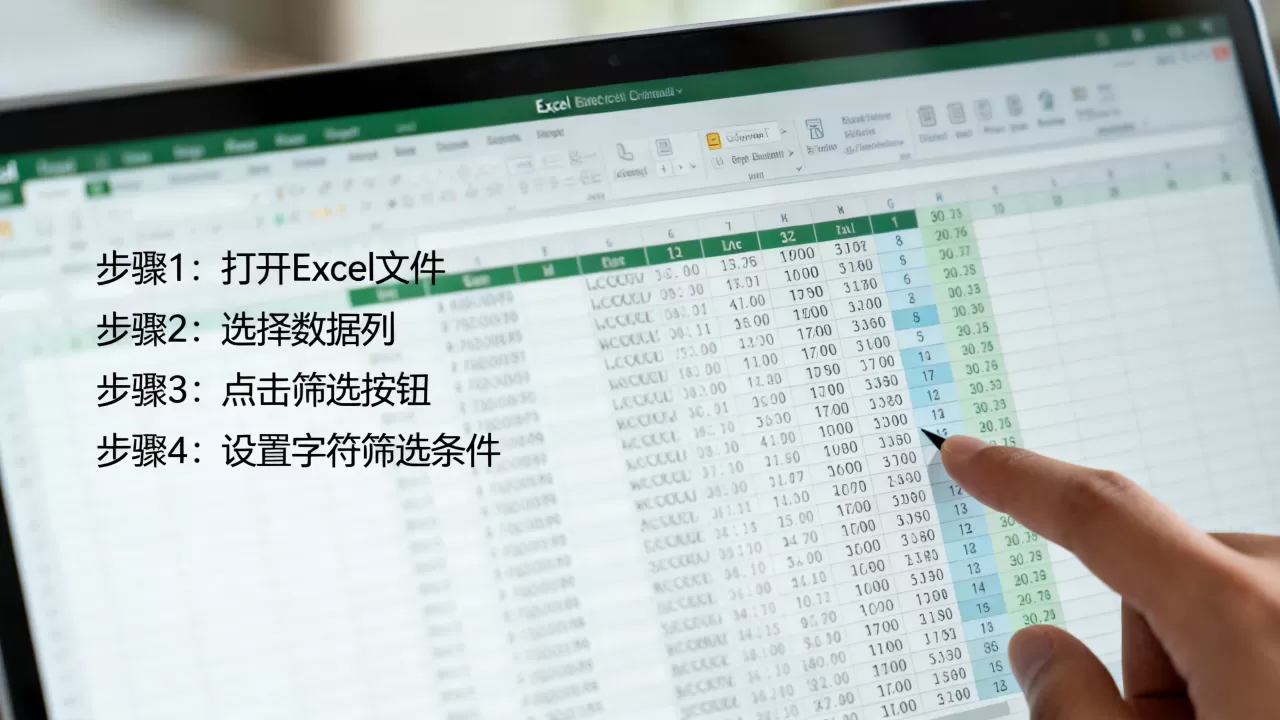
当数据表中混杂了大量包含特定标记的无效行时,删除比手动筛选更高效,以下三种方法按适用场景排序。
查找替换法直接删除整行
- 选中数据区域(建议包含表头)。
- 按Ctrl+F打开查找对话框,输入要匹配的字符。
- 点击“查找全部”,此时结果会在对话框底部列出,按Ctrl+A全选所有匹配单元格。
- 保持选中状态,右键点击任意选中单元格 → 删除 → 整行。
这个路径一步清空所有包含目标字符的行,且无需辅助列,操作时注意:删除前确认选中的行均为欲删除数据。
筛选后删除行
适合需要二次确认的场景,尤其当你需要保留部分含相同字符的行时。
- 在数据表添加辅助列,用上述IF+ISNUMBER公式标记。
- 对辅助列进行筛选,选中“是”或自定义条件。
- 选中筛选出的可见行,右键删除行。
Power Query分组清洗(适用于频繁更新)
如果每月都要删除含特定字符的数据,传统方法重复操作效率偏低,Power Query能将清洗步骤固化。
- 选中数据区域 → 数据 → 从表格/范围(加载到Power Query)。
- 添加列 → 自定义列,输入公式判断字符:
=Text.Contains([列名],"目标字符")。 - 筛选该自定义列为false。
- 关闭并上载至工作表。
后续只需右键刷新,即可自动排除含指定字符的行,据微软官方文档,这种步骤化的清洗方式适合对接定期更新的业务报表。
场景:含有字符的数据合并与统计
除了判断和删除,还有一些场景要求将含同一字符的单元格合并或计数。
统计含指定字符的单元格数量
使用COUNTIF配合通配符。
=COUNTIF(A:A,"扬州")统计A列中包含“扬州”的单元格总数,代表任意字符序列,注意不能直接写“扬州”,必须加星号包围。
如果需要统计含有字符且满足其他条件(如销量大于100),则用COUNTIFS。
合并含有相同字符的文本
要求:将B列中所有包含“完成”状态的备注合并到一行,不同单元格用逗号分隔。
-
如果使用Excel 2019+,可用
TEXTJOIN配合数组运算:=TEXTJOIN(",",TRUE,IF(ISNUMBER(SEARCH("完成",B2:B100)),B2:B100,""))此公式需按Ctrl+Shift+Enter录入数组(365版自动识别)。
-
更直观的方案是借助Power Query的分组依据功能,按A列ID分组,对B列做“所有行”合并,清洗端极其轻便。
Q&A:Excel含有字符怎么处理?常见问题解答
Excel如何判断单元格含有字符并返回指定值?
使用嵌套公式:=IF(ISNUMBER(SEARCH("字符",A1)),"存在","不存在"),注意SEARCH不区分大小写,如需区分请用FIND,若要同时判断多个字符,可以用AND或OR组合多个ISNUMBER条件。
如何批量删除Excel中含有字符的行而不影响其他数据?
建议先备份原表,然后选中整列,按Ctrl+F查找目标字符,查找全部后按Ctrl+A全选结果,右键删除整行,如果数据表有结构化列且想保留空行位置,则使用筛选法更可控。
在Excel中提取含特定字符的单元格时,怎样保留原格式?
公式提取的结果通常只保留文本或数值,不继承原单元格格式(如颜色、边框、字体),若需同时保持格式,建议先将原表复制一份,再用VBA按字符匹配复制值或格式,纯函数方案无法传递格式,这是Excel函数机制本身决定的。
首发原创文章,作者:王坚,如若转载,请注明出处:https://test.idctop.com/article/496869.html