在Windows 7中设置新无线网络连接服务器,最直接的标准做法是通过系统自带的“虚拟WiFi”功能,用命令行将电脑变成一台可共享上网的无线热点服务器,供手机、平板等设备连接。整个过程不需要安装任何第三方软件,只要网卡支持且驱动正常,几分钟就能完成,接下来会从功能原理、实操步骤、故障排查到场景对比,完整拆解每一步,同时把“win7怎么设置新无线网络连接服务器”这个核心需求说透。参考2
Win7的“无线网络连接服务器”到底是什么
很多用户第一次看到“无线网络连接服务器”这个说法会有点懵,其实它对应的就是Windows 7内置的承载网络功能,业内专家指出,这本质上是微软通过NDIS(网络驱动接口规范)把一块物理无线网卡虚拟成两个逻辑端口,一个继续保持客户端模式,用来连接上级路由器;另一个化身软AP,也就是无线接入点,对外广播SSID,充当一台微型无线服务器,只要你的电脑能通过有线或者无线方式上网,就可以把这个上网能力共享出去,让其他设备通过这台Win7电脑的“无线网络连接服务器”接入互联网。

win7怎么设置新无线网络连接服务器?完整步骤拆解
前置条件:确认网卡和驱动就绪
并不是所有Win7电脑都能直接开启这个功能,需要网卡硬件支持“承载网络”,多数笔记本自带的Intel、Broadcom、Realtek无线网卡都没有问题,但部分老旧型号或者虚拟网卡可能不支持,你可以先做一次快速检测:
– 打开“开始”菜单,在搜索框输入`cmd`,右键点击“命令提示符”,选择“以管理员身份运行”。
– 在黑色窗口内输入命令:`netsh wlan show drivers`
– 查看输出结果中“支持的承载网络”这一项,如果显示“是”,说明网卡和驱动都支持;如果显示“否”,则需要更新无线网卡驱动,或者更换一块支持虚拟WiFi的网卡。参考2
场景准备:选择共享的网络来源
你需要明确这台Win7电脑本身是怎么上网的,常见有两种场景:
– 场景A:笔记本通过有线网络上网(比如插着网线),然后想把有线网络共享给手机,这种情况最稳定,直接共享“本地连接”即可。
– 场景B:笔记本通过无线网络上网(已经连上WiFi),还想把同一个无线网卡分成两个角色,一边当客户端,一边当热点服务器,这种情况技术上可行,但相当一部分用户反馈稳定性不如有线共享,尤其是在信号较弱或加密协议兼容性差时,容易出现掉线。
核心步骤:用命令行创建并启动无线网络连接服务器
操作过程全部在管理员命令提示符下完成,一共三条命令,顺序不能错。
第一步:设定虚拟WiFi的名称和密码
输入以下命令,按回车执行:netsh wlan set hostednetwork mode=allow ssid=你的WiFi名称 key=你的密码
其中ssid=后面填你想设置的无线网络名称,建议用英文或数字避免编码问题;key=
 参考2
参考2
后面填至少8位字符的密码,例如key=12345678,成功执行后,系统会提示“已成功设置承载网络”。
第二步:启动虚拟WiFi服务
继续输入命令:netsh wlan start hostednetwork
按回车后,如果看到“已启动承载网络”的提示,说明你的Win7无线网络连接服务器已经成功运行,它开始对外广播SSID,手机就能搜到这个信号了。
第三步:打开网络共享,让连接进来的设备能上网
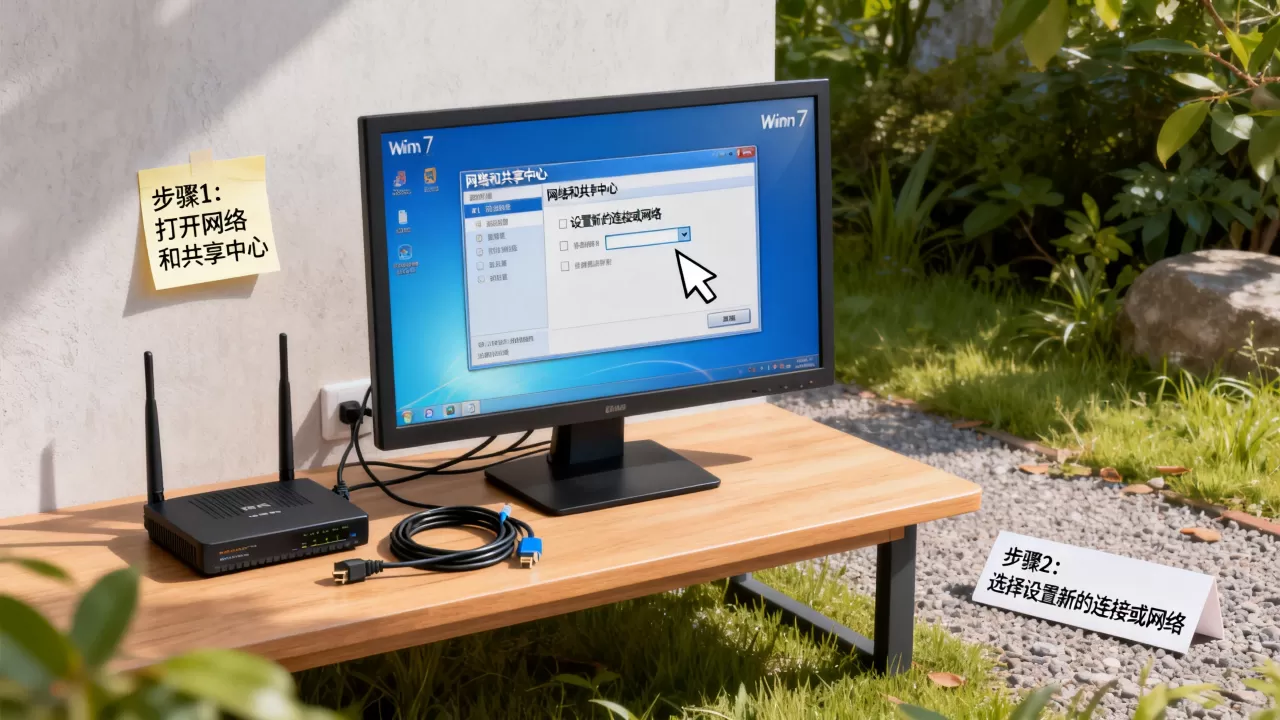
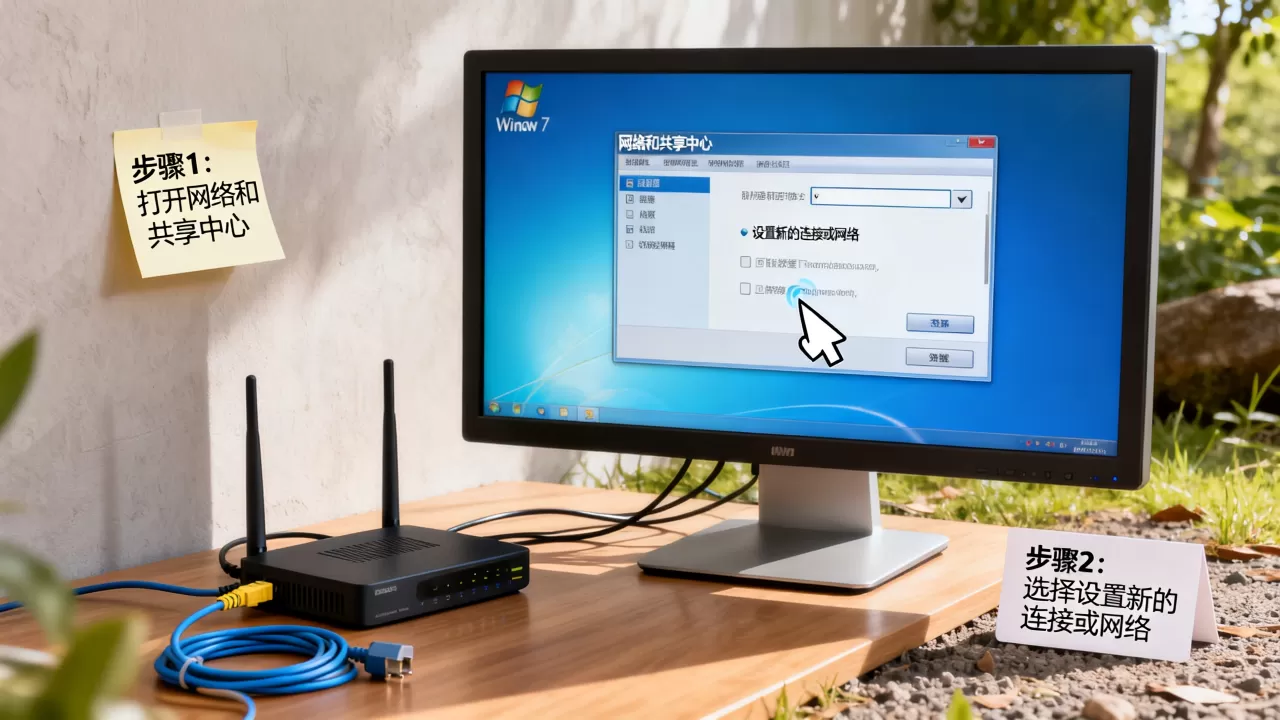
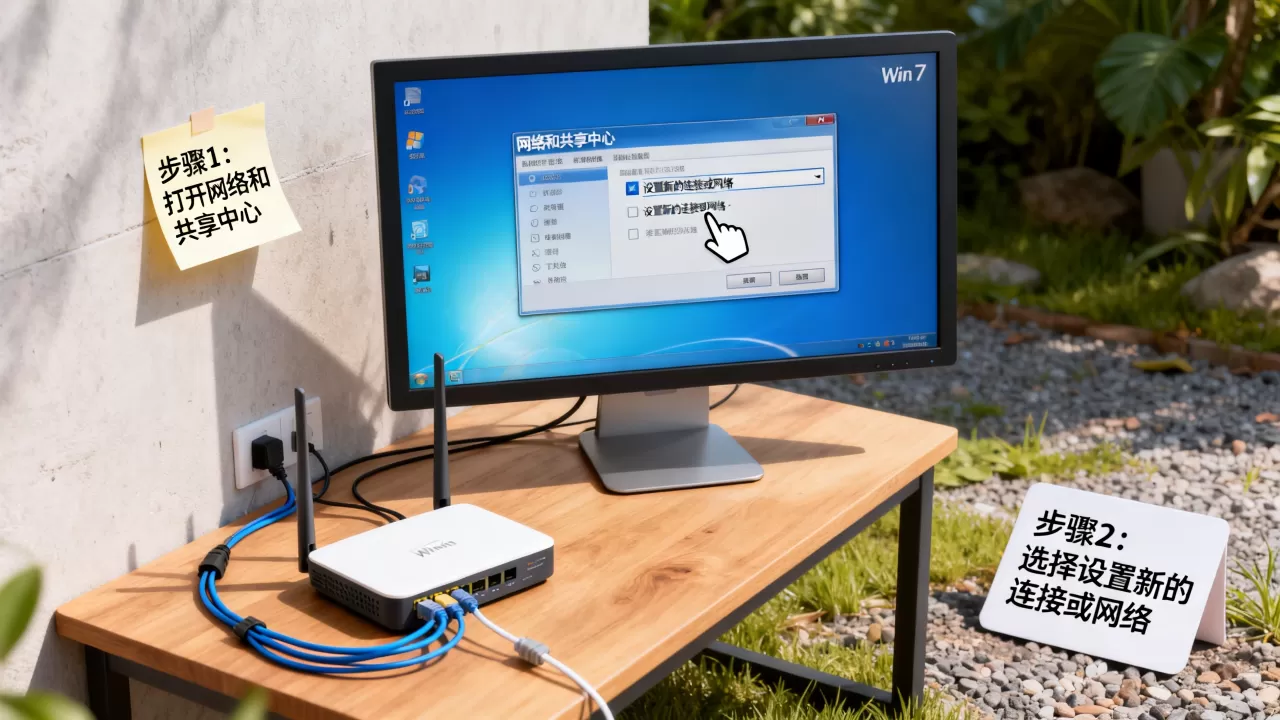
- 打开“网络和共享中心”,点击左侧“更改适配器设置”。
- 你会看到多出一个名为“无线网络连接 2”的适配器,描述通常是“Microsoft Virtual WiFi Miniport Adapter”,这就是刚才创建的虚拟服务器端口。
- 找到当前正在上网的那个网络连接(本地连接”或者“无线网络连接”),右键点击它,选择“属性”。
- 切换到“共享”选项卡,勾选“允许其他网络用户通过此计算机的Internet连接来连接”,然后在下面的下拉框中选择刚刚出现的“无线网络连接 2”,点击确定。
- 系统可能会提示共享后IP地址会变化,确认即可。
用手机搜索WiFi,输入你设置的密码,应该就能正常连接上网了,如果手机提示“无法获取IP地址”,多数情况下是共享选错了网卡,或者防火墙阻止了共享,可以暂时关闭防火墙测试。
进阶设置:让服务器开机自启
每次重启电脑后,虚拟WiFi服务器并不会自动运行,需要重新执行启动命令,你可以把启动命令做成一个批处理文件,放到启动项里:
– 新建一个文本文档,输入:`netsh wlan start hostednetwork`
– 把文件另存为`startwifi.bat`,注意编码选ANSI。
– 把这个bat文件拖到`开始菜单 – 所有程序 – 启动`文件夹内,就能实现开机自动启动Win7的无线网络连接服务器。
解决win7无线网络连接不上的常见问题
在用手机连接这个新建的无线网络服务器时,如果出现“连接不上”、“一直显示获取IP”或“连上但无法上网”的情况,可以按下面顺序排查:
提示“无法启动承载网络”
– 原因1:网卡驱动版本过旧,不支持虚拟WiFi,到笔记本官网下载对应Win7版本的最新无线网卡驱动,安装后重启再试。
– 原因2:之前已经开启过虚拟WiFi,但未正常关闭,造成占用,先在命令提示符输入`netsh wlan stop hostednetwork`停止服务,再重新启动。
– 原因3:某些第三方无线管理软件(如Intel PROSet)接管了网卡,导致命令无法生效,可以在设备管理器里右键无线网卡→属性→高级,找到“Wireless Mode”或类似选项,确保包含“802.11n”或“802.11g”模式,并关闭“允许计算机关闭此设备以节约电源”的勾选。
手机搜不到热点信号
– 检查命令`netsh wlan show hostednetwork`的状态,如果显示“状态”为“未启动”,自然是搜不到信号的,需要重新执行启动命令。
– 部分手机不支持13信道或某些5
G频段,而Win7虚拟WiFi默认使用2.4GHz频段,信道自动选择,如果搜不到,可以尝试在网卡高级设置里手动指定信道为1或6,但这需要网卡驱动支持。
– 地域兼容性问题:例如在日本或欧洲某些地区,无线法规可能限制某些信道,但国内用户通常不会遇到。
连上却无法上网或者速度极慢
– 先确认电脑本身能正常上网,排除宽带故障。
– 检查共享设置,确保“无线网络连接 2”被正确设为共享对象,而不是共享给了其他适配器。
– 如果电脑是通过无线方式上网(即一个网卡同时做客户端和服务器),性能会打折扣,因为数据需要同一块网卡收发两次,实际吞吐量会明显下降,这种情况建议改用有线接入,或者使用外置USB无线网卡单独承担热点角色。
Win7自带虚拟WiFi与第三方软件对比:哪种更稳定?
很多用户搜索“win7无线网络连接服务器设置方法”时,会纠结到底用系统命令还是下载如猎豹免费WiFi、360WiFi、Connectify等工具,我们用一个表格来看清差异:
| 对比维度 | Win7自带虚拟WiFi(命令行) | 第三方WiFi共享软件 |
|---|---|---|
| 稳定性 | 极高,直接调用系统底层功能,不依赖持续运行的后台进程 | 层次不齐,部分软件会因过度优化或拦截造成断流 |
| 资源占用 | 几乎为零,命令执行后即可关闭窗口 | 需要常驻后台,占用内存和CPU,部分带广告弹窗 |
| 功能丰富度 | 基础热点功能,无设备管理、限速、黑名单等 | 通常具备设备列表、流量统计、限速过滤等 |
| 安全性 | 高,不引入第三方代码,密码由系统存储 | 需警惕部分软件捆绑广告或收集数据 |
| 操作门槛 | 需要敲几条命令,适合有一点动手能力的用户 | 界面一键开启,几乎零门槛 |
| 兼容性 | 完全依赖网卡驱动和Win7系统,对较新网卡支持可能需手动更新驱动 | 部分软件对网卡适配做了额外兼容,但更新滞后时反而不稳定 |
行业共识认为,对于追求纯净、稳定且不想安装额外软件的中轻度用户,先用系统自带命令搭建“无线网络连接服务器”是最稳妥的选择,如果后续需要管理设备、查看流量,再考虑可信的第三方工具,但不要同时运行多个WiFi软件,否则驱动冲突会让两台设备都连不上。
如何管理这台Win7无线网络连接服务器
启动服务器后,你还可以通过几条命令日常维护:
– 查看当前状态:输入`netsh wlan show hostednetwork`,会显示SSID、已连接客户端数量、MAC地址等信息。
– 修改密码:先停止服务,再重新设置:`netsh wlan set hostednetwork key=新密码`,然后启动即可。
– 永久关闭:如果不打算再使用,输入`netsh wlan set hostednetwork mode=disallow`即可禁用该功能。
很多用户不知道的是,这个虚拟WiFi最多能同时连接多少台设备,事实上微软并没有严格限制,但受限于网卡芯片处理能力和带宽,多数情况下带5-8台设备浏览网页没有问题,如果同时看视频,建议控制在3台以内,否则容易整体卡顿。
小结:Win7的“新无线网络连接服务器”设置,核心就是一条思路:用系统命令创建虚拟网卡,再通过网络共享把互联网出口桥接过去,整个流程不涉及第三方工具,安全可控,对于经常出差、酒店只有有线网络,或者临时需要给手机开热点的工作场景,是非常实用的技能。
Q&A
win7无线网络连接服务器设置后,手机一直显示“正在获取IP地址”怎么办?
这是最常见的共享配置错误,首先检查共享网卡时,是否误把“无线网络连接 2”共享给了主网卡,方向反了;其次进入“网络和共享中心”->“更改适配器设置”,右键“无线网络连接 2”->属性,双击“Internet协议版本4”,确认IP地址为自动获取,如果仍不行,可以手动指定IP,例如192.168.137.10,子网掩码255.255.255.0,网关留空,DNS填114.114.114.114,确认主上网网卡的共享IPv4地址没有冲突,系统默认会分配192.168.137.1给共享网卡。
win7怎么设置新无线网络连接服务器,但我的网卡不支持承载网络怎么办?
如果检测后“支持的承载网络”显示为“否”,有两条路可以走:一是用一个外置的USB无线网卡,市面上大多数迷你USB网卡都支持软AP模式,在Win7下能直接使用命令行控制;二是改用第三方软件,部分软件可以通过其他方式模拟热点,但稳定性不如系统原生支持,更新官方最新驱动有时能唤醒被隐藏的承载网络功能,尤其是旧款笔记本,相当一部分案例是驱动版本过旧导致功能被屏蔽,更新后即可支持。
win7无线网络连接服务器共享网络后,电脑本身网速会不会变慢?
如果电脑本身是通过有线连接上网,共享给无线设备时,整体带宽会被分流,但电脑本机的网速体验不会有明显下降,因为上行和下行可以由路由器QoS调度,如果电脑本身也是通过同一块无线网卡上网,同时开启热点,那么这块网卡既要和上级路由器通信,又要和手机通信,相当于一根水管两头出水,速度会大打折扣,实际体验上,电脑和手机的网速总和约等于原来单台电脑网速的一半稍多,这是物理带宽限制,任何软件都无法突破。
首发原创文章,作者:王坚,如若转载,请注明出处:https://test.idctop.com/article/523861.html