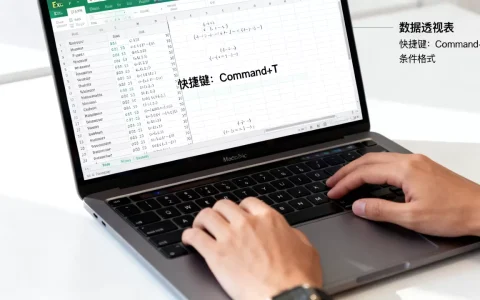
Excel信封打印的核心在于利用“邮件合并”功能将数据源与模板绑定,通过调整页面设置和打印选项,实现批量、精准且高效的个性化信封输出。
很多职场人和行政人员面对几十甚至上百个信封时,往往陷入手动填写的低效泥潭,这不仅浪费时间,还容易因疲劳导致地址写错、姓名漏填等低级错误,只要掌握Excel与Word之间的数据联动技巧,原本需要半天的工作量,几分钟就能轻松搞定,这种自动化流程不仅提升了工作效率,更保证了信息传递的准确性和专业性。


Excel信封打印的底层逻辑与准备
在动手操作之前,理解其背后的数据流转机制至关重要,Excel信封打印并非直接在Excel软件中完成最终排版,而是以Excel作为数据源,Word作为排版模板,两者通过“邮件合并”功能连接,业内专家指出,这种分离式处理模式是Office套件中处理批量文档的标准范式,能够最大程度地保持数据的一致性和排版的灵活性。
数据源的规范化整理
一切始于Excel表格的整洁,如果源数据混乱,后续的所有操作都将徒劳无功。
首行必须包含明确的字段名
这是最容易忽视却最关键的一步,第一行应当是标题行,姓名”、“地址”、“邮编”等,这些字段名将直接映射到Word模板中,切勿在数据区域上方添加多余的说明文字或合并单元格,这会干扰程序对数据列的识别。
确保数据格式统一且无空值
地址栏中不应包含特殊的符号或换行符,除非你明确知道如何处理,电话号码、身份证号等数字列应设置为“文本”格式,防止Excel自动转换为科学计数法或丢失前导零,据统计,数据清洗阶段花费的时间往往占整个项目时长的30%以上,因此这一步不可省略。
选择合适的信封规格
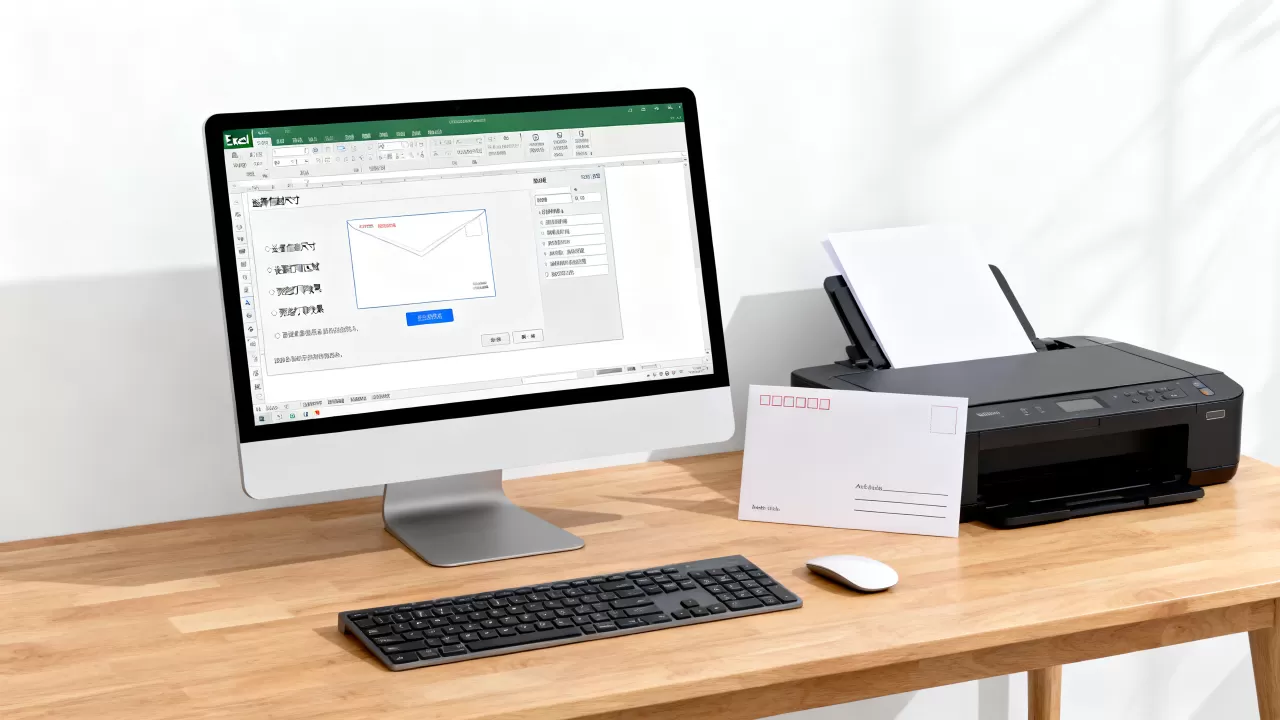
不同的业务场景对应不同的信封尺寸,国内常见的信封规格包括ZL-5(9#)、ZL-6(10#)、ZL-7(11#)和ZL-8(12#),ZL-6(10#)最为通用,适用于大多数A4纸折叠后的信件,在开始打印前,务必确认打印机支持的信封尺寸,并提前在Word中设置好对应的页面大小,若使用非标准尺寸信封,可能需要自定义纸张大小,这增加了出错风险,建议优先使用标准规格。
实操步骤:从Excel到Word的无缝衔接
掌握了准备工作的要点后,接下来进入核心的操作环节,这一过程需要耐心,但步骤清晰,只要按部就班,即可顺利完成。
第一步:启动邮件合并向导
打开Word文档,新建一个空白文档,在顶部菜单栏中找到“邮件”选项卡,点击“开始邮件合并”,选择“信封”,Word会弹出信封选项对话框,你需要输入收信人地址和寄信人地址,虽然这一步可以手动输入,但我们的目标是批量处理,所以暂时跳过手动输入,直接点击“确定”关闭对话框,保留空白信封页面。
第二步:链接Excel数据源
这是连接两个软件的关键桥梁,在“邮件”选项卡下,点击“选择收件人”,然后选择“使用现有列表”,在弹出的文件浏览窗口中,找到并选中你之前整理好的Excel文件,系统会提示你选择包含数据的工作表,通常选择第一个包含数据的工作表即可,Word已与Excel建立连接,但尚未显示具体数据。
第三步:插入合并域
将光标移动到信封上收信人地址的位置,在“邮件”选项卡中,点击“插入合并域”,从下拉列表中选择对应的字段,如“姓名”、“地址”,每插入一个字段,Word会用尖括号标记,姓名»,寄信人地址同理操作,确保所有需要动态变化的信息都已正确映射,对于固定不变的信息,如“尊敬的»,可以直接手动输入。
第四步:预览与校对
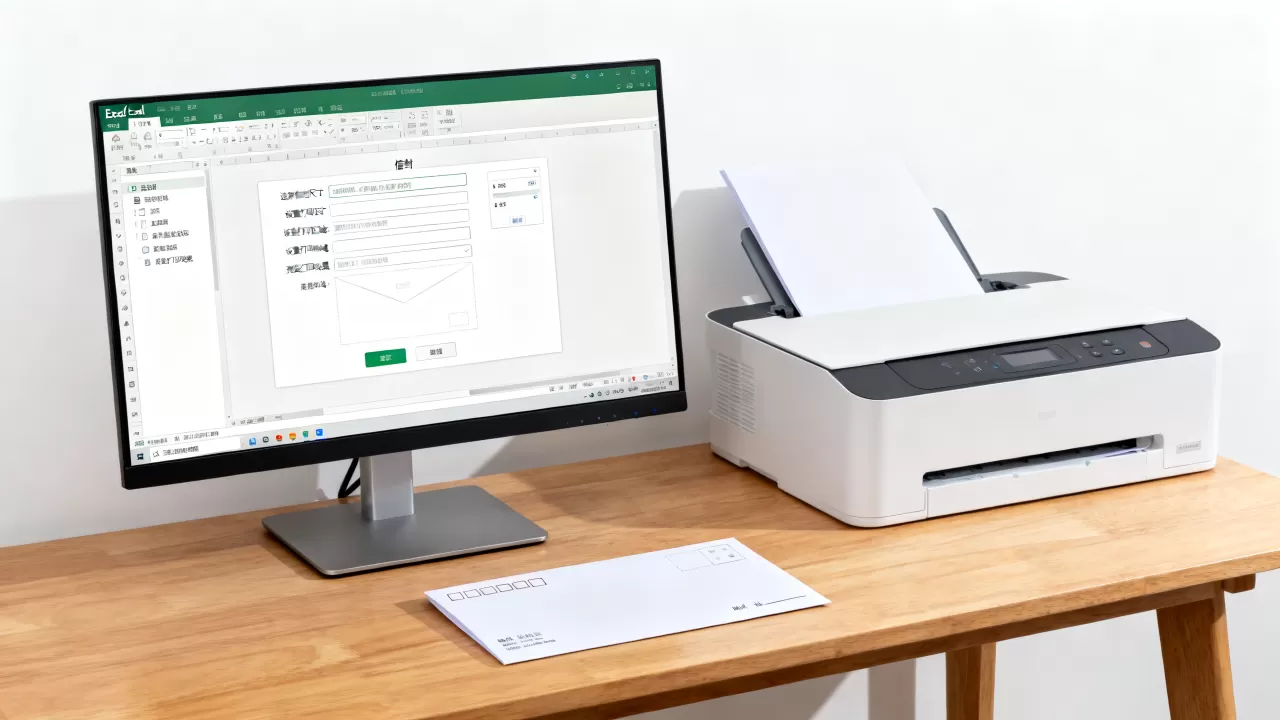
在正式打印前,预览功能是必不可少的安全网,点击“预览结果”按钮,Word会循环显示不同记录生成的信封效果,仔细检查姓名是否错位、地址是否截断、邮编是否遗漏,如果发现格式问题,如姓名过长导致换行,可以回到Excel调整列宽,或在Word中调整字体大小,多数情况下,通过微调字体和间距,即可解决排版冲突。
高级技巧与常见问题排查
当基础操作熟练后,一些进阶需求便浮出水面,如何打印不同颜色的信封?如何处理复杂的地址格式?
信封打印的个性化定制
对于追求品牌感的公司,信封的颜色和Logo位置至关重要,可以在Word中预先插入公司Logo图片,并设置其环绕方式为“衬于文字下方”,确保打印时不会被遮挡,对于彩色打印,需确保打印机墨水充足,且纸张类型设置为“厚纸”或“信封”,以避免卡纸。
常见错误及解决方案
- 数据不显示:检查Excel文件是否被其他程序占用,关闭后重试,确保Excel中的数据区域没有合并单元格。
- 地址错位:检查Word中的文本框位置是否偏移,建议将文本框锁定在信封的特定区域,避免打印时移动。
- 打印乱码:这通常与字体兼容性有关,尝试将字体更改为宋体或微软雅黑,这两种字体在大多数打印机驱动中兼容性良好。
批量打印的设置优化
当信封数量较多时,打印效率成为关键,在“打印”对话框中,可以选择“全部”或指定页码范围,若只需打印部分信封,可在“页面范围”中输入特定页码,建议先打印一张测试页,确认位置和方向无误后,再进行批量打印,这不仅能节省纸张和墨水,还能避免打印机故障导致的批量错误。
Excel信封打印与其他方案的对比分析
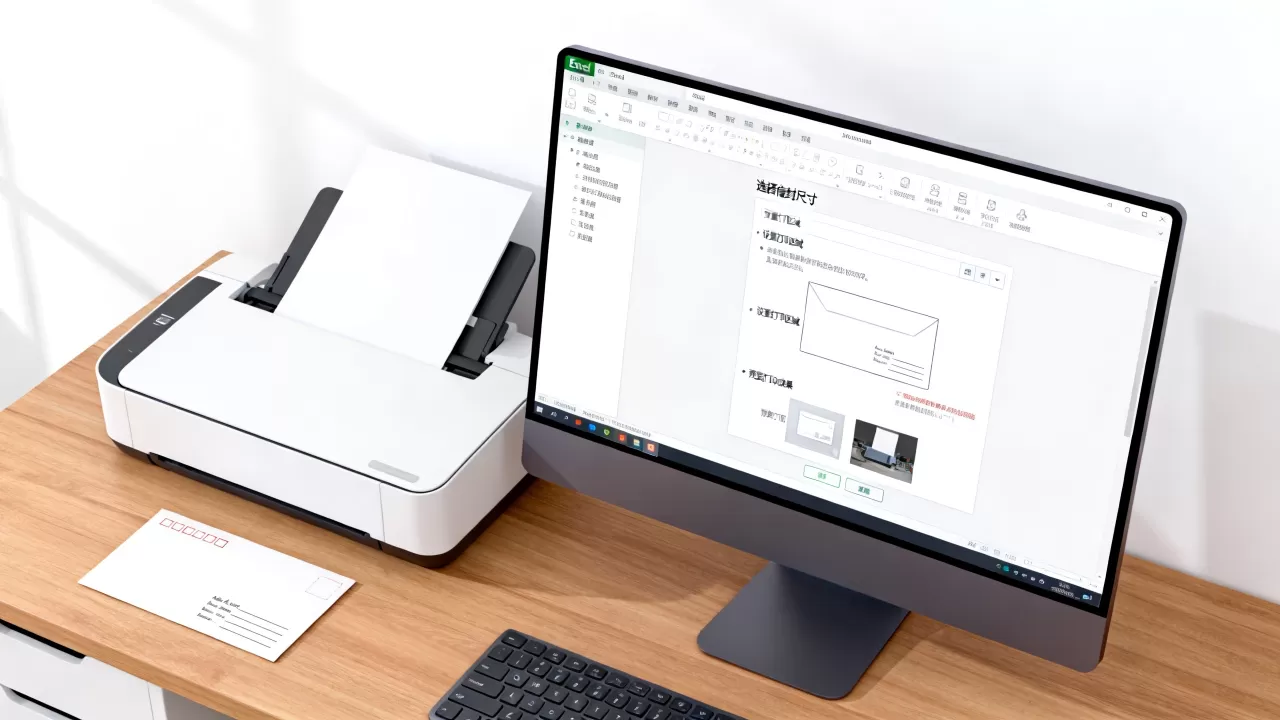
在数字化办公时代,除了Excel邮件合并,还有其他方案可供选择,了解它们的优劣,有助于做出更明智的选择。
Excel邮件合并 vs. 在线信封生成器
在线工具操作简便,无需安装软件,适合偶尔使用的个人用户,它们通常存在数据隐私风险,且自定义程度低,难以满足企业复杂的排版需求,相比之下,Excel邮件合并虽然学习曲线稍陡,但数据完全本地化,安全性高,且可重复使用模板,适合高频次、大批量的办公场景。
Excel邮件合并 vs. 专业标签打印软件
专业软件如BarTender等,功能强大,支持条码打印,但价格昂贵,操作复杂,对于仅需打印地址和姓名的普通信封而言,Excel邮件合并已完全够用,且无需额外购买软件,性价比极高。
Q&A:关于Excel信封打印的常见疑问
Excel信封打印如何设置页边距?
在Word的“信封选项”中,可以调整收信人和寄信人文本框的位置,更精确的控制可通过“布局”选项卡中的“页边距”实现,建议先打印一张空白信封测试,再根据实际偏移量微调文本框位置,通常上下左右各留1-2厘米的安全边距即可。
如何处理地址中包含特殊字符的情况?
若地址中包含“#”、“&”等特殊符号,Excel可能会将其识别为公式或特殊格式,建议在Excel中将相关单元格设置为“文本”格式,或在输入前加单引号“’”强制文本化,在Word中,这些符号会原样显示,无需额外处理。
Excel信封打印支持双面打印吗?
标准信封通常只需单面打印,若需双面打印,如一面地址、一面Logo,需在Word中设置双面打印选项,并确保打印机支持自动双面,由于信封厚度较大,自动双面打印容易卡纸,建议手动翻转或使用单面打印后人工粘贴Logo贴纸。
首发原创文章,作者:王坚,如若转载,请注明出处:https://test.idctop.com/article/481392.html