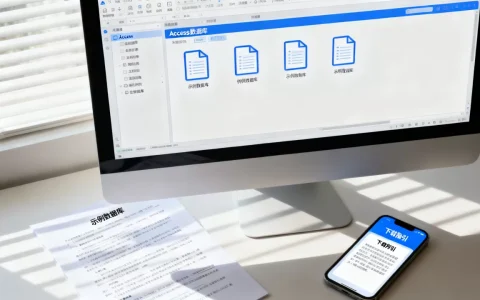
Access数据库冻结窗格的功能仅适用于数据表视图,通过“视图”菜单选择“冻结窗格”即可锁定特定列,此操作无法在窗体或报表中直接实现,且冻结状态随数据库关闭而重置。
很多刚接触微软Access的用户都会遇到一个痛点:当数据表中的字段多到需要横向滚动时,左侧的关键信息(如姓名、ID)就看不见了,必须反复滚回去核对,效率极低,这种体验在2026年的数据管理场景中依然普遍存在,虽然Access没有Excel那样直观的“冻结窗格”按钮,但它有一套独特的逻辑来处理这个问题,理解这套逻辑,能帮你节省大量重复操作的时间。

Access冻结窗格的实操路径与局限
Access的设计哲学与Excel不同,它更侧重于关系型数据的存储而非展示,它的“冻结”功能被严格限制在“数据表视图”这一特定界面中,如果你试图在窗体(Form)上寻找冻结选项,会发现那里根本不存在这个功能,这是因为窗体通常用于单条记录录入或详细查看,不需要横向滚动多列数据。
如何正确冻结指定列
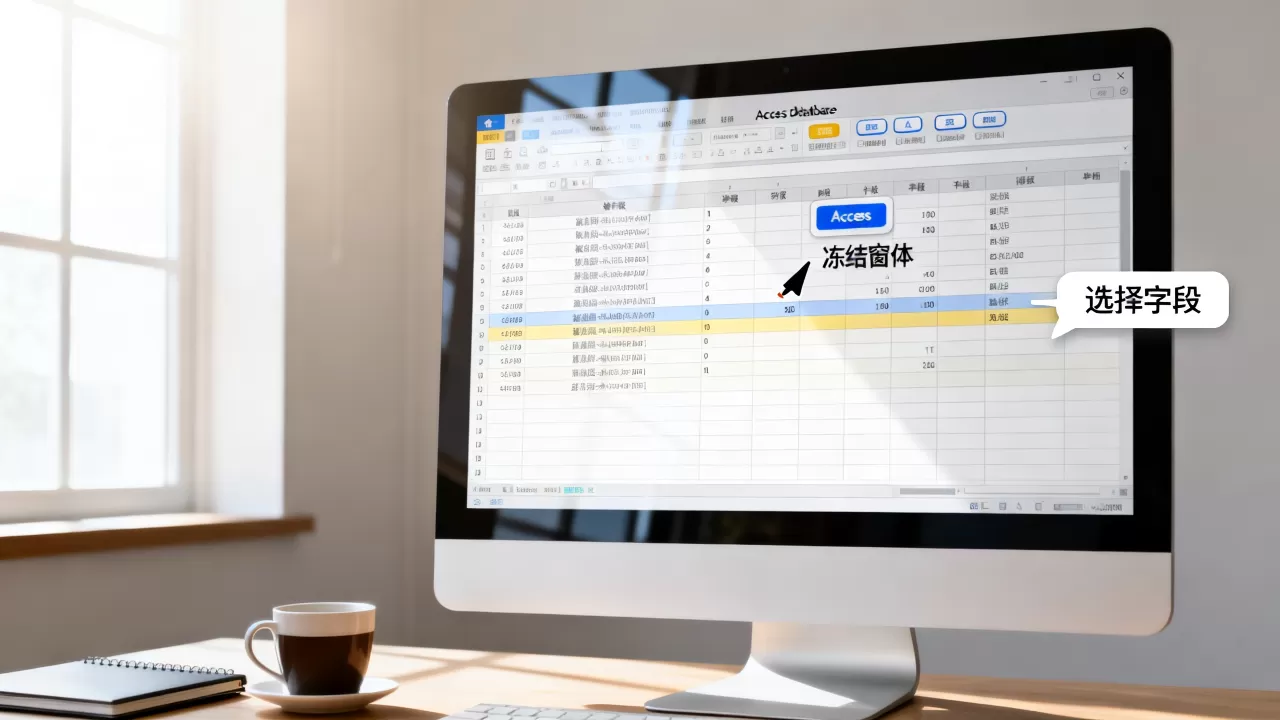
要实现冻结效果,你需要遵循一套标准的操作路径,这不仅仅是点击一个按钮,而是涉及列的选择逻辑。
- 进入数据表视图:双击打开你需要操作的表,或者右键点击表名选择“数据表视图”,确保你看到的是网格状的数据列表,而不是表单界面。
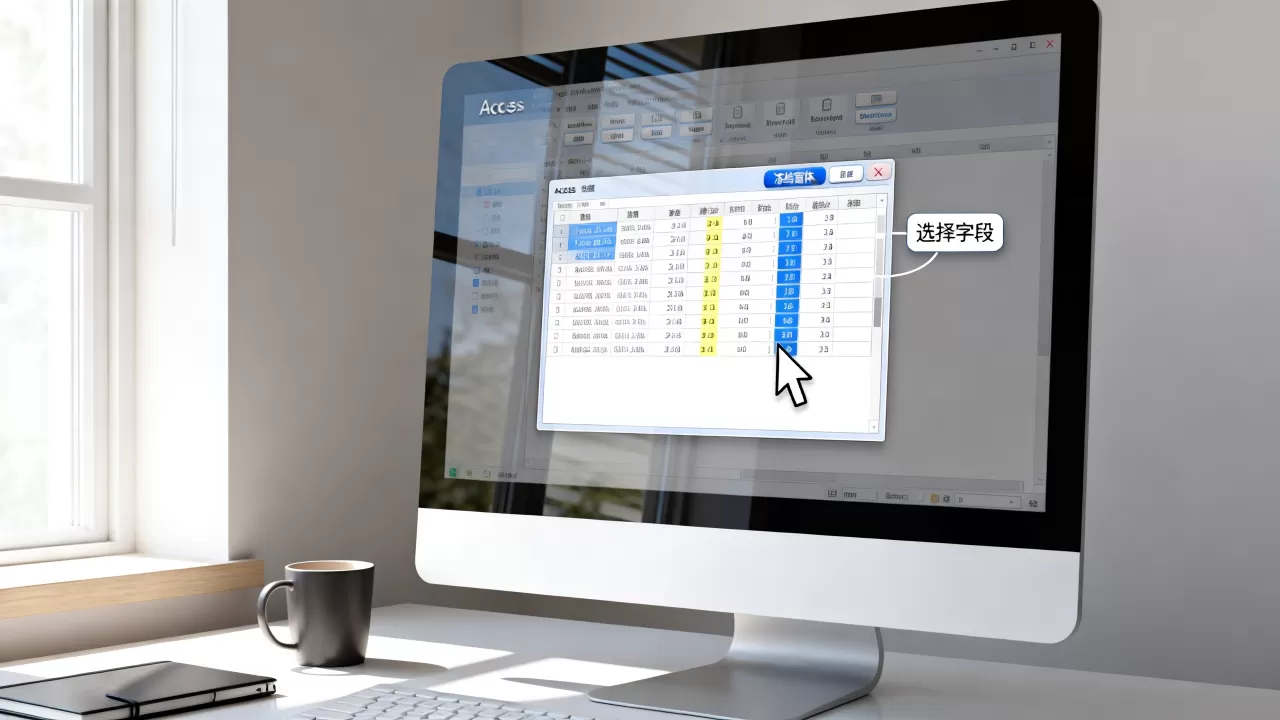
- 选中目标列:这是最关键的一步,假设你想冻结“员工编号”和“姓名”这两列,你需要点击“员工编号”列的列头,然后按住Shift键,再点击“姓名”列的列头,或者,如果你想冻结第一列,只需点击第一列的列头即可,注意,Access的逻辑是冻结你选中列左侧的所有列,如果你选中了第三列,那么第一和第二列都会被冻结。
- 执行冻结命令:在顶部的功能区中,找到“开始”选项卡,在“视图”组里,你会看到一个名为“冻结窗格”的按钮,点击它。
- 验证效果:你会看到被冻结的列和未冻结的列之间出现了一条明显的粗黑竖线,尝试向右滚动鼠标滚轮,你会发现粗黑线左侧的内容保持静止,只有右侧内容在移动。
取消冻结的操作方法
你可能觉得冻结太多列反而碍事,或者需要调整冻结的范围,取消冻结同样简单。
- 保持数据表视图打开。
- 点击“冻结窗格”按钮旁边的下拉箭头。
- 选择“取消冻结所有窗格”。
- 所有列将恢复自由滚动状态,那条粗黑竖线也会消失。
需要注意的是,Access的冻结功能不具备持久性,这意味着,当你关闭数据库文件并重新打开时,冻结状态会重置为默认状态,这是一个常见的误区,很多用户以为设置一次就永远生效,结果每次打开都要重新操作,业内专家指出,这种设计是为了确保数据在不同用户或不同分辨率屏幕下的一致性展示,避免因为个人偏好导致的数据视图混乱。
替代方案:解决无法冻结时的痛点
既然Access原生冻结功能如此受限,那么对于复杂的数据展示需求,我们该怎么办?特别是在处理Access数据库多列显示问题时,原生功能往往捉襟见肘,这时,我们需要借助其他视图或对象来实现类似甚至更强大的效果。
利用查询设计视图进行列排序
虽然查询视图本身也不支持冻结,但通过优化查询结构,可以减少横向滚动的需求。
筛选必要字段
不要一次性将所有字段拖入查询网格,只保留用户真正需要横向查看的字段,如果某些字段仅用于筛选或排序,可以将其设为“隐藏”,在数据表视图中不显示,从而压缩横向宽度。
调整列宽与顺序
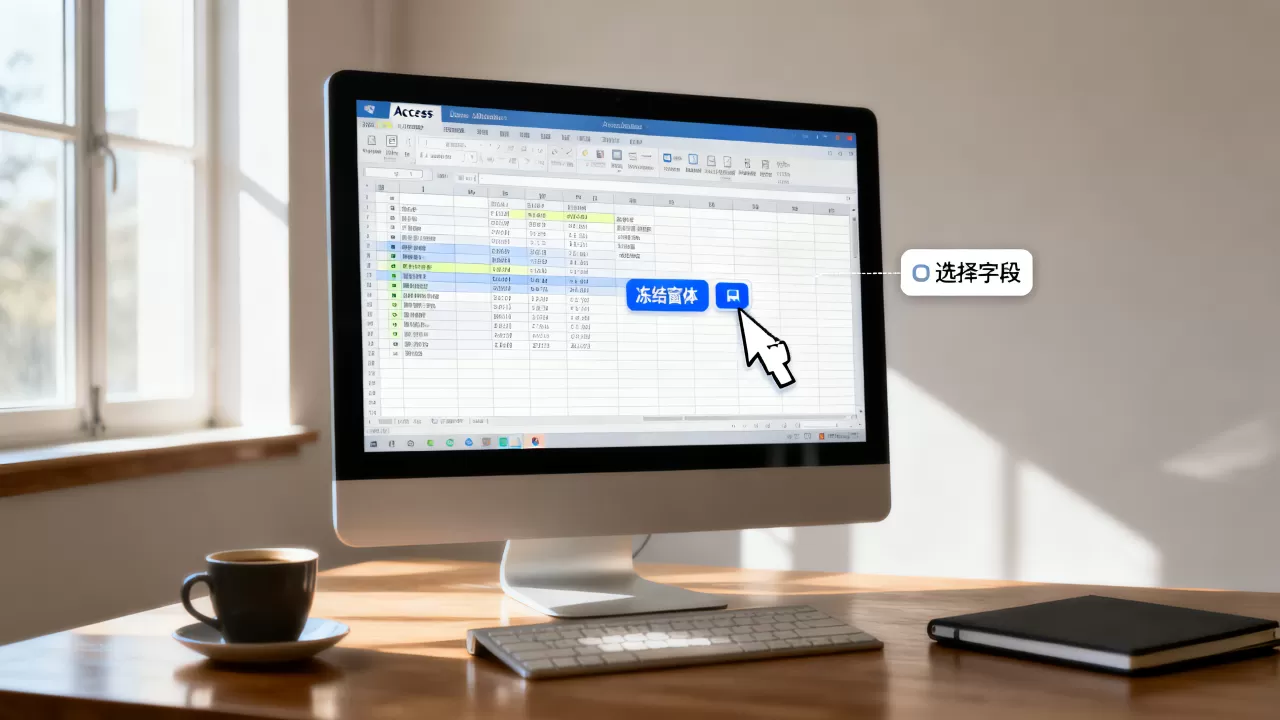
在查询的数据表视图中,你可以手动拖动列宽,将最常用的、需要对照查看的字段放在左侧,将次要信息放在右侧,虽然不能冻结,但合理的布局能减少眼球移动的距离。
使用窗体(Form)作为替代界面
这是解决Access显示痛点的最专业方案,窗体允许你自由布局控件,不受数据表网格的限制。
- 创建连续窗体:你可以创建一个“连续窗体”,它看起来像数据表,但每一行都是一个独立的记录块,你可以将关键信息(如姓名、状态)放在窗体左侧固定位置,将详细信息放在右侧,虽然滚动时整体移动,但通过视觉分组,用户能更快定位信息。
- 使用子窗体:将主表信息放在主窗体顶部,将相关的详细数据放在子窗体中,这样,主表信息始终可见,无需横向滚动即可看到核心ID和名称,而子窗体可以独立滚动查看详细记录,这种布局在Access数据库窗体设计技巧中被广泛推荐,因为它符合人类阅读习惯先看标题,再看细节。
常见误区与性能优化建议
在使用Access处理大量数据时,除了显示问题,性能也是用户关注的焦点,冻结窗格本身对性能影响微乎其微,但错误的数据库设计会导致整体卡顿。
索引与查询优化
当数据量达到数万行时,即使有冻结功能,滚动也会变得卡顿。
- 建立索引:对经常用于筛选和排序的字段(如日期、ID)建立索引,这能显著加快数据加载速度,让滚动更流畅。
- 避免在数据表中直接编辑:数据表视图适合快速浏览和少量修改,对于大量数据维护,建议使用窗体或宏/VBA脚本进行批量处理。
硬件与驱动因素
近年来,随着硬件性能的提升,Access的显示瓶颈更多来自于显卡驱动或屏幕分辨率设置。
- 检查DPI设置:如果屏幕分辨率较高(如4K屏),Windows的高DPI缩放可能导致Access界面元素模糊或错位,影响冻结线的显示,建议在系统设置中调整Access的兼容性选项。
- 更新显卡驱动:虽然Access主要依赖CPU处理逻辑,但界面渲染涉及GPU,确保显卡驱动为最新版本,有助于提升滚动流畅度。
FAQ:Access数据库怎样冻结相关疑问解答
Access数据库冻结窗格后,关闭再打开还会保留吗?
不会保留,Access的冻结窗格设置是会话级别的,仅在当前打开的数据库实例中有效,每次重新打开数据库文件,都需要重新执行冻结操作,这是Access的设计机制,旨在保证数据视图的标准化,避免因用户个人设置导致的数据展示不一致。
如何在Access窗体中实现类似冻结的效果?
Access窗体本身没有“冻结窗格”命令,但可以通过布局技巧实现,最常用的是使用“连续窗体”配合“子窗体”结构,将关键标识字段(如ID、名称)放置在主窗体的固定区域,将详细数据放置在可滚动的子窗体中,这样,无论子窗体如何滚动,主窗体的关键信息始终可见,从而达到视觉上的“冻结”效果。
冻结多列时,选中列的顺序有影响吗?
有影响,Access的逻辑是冻结你选中列及其左侧的所有列,如果你想冻结第一列和第二列,你应该选中第二列(此时第一列会自动被包含在选中范围内,或者你可以同时选中第一和第二列),如果你只选中第三列,那么第一、第二、第三列都会被冻结,操作时应确保选中范围覆盖了你希望冻结的最右侧列,这样左侧所有列都会被锁定。
首发原创文章,作者:王坚,如若转载,请注明出处:https://test.idctop.com/article/447047.html