Elementor Pro的安装核心在于通过WordPress后台的“插件”菜单上传官方下载的ZIP安装包,并激活订阅授权,整个过程无需修改代码或配置服务器环境,通常只需几分钟即可完成。
对于许多初次接触WordPress建站的朋友来说,面对Elementor Pro这个功能强大的页面构建器,第一步往往不是设计页面,而是如何让它出现在你的网站后台,很多用户卡在“找不到插件入口”或者“激活失败”这两个环节,只要掌握了正确的下载来源和上传路径,安装Elementor Pro就像在应用商店下载APP一样简单,本文将拆解从获取授权到成功激活的全流程,帮你避开常见的坑。
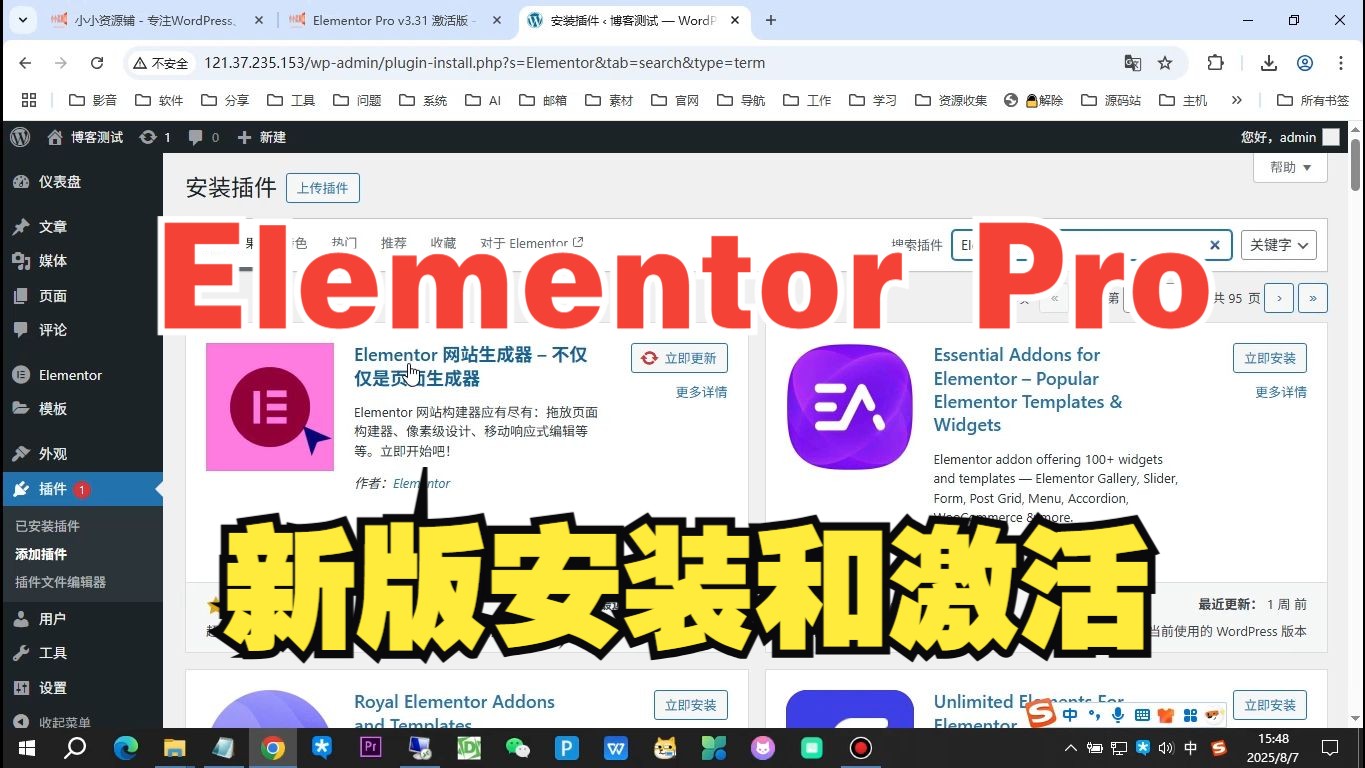

Elementor Pro怎么安装:标准操作流程
安装Elementor Pro的前提是你已经拥有一个运行正常的WordPress站点,并且拥有管理员权限,整个过程分为下载、上传、激活三个关键步骤。
获取官方安装包
你需要从Elementor官网获取正确的安装包,切勿从第三方网站下载所谓的“破解版”,这不仅存在严重的安全风险,还可能导致网站被植入恶意代码,甚至被搜索引擎降权。
- 登录账户:访问Elementor官网,使用你的订阅账户登录。
- 进入下载中心:在用户后台找到“Downloads”或“下载”选项。
- 选择版本:确保下载的是与你的WordPress版本兼容的最新稳定版,通常文件名会以
elementor-pro.zip- 保存文件:将ZIP文件保存到电脑本地,建议存放在一个容易查找的文件夹中,避免安装时手忙脚乱。
上传并激活插件
这是安装过程中最核心的一步,请按照以下路径操作:
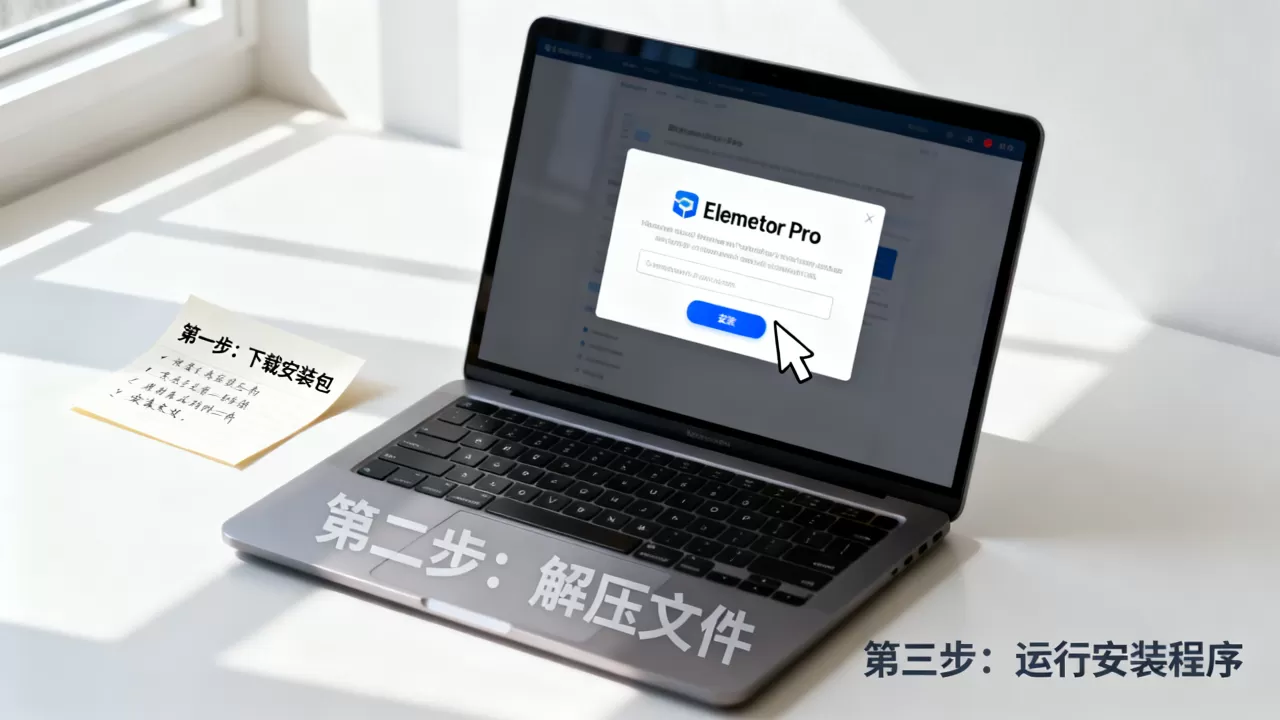
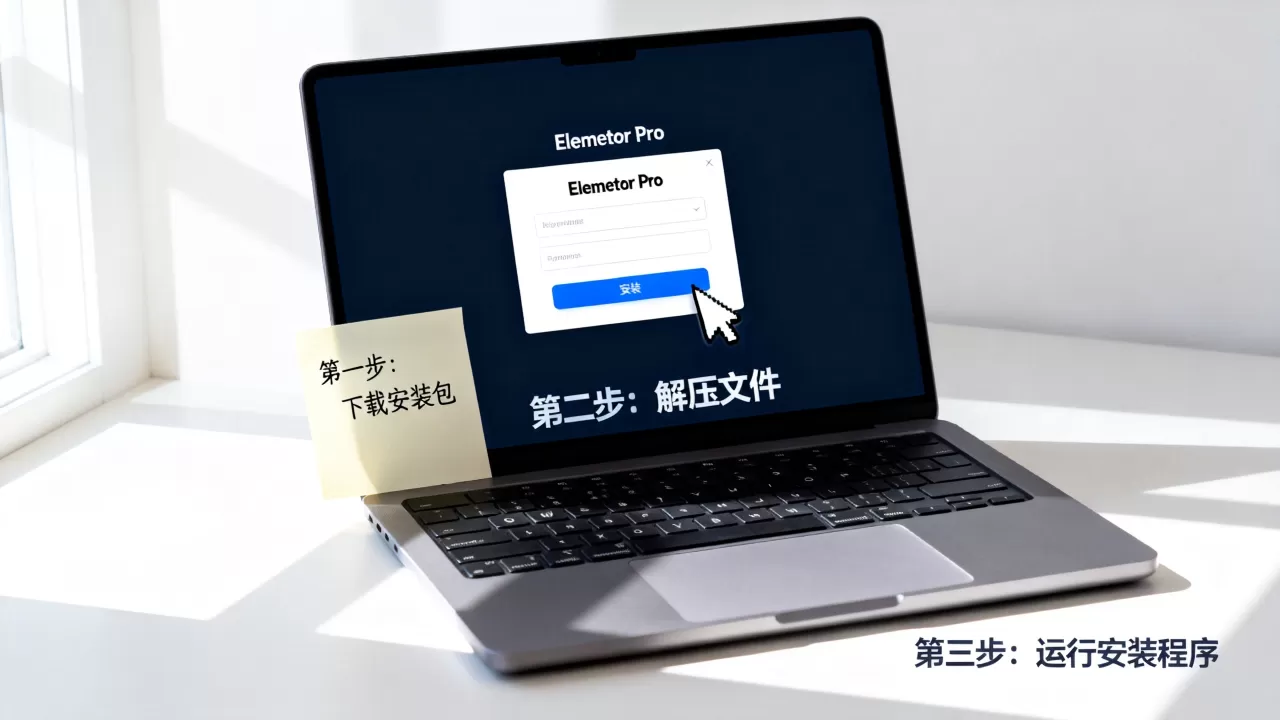
- 进入插件管理页:登录你的WordPress后台,在左侧导航栏找到“插件”->“安装插件”。
- 上传文件:点击页面顶部的“上传插件”按钮。
-
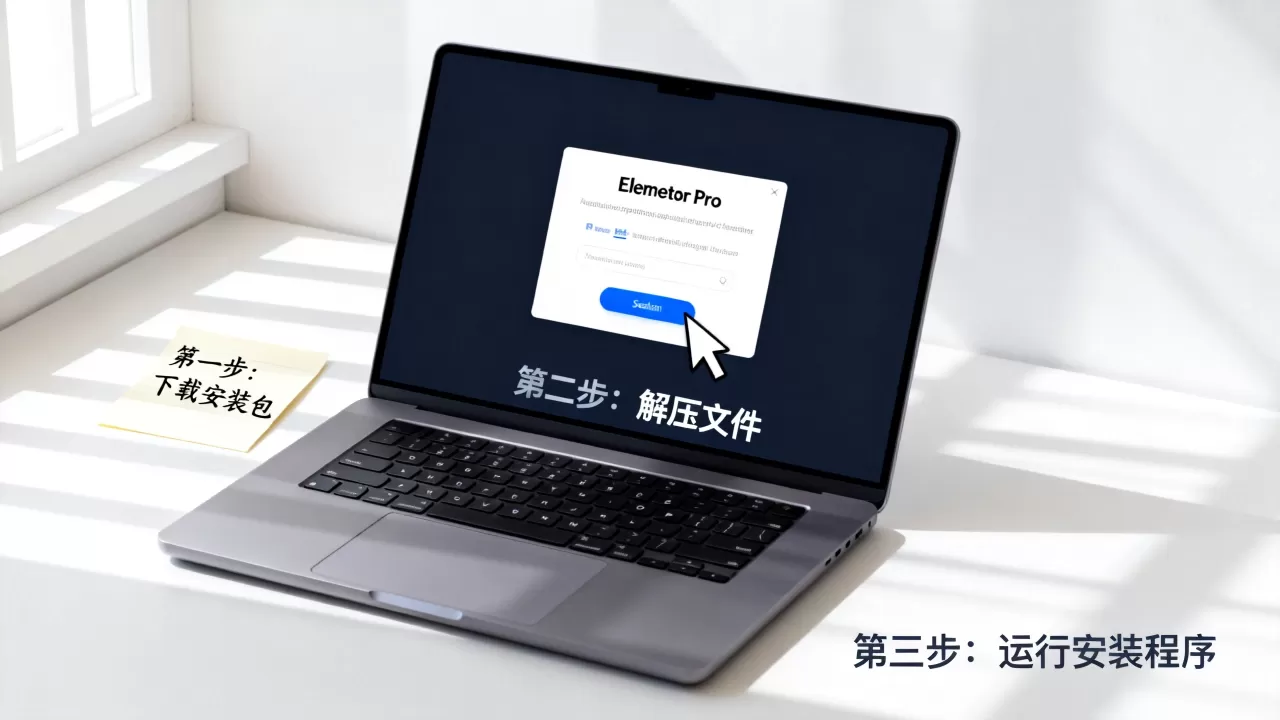
选择文件:点击“选择文件”,从电脑中找到刚才下载的
elementor-pro.zip文件。 - 立即安装:点击“现在安装”,系统会解压并复制文件到插件目录。
- 启用插件:安装完成后,按钮会变为“启用”,点击它,Elementor Pro的主菜单就会出现在左侧导航栏中。
连接授权账户
安装成功后,插件处于未授权状态,部分高级功能可能无法使用,你需要将插件与你的订阅账户绑定。
- 进入授权页面:在左侧菜单点击“Elementor”->“账户”。
- 输入许可证密钥:在“许可证密钥”栏中,粘贴你的订阅密钥,如果你找不到密钥,回到Elementor官网的用户后台复制即可。
- 验证连接:点击“激活”按钮,系统会向Elementor服务器发送请求,验证密钥的有效性。
- 确认成功:如果显示“许可证已激活”,说明连接成功,你可以开始使用模板库、主题构建器等高级功能。
常见安装问题与解决方案
尽管流程简单,但在实际操作中,不少用户会遇到各种报错,以下是业内专家指出较为常见的几种情况及应对策略。
服务器资源限制导致的安装失败
很多用户在上传ZIP文件时,会收到“上传文件大小超出限制”或“内存不足”的错误,这通常是因为主机的PHP配置限制了上传文件大小。
- 检查上传限制:在WordPress后台的“工具”->“站点健康”中,查看PHP上传最大文件大小,如果数值过小(如2MB),而Elementor Pro安装包超过此限制,就会失败。
- 修改php.ini:如果你有服务器访问权限,可以修改
php.ini文件,增加upload_max_filesize和post_max_size的值。 - 联系主机商
:对于共享主机用户,最直接的方法是联系主机客服,要求他们临时或永久提高上传限制。
插件冲突导致激活失败
有时,Elementor Pro安装成功,但在激活时提示“许可证无效”或“连接超时”,这可能与服务器防火墙或现有插件冲突有关。
- 禁用其他插件:暂时禁用所有其他插件,特别是安全类、缓存类插件,然后尝试重新激活,如果成功,再逐个启用其他插件,找出冲突源。
- 检查防火墙设置:某些服务器防火墙可能会阻止WordPress与Elementor服务器的通信,确保服务器允许访问
.elementor.com域名。 - 更换网络环境:极少数情况下,本地网络DNS解析问题会导致连接超时,尝试切换网络(如从WiFi切换到手机热点)进行测试。
版本兼容性问题
Elementor Pro对WordPress版本有最低要求,如果你的WordPress版本过旧,安装后可能会出现功能异常或报错。
- 更新WordPress:在激活Elementor Pro之前,建议先将WordPress核心更新到最新版本。
- 检查PHP版本:确保服务器运行的PHP版本在7.4或以上,推荐8.0+,旧版PHP可能不支持Elementor Pro的新特性。
安装后的优化建议
安装完成并非终点,合理的配置能让Elementor Pro发挥最大效能。
启用性能优化功能
Elementor Pro内置了多项性能优化选项,合理设置可以显著提升页面加载速度。
- 启用实验性功能:在Elementor设置中,开启“实验性功能”,如“Flexbox Container”,这有助于构建更灵活的布局。
- 图片优化:确保网站启用了图片懒加载和WebP格式支持,Elementor Pro支持自动优化上传的图片。
- CSS/JS加载优化:在Elementor设置中,开启“延迟JS执行”和“移除字体”,减少不必要的资源加载。
备份与恢复策略
在进行任何重大页面设计之前,养成备份习惯至关重要。
- 定期备份:使用UpdraftPlus或主机自带的备份工具,定期备份数据库和文件。
- 版本控制:Elementor Pro支持页面版本历史,你可以随时回退到之前的版本,避免误操作导致的设计丢失。
关于Elementor Pro安装与授权的关键问答
Elementor Pro安装失败提示许可证无效怎么办?
许可证无效通常由密钥错误、订阅过期或服务器通信问题引起,首先检查密钥是否复制完整,无多余空格,确认订阅是否在有效期内,如果密钥和订阅均正常,尝试在Elementor后台点击“撤销许可证”,然后重新输入密钥激活,若仍失败,检查服务器防火墙是否阻止了与Elementor服务器的连接,或联系主机商确认DNS解析是否正常。
Elementor Pro和免费版有什么区别,值得安装吗?
免费版Elementor提供基础的小部件和页面构建功能,适合简单页面,Elementor Pro则解锁了高级功能,包括主题构建器(Header/Footer/404页面)、全局小部件(如表单、滑块、计数器)、模板库访问以及更精细的响应式控制,对于需要专业设计、品牌一致性和复杂交互的网站,Pro版是行业标准选择,业内共识认为,对于商业网站,Pro版的功能提升带来的效率增益远超其成本。
Elementor Pro安装后如何获取官方模板?
安装并激活Elementor Pro后,你需要登录Elementor官网的用户后台,下载“模板库”的ZIP文件,在WordPress后台,进入“模板”->“导入模板”,选择下载的ZIP文件进行导入,导入后,你可以在Elementor编辑器中点击“插入”->“库”,搜索并使用这些模板,确保你的Elementor版本与模板要求的版本兼容,以避免显示错误。
首发原创文章,作者:王坚,如若转载,请注明出处:https://test.idctop.com/article/410241.html