Rocky Linux 9 是目前替代 CentOS 最稳妥的企业级选择,通过官方 ISO 镜像安装并启用 AppStream 仓库,即可在 20 分钟内完成具备生产环境标准的安全配置。
随着 CentOS 8 停止维护,大量企业面临系统迁移的紧迫需求,Rocky Linux 作为社区驱动的 RHEL 二进制兼容发行版,继承了其稳定性与安全性,对于运维人员而言,选择正确的安装路径和后续配置策略,直接关系到业务系统的长期可用性,本文将结合真实部署场景,梳理从镜像下载到核心服务配置的全流程。


Rocky Linux 安装前环境准备与镜像获取
在开始安装之前,明确硬件需求和网络环境至关重要,多数企业服务器采用 x86_64 架构,若涉及虚拟化平台,需确保 BIOS 中已开启 VT-x 或 AMD-V 虚拟化支持。
官方镜像源选择与校验
业内专家指出,直接从 Rocky Linux 官网下载 ISO 镜像是最安全的途径,避免使用第三方非官方源,以防镜像被篡改引入后门。
- 访问官网:进入 Rocky Linux 官方网站,选择 “Downloads” 选项。
- 版本选择:推荐选择 Rocky Linux 9,其基于 RHEL 9,支持周期长达 10 年,适合长期运行的生产环境。
- 镜像类型:一般服务器部署选择 “DVD ISO”,该版本包含大部分常用软件包,减少安装后手动下载依赖的时间。
- 完整性校验:下载完成后,务必使用 SHA256 校验和验证文件完整性,命令示例:
sha256sum Rocky-9-latest-x86_64-dvd.iso,确保输出值与官网公布的一致。
启动介质制作
对于物理服务器,推荐使用 Rufus(Windows)或 dd 命令(Linux/macOS)将镜像写入 U 盘。
- Windows 用户:下载 Rufus,选择 U 盘设备,点击“开始”写入镜像,注意选择“DD 映像”模式以确保兼容性。
- Linux 用户:使用终端执行
dd if=Rocky-9-latest-x86_64-dvd.iso of=/dev/sdX bs=4M status=progress,/dev/sdX需替换为实际的 U 盘设备名,操作前请确认数据已备份。
Rocky Linux 图形化安装步骤详解
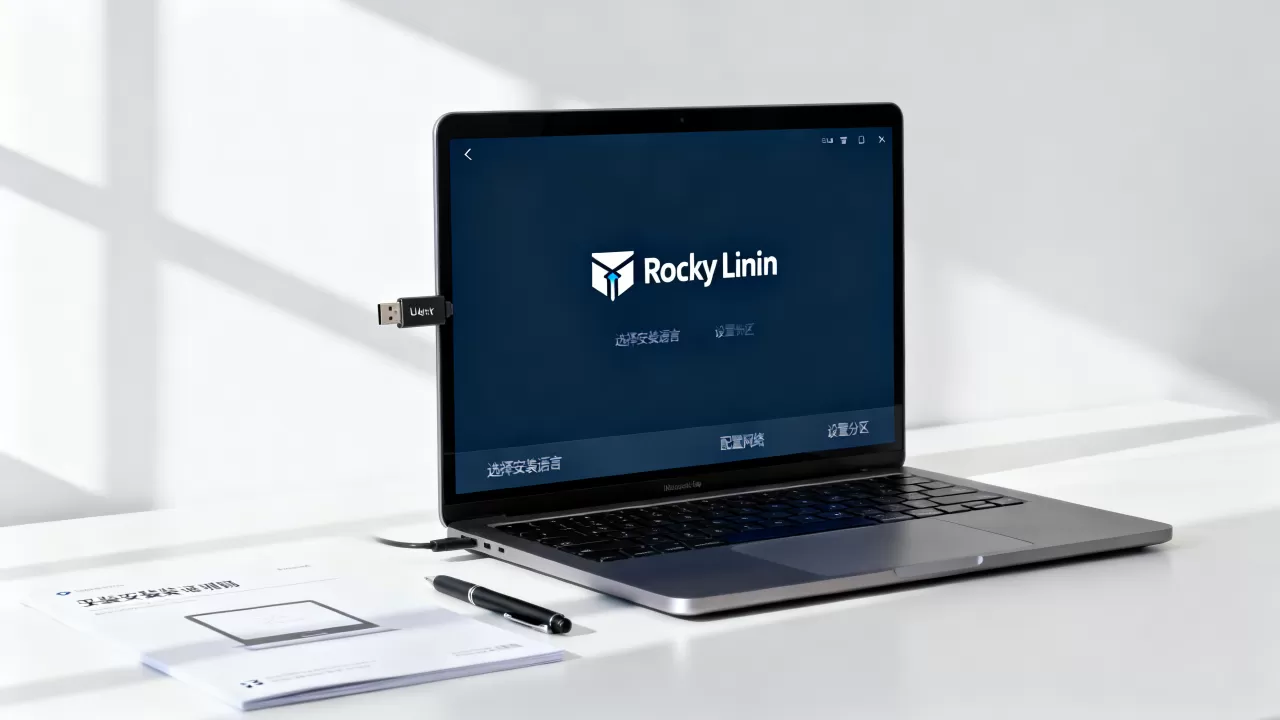
将制作好的启动介质插入服务器,调整 BIOS 启动顺序为 U 盘优先,重启后进入安装界面,Rocky Linux 9 的安装程序基于 Anaconda,界面友好且逻辑清晰。
基础语言与时区设置
- Language Support:在 “Installation Summary” 中,选择 “Language Support”,勾选 “Chinese (Simplified)” 以简化阅读,但建议后续系统服务配置仍使用英文命令,避免编码问题。
- Date & Time:进入 “Date & Time”,确保时区设置为 “Asia/Shanghai”,并开启 “Network Time” 同步功能,保证系统时间准确,这对日志分析和证书验证至关重要。
磁盘分区策略规划
磁盘分区是安装过程中最容易出错环节,对于生产环境,不建议使用自动分区,而应采用自定义分区方案。
- 安装目标:在 “Installation Destination” 中,选择目标磁盘,点击 “Done”。
- 自定义分区:点击 “I will configure partitioning”,进入手动分区界面。
- 分区建议:
根分区 (/)
分配 50GB 至 100GB,格式化为 XFS,XFS 是 RHEL 系列的默认文件系统,支持高并发和大文件处理,性能优于 Ext4。
交换分区 (swap)
若内存小于 16GB,建议设置 swap 大小为内存的 1.5 倍;若内存大于 32GB,设置 8GB 至 16GB 即可,主要用于系统休眠或应对突发内存峰值。
数据分区 (/data)
剩余空间全部挂载至 /data,格式化为 XFS,将数据与系统分离,便于后续备份和扩容,避免因日志爆满导致系统崩溃。
网络与主机名配置
在 “Network & Host Name” 中,启用以太网连接,选择 “Automatic” 获取 IP 地址,或手动设置静态 IP 以方便远程管理,务必设置一个易于识别的主机名,如 web-prod-01,避免使用默认主机名。
用户创建与安全设置
- Root 密码:设置强密码,包含大小写字母、数字及特殊字符,长度不少于 12 位。
- 普通用户:创建一名具有 sudo 权限的普通用户,用于日常登录操作,严禁直接使用 root 账户进行日常运维,以符合最小权限原则。
- 软件选择:在 “Software Selection” 中,选择 “Minimal Install”,生产环境服务器通常不需要图形界面(GNOME/KDE),最小化安装能减少攻击面,节省资源。
安装后核心配置与安全加固
系统安装完成并重启后,进入命令行界面,此时的 Rocky Linux 尚处于“裸机”状态,需进行一系列优化和加固。
系统更新与仓库配置
首次登录,立即执行系统更新,修补已知漏洞。
- 更新命令:
sudo dnf update -y。 - 启用 AppStream:Rocky Linux 9 默认启用 AppStream 仓库,提供大量应用程序模块,若需安装特定版本软件(如 Python 3.9 或 Node.js 16),可使用
sudo dnf module list查看可用模块,并通过sudo dnf module install python39:3.9 -y进行安装。
防火墙与 SELinux 管理
安全配置是生产环境的核心,Rocky Linux 默认启用 firewalld 和 SELinux。
- 防火墙配置:
查看状态
执行 `sudo firewall-cmd –state`,确保显示 “running”。
开放端口
若需开放 SSH 端口(默认 22)或 Web 服务端口(如 80/443),执行 `sudo firewall-cmd –permanent –add-service=http` 和 `sudo firewall-cmd –reload`。
- SELinux 策略:
除非有明确需求且具备专业知识,否则建议保持 SELinux 为 Enforcing 模式,它提供强制访问控制,能有效限制进程权限,防止恶意软件横向移动,若遇到应用兼容性问题,应先排查应用上下文标签,而非直接禁用 SELinux。
SSH 远程访问加固
修改 SSH 配置文件 /etc/ssh/sshd_config 是提升安全性的关键步骤。
- 禁用 Root 登录:将
PermitRootLogin设置为no,强制使用普通用户登录后切换至 root。 - 更改默认端口:将
Port从 22 改为其他高位端口(如 2222),可减少自动化脚本扫描攻击。 - 密钥认证:禁用密码登录,仅允许密钥对认证,生成密钥对后,将公钥添加至
~/.ssh/authorized_keys,并将PasswordAuthentication设置为no。
常见问题排查与性能优化
在实际部署中,可能会遇到网络不通、软件安装失败等问题。
网络连接异常排查
若无法访问外网,首先检查 DNS 配置,查看
/etc/resolv.conf,确保 nameserver 指向可用的 DNS 服务器(如 8.8.8.8 或 114.114.114.114),使用 ping 命令测试连通性,使用 traceroute 追踪路由路径,定位断点。
软件包管理技巧
- 清理缓存:定期执行
sudo dnf clean all,清除本地缓存,避免安装过时包。 - 查找包名:若不确定软件包名称,使用
sudo dnf search <关键词>进行搜索。 - 依赖解决:安装软件时若提示依赖冲突,可使用
sudo dnf distro-sync同步所有包至最新版本,或手动解决冲突。
系统资源监控
安装 htop 和 nethogs 等工具,实时监控 CPU、内存和网络流量。
- 安装命令:
sudo dnf install htop nethogs -y。 - 使用场景:当系统响应变慢时,通过
htop快速定位高占用进程,通过nethogs查看哪个进程占用带宽,从而进行针对性优化。
Rocky Linux 安装配置常见问题解答
Rocky Linux 与 CentOS Stream 有什么区别?
Rocky Linux 是 RHEL 的二进制兼容发行版,追求稳定性,发布周期与 RHEL 同步,适合对稳定性要求极高的生产环境,CentOS Stream 是 RHEL 的上游开发分支,滚动更新,更接近 Fedora,适合希望提前体验新功能或参与开源开发的场景,对于大多数企业核心业务,Rocky Linux 是更稳妥的选择。
如何从 CentOS 7 迁移到 Rocky Linux?
由于 CentOS 7 与 Rocky Linux 9 内核及基础库差异巨大,直接升级不可行,建议采用全新安装方式,若数据量大,可在新服务器安装 Rocky Linux 后,通过 rsync 或备份工具将数据迁移至新系统,迁移过程中,需重新配置 Web 服务器、数据库等服务,并测试应用兼容性。
Rocky Linux 9 支持哪些虚拟化平台?
Rocky Linux 9 原生支持 KVM/QEMU,这是 Linux 内核自带的虚拟化技术,性能优异,它也完美兼容 VMware ESXi、Hyper-V 等主流虚拟化平台,在虚拟机中安装时,建议选择 VirtIO 驱动以提升磁盘和网络 I/O 性能,并在 BIOS 中启用虚拟化支持。
首发原创文章,作者:王坚,如若转载,请注明出处:https://test.idctop.com/article/403046.html