遇到WordPress 429 Too Many Requests错误时,核心解决思路是暂时禁用服务器端的频率限制插件、清理本地缓存并检查主机资源配额,通常无需重装系统即可恢复更新功能。
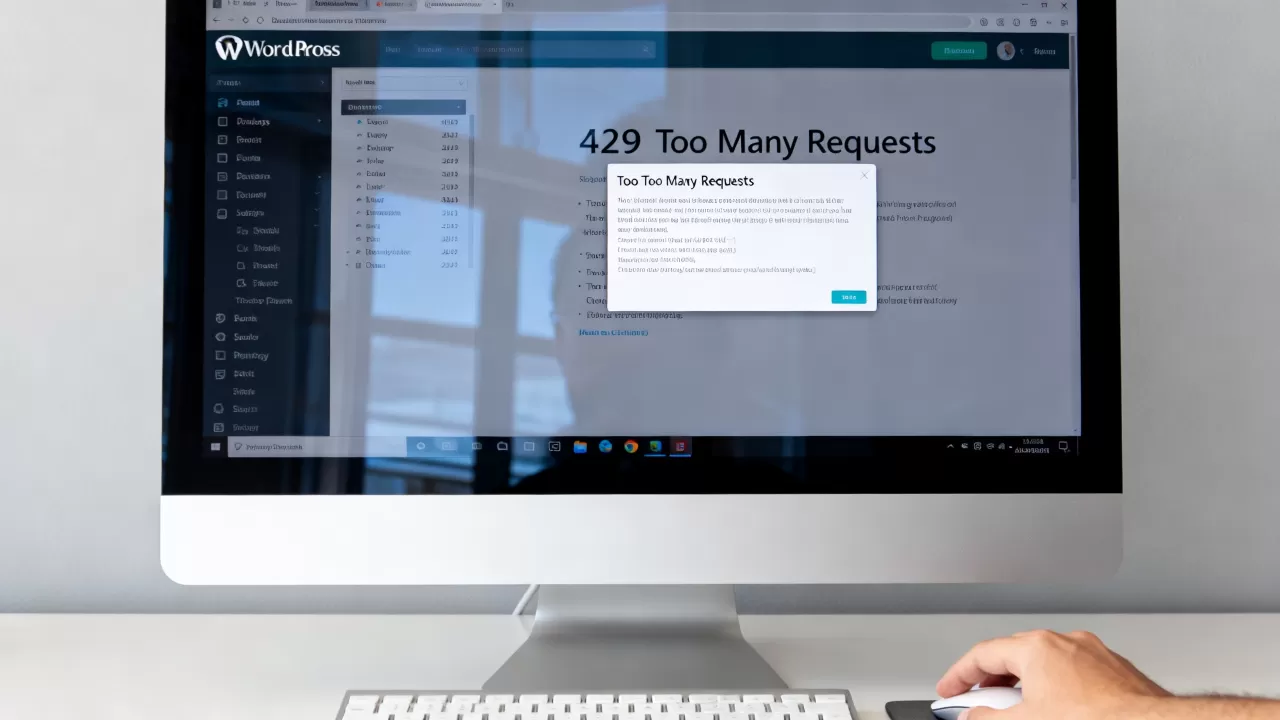
当你试图在后台点击“立即更新”或“安装插件”时,屏幕突然弹出一个令人沮丧的HTTP 429状态码,这就像是你去银行取钱,柜员告诉你“你取钱太频繁了,请明天再来”,在WordPress生态中,这个错误并非意味着你的网站数据丢失,而是服务器出于安全或资源保护机制,暂时拒绝了你的请求,对于许多站长而言,这种阻断感尤为强烈,尤其是当你在进行关键的WordPress 429错误解决教程搜索时,往往是因为常规刷新页面无效,才不得不寻求更深层的技术干预。

理解429错误的底层逻辑与触发场景
要解决问题,首先要明白服务器为什么“生气”,429状态码的全称是“Too Many Requests”,即请求过多,在WordPress的运行环境中,这通常发生在两个关键节点:一是WordPress.org官方服务器对同一IP的API请求进行了限流;二是你的虚拟主机或云服务器提供商触发了防火墙规则。
业内专家指出,大多数共享主机用户更容易遭遇此问题,因为共享环境下的IP地址是共用的,如果你的邻居网站被黑客攻击或进行了大规模爬虫操作,你的IP可能因此被列入临时黑名单,当你尝试批量更新插件、主题,或者在服务器负载较高时进行数据库优化,也会瞬间触发服务器的并发连接限制。
区分官方源与本地主机的责任归属
很多站长误以为这是主机商的问题,但实际上,WordPress.org的更新服务器对未认证用户的请求频率有严格限制,如果你在同一分钟内多次点击更新,官方服务器会判定为异常行为,相反,如果只有你一个人操作却报错,那大概率是本地主机的安全插件(如Wordfence、iThemes Security)或CDN服务(如Cloudflare)在起作用。
常见触发场景分析
- 批量操作:一次性勾选超过5个插件进行更新。
- 高负载时段:在访问高峰期进行后台维护。
- 插件冲突:某些安全插件误判正常的更新请求为暴力破解。
快速排查与临时急救方案
在深入技术细节之前,我们可以尝试一些低成本的“软性”修复手段,这些方法适用于大多数轻度用户,尤其是那些不熟悉命令行操作的站长。
清除缓存与重置连接
缓存数据往往是导致状态码混乱的罪魁祸首,当你更新失败后,浏览器或服务器插件可能保留了错误的状态信息。
- 清除浏览器缓存:使用隐私模式(Incognito Mode)打开WordPress后台,尝试再次更新,如果成功,说明是本地浏览器缓存问题。
- 清理服务器缓存:如果你使用了WP Super Cache、W3 Total Cache等插件,请在设置中点击“删除所有缓存”。
- 重启PHP服务:在主机控制面板中重启PHP进程,这能强制断开所有僵死的连接,释放被占用的资源配额。
检查主机资源配额
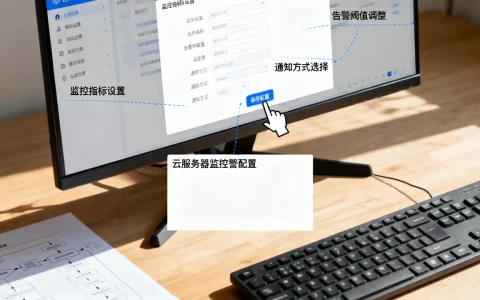
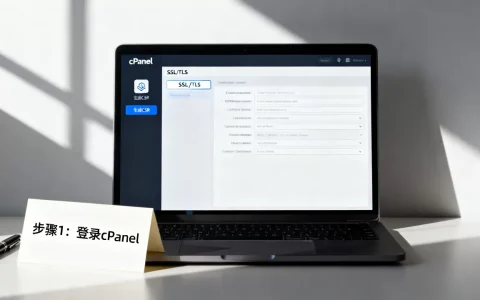
登录你的主机控制面板(如cPanel、Plesk或宝塔面板),查看当前的CPU和内存使用情况,如果资源使用率接近上限,服务器会自动限制新请求,等待10-15分钟,让服务器冷却后再尝试操作,往往能解决问题。
深度技术修复:针对WordPress 429错误解决教程的进阶操作
如果上述简单方法无效,我们需要进入更深层的配置调整,这一部分主要针对那些寻求WordPress 429错误解决教程中高阶技巧的用户,特别是使用VPS或独立服务器的站长。
调整主机防火墙与安全插件设置
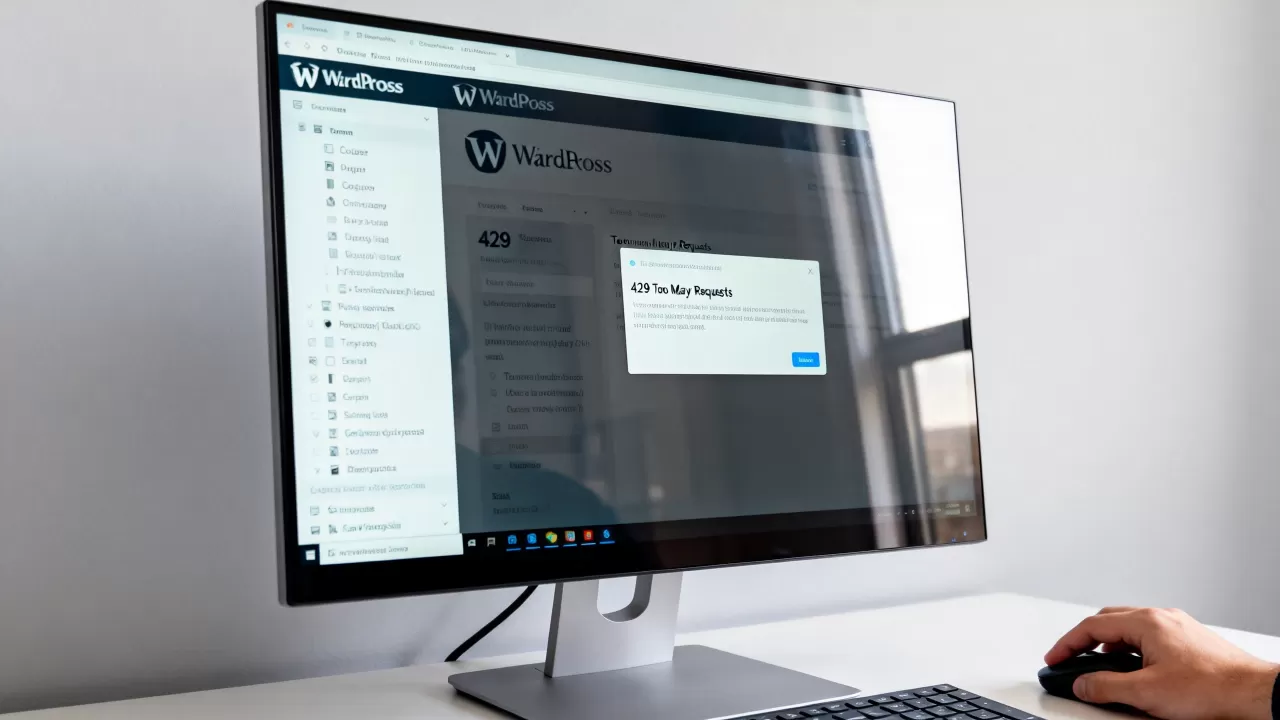
许多主机商默认开启了ModSecurity或类似防火墙,这些规则可能过于敏感,将WordPress的XML-RPC接口或更新请求视为SQL注入攻击。
- 临时禁用防火墙:在主机面板中找到ModSecurity或WAF设置,暂时将其关闭,尝试更新插件,如果成功,说明是防火墙误报,之后,你需要添加特定的白名单规则,而不是永久关闭防火墙。
- 调整安全插件阈值:如果你安装了Wordfence或Sucuri,进入其设置页面,找到“Login Security”或“Rate Limiting”选项,适当放宽对IP地址的请求频率限制。
修改wp-config.php文件
这是一个更直接但需谨慎操作的方法,通过修改WordPress的核心配置文件,可以绕过部分API限制。
- 通过FTP或主机文件管理器进入网站根目录。
- 备份并编辑
wp-config.php文件。 - 在
/ That's all, stop editing! Happy publishing. /这行代码之前,添加以下代码:
define('WP_HTTP_BLOCK_EXTERNAL', false);
define('WP_ACCESSIBLE_HOSTS', '.wordpress.org');
这段代码允许WordPress访问外部主机,但仅限于官方域名,注意:此方法可能降低安全性,建议仅在紧急更新时使用,并在完成后移除。
使用命令行工具绕过前端限制
对于熟悉Linux命令的用户,使用WP-CLI是最高效的方式,前端界面的图形化操作容易触发频率限制,而命令行工具通常被视为可信的内部请求。
wp plugin update --all
wp theme update --all
执行上述命令后,系统会直接调用底层接口进行更新,完全避开前端服务器的频率检测机制,这是业内共识认为的最稳定解决方案,尤其适用于大型网站批量维护。
预防策略与长期维护建议
解决429错误只是治标,建立健康的更新习惯才能治本。
错峰更新与分批操作
不要将所有插件和主题集中在同一时间更新,建议将更新任务分散在一周内进行,每次只更新1-2个插件,这样既能避免触发服务器限制,也能在出现兼容性问题时快速回滚。
选择合适的主机环境
对于高流量网站,共享主机的限制往往是瓶颈,据统计,较大比例的429错误源于主机资源的过度拥挤,考虑升级到VPS或专用服务器,以获得独立的IP地址和更高的并发处理能力,使用专业的WordPress托管服务商(如WP Engine、Kinsta)通常能提供更宽松的API限制和更智能的缓存策略。
定期监控与日志分析
启用主机的错误日志功能,定期检查error_log文件,通过日志,你可以清楚地看到是哪条规则触发了429错误,从而精准调整配置,而不是盲目地关闭所有安全功能。
WordPress 429错误解决教程常见问题解答
为什么我在本地测试环境不会报错,但线上环境会报429错误?
本地环境通常没有严格的防火墙和频率限制,且IP地址是唯一的,不会受到其他用户的影响,而线上环境共享IP,且受到主机商安全策略的严格管控,因此更容易触发限流机制。
更新插件时出现429错误,是否会导致网站数据丢失?
不会,429错误仅表示请求被拒绝,WordPress的数据存储在数据库中,与更新请求无关,即使更新失败,你的网站内容、用户数据和设置都不会受到任何影响。
使用WP-CLI更新时仍然提示429错误怎么办?
如果命令行也报错,说明问题出在服务器底层资源或网络连通性上,此时应检查服务器防火墙是否阻止了外部连接,或联系主机商确认IP是否被列入黑名单,多数情况下,等待IP冷却或联系服务商解封即可解决。
首发原创文章,作者:王坚,如若转载,请注明出处:https://test.idctop.com/article/396784.html