Access数据库打印的核心在于通过“打印预览”功能预先调整布局,并利用“报表”对象替代“窗体”进行专业排版,从而解决数据溢出、分页混乱及格式错乱问题。
很多用户在使用Microsoft Access时,最头疼的环节往往不是数据录入,而是最后的打印输出,你精心设计的窗体在屏幕上看起来井井有条,一旦点击打印,数据要么被截断,要么跨页断裂,甚至出现页眉页脚重复或丢失的情况,这并非Access软件本身有缺陷,而是因为它本质上是一个关系型数据库管理系统,而非专业的桌面出版软件,理解其打印机制,掌握正确的操作路径,是提升工作效率的关键。

Access数据库打印的常见痛点与根源分析
在深入解决方案之前,我们需要先明确为什么Access的打印功能会让人感到“难用”,业内专家指出,Access的打印逻辑与Word或Excel截然不同,它更侧重于数据的结构化展示,而非视觉美化。
窗体与报表的本质区别
许多初学者习惯直接使用“窗体”进行打印,窗体主要用于数据录入和交互浏览,其布局是动态的,依赖于屏幕分辨率和窗口大小,当你尝试打印窗体时,Access会强行将其拉伸或压缩以适应纸张,导致内容变形,相比之下,“报表”对象是专为打印设计的,报表拥有固定的页面布局,支持精确到磅的边距设置,能够控制分页符、页眉页脚的显示位置,以及子报表的嵌套关系。
数据溢出与分页混乱
在打印长列表时,常出现字段内容超出页面边界的情况,这是因为报表中的文本框宽度未设置自动调整,或者未启用“调整大小”属性,如果数据记录跨越了页脚,Access默认会将整条记录移到下一页,或者切断记录,造成阅读困难。
Access报表打印排版实操指南
要获得高质量的打印效果,必须从报表设计入手,以下是具体的操作步骤,帮助你实现精准控制。
第一步:创建并进入设计视图
不要直接打印数据表,在导航窗格中右键点击需要打印的数据源(表或查询),选择“创建”->“报表设计”,进入设计视图后,你会看到四个主要区域:报表页眉、页面页眉、详细信息、页面页脚和报表页脚。
设置页面边距与方向
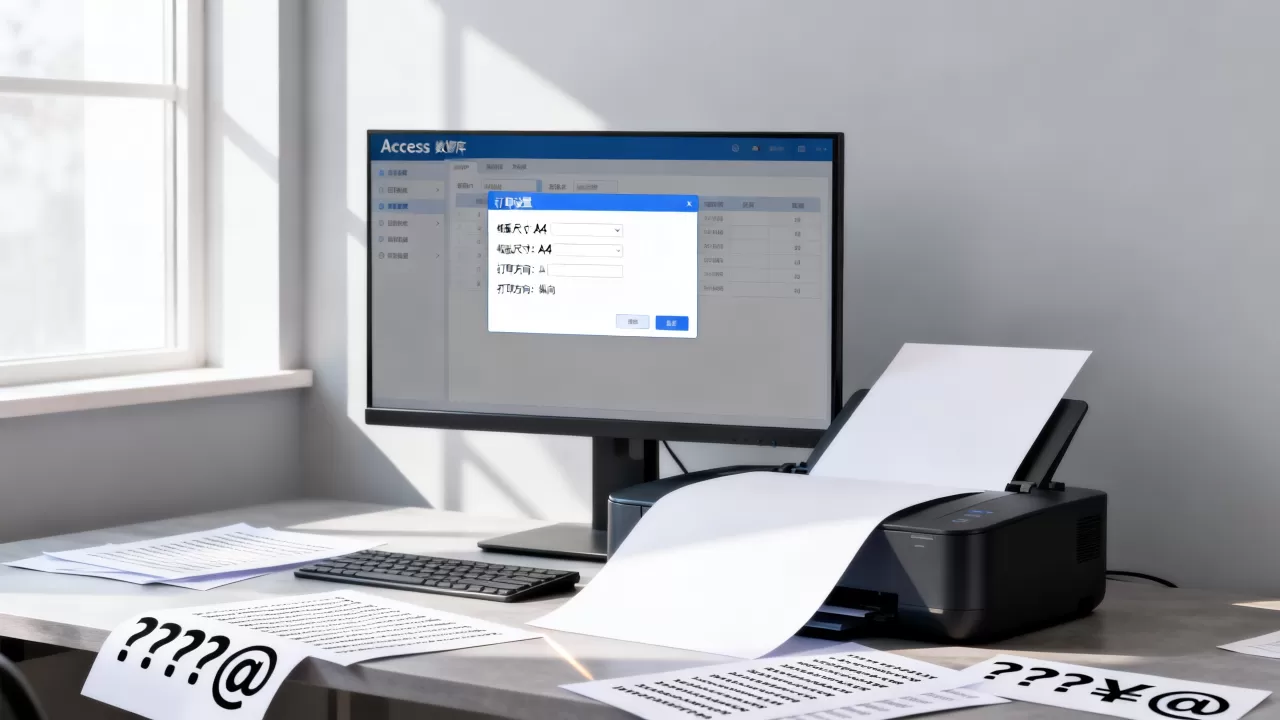
在“报表工具-设计”选项卡中,点击“页面设置”,这里可以精确调整上下左右边距,通常建议左右边距至少保留1.5厘米,以防打印机机械误差导致内容被切边,对于横向数据较多的场景,务必将方向改为“横向”。
第二步:优化控件属性
报表中的文本框、组合框等控件,其属性设置直接决定打印效果。
- 自动调整:选中文本框,在属性表的“格式”选项卡中,将“调整大小”设置为“既调整高度也调整宽度”,这样,当内容增多时,控件会自动扩展,避免文字被遮挡。
- 对齐方式:数字类数据建议右对齐,文本类数据建议左对齐,标题居中,这符合人类的阅读习惯,提升报表的专业度。
- 边框与背景:为表头添加细实线边框,为交替行设置浅灰色背景,可以显著提升可读性,尤其是在打印黑白文档时。
第三步:处理分页与子报表
当数据量较大时,分页控制至关重要。
强制分页
在“详细信息”节的属性中,找到“强制分页”选项,如果设置为“页前”,则每条记录都会从新页开始打印,适合打印发票或单据;如果设置为“无”,则数据会连续打印,适合打印清单。
子报表嵌套
对于主从表结构(如订单与订单明细),使用子报表控件,将子报表放置在“详细信息”节中,并确保其“保持在一起”属性设置为“是”,防止主表和子表被拆分到不同页面,造成数据对应关系断裂。
Access打印预览与输出优化技巧
设计完成后,预览和输出环节同样不容忽视,很多用户忽略预览步骤,直接打印,导致纸张浪费和返工。
利用打印预览进行最终检查
点击“文件”->“打印”->“打印预览”,在预览模式下,你可以使用“单页”、“多页”或“缩放”视图检查整体布局,重点检查:页眉页脚是否重复出现?数据是否被截断?页码是否正确?
打印特定范围
如果只需要打印部分数据,可以在打印对话框中指定页码范围,对于Access报表,这通常意味着你需要先在筛选器中筛选出所需记录,再执行打印操作,因为报表本身不支持像Excel那样的直接页码打印(除非通过VBA代码实现)。
Access数据库打印常见问题对比与解决
为了更直观地展示不同场景下的解决方案,下表对比了常见打印问题及其对应策略。
| 常见问题 | 可能原因 | 解决方案 |
|---|---|---|
| 文本框宽度不足或未启用自动调整 | 在属性表中设置“调整大小”为“既调整高度也调整宽度”,并适当拉宽文本框 | |
| 页眉重复或缺失 | 页眉区域设置错误 | 检查“页面页眉”与“报表页眉”的区别,确保关键标题放在“页面页眉”以实现每页重复 |
| 分页位置不当 | 记录跨越页脚 | 启用“保持在一起”属性,或调整页面边距,为页脚留出足够空间 |
| 打印模糊 | 字体过小或打印机分辨率低 | 使用不小于10pt的字体,避免使用特殊艺术字体,优先选择宋体或Arial |
Access报表打印的高级应用与扩展
对于有更高需求的用户,Access提供了更多高级功能来增强打印效果。
条件格式的应用
在报表中,你可以应用条件格式来突出显示重要数据,当金额超过特定阈值时,自动将字体变为红色,这不仅提升了报表的视觉冲击力,也便于阅读者快速捕捉关键信息。
导出为PDF或Excel
如果最终目的是分享或存档,可以考虑将报表导出为PDF或Excel格式,在“文件”->“导出”中,选择相应格式,PDF格式能完美保留排版,适合打印和电子存档;Excel格式则便于后续的数据分析和修改。
Access数据库打印Q&A
Access报表打印时,如何确保每页都显示表头?
将表头控件放置在“页面页眉”节中,而不是“报表页眉”节,页面页眉的内容会在每一页的顶部重复显示,而报表页眉仅在文档第一页显示,这是Access报表设计的标准做法,能有效避免手动复制表头的繁琐操作。
为什么Access打印出来的数据总是少了一部分?
这通常是因为文本框的“隐藏空白”属性未设置,或者页面边距设置过小导致内容被打印机物理边界裁剪,建议先在打印预览中检查内容是否完整,然后适当增加左右边距,并确保文本框的“隐藏空白”属性设置为“否”,以便在空白处也能看到边界。
Access报表打印价格与成本如何控制?
Access本身是软件成本,打印成本主要取决于纸张和墨粉,通过优化报表设计,减少不必要的空白区域,使用双面打印选项,可以显著降低纸张消耗,避免使用彩色打印,除非必要,因为彩色墨粉成本远高于黑白,据工信部数据,企业通过优化文档排版,平均可节省15%左右的打印耗材成本。
首发原创文章,作者:王坚,如若转载,请注明出处:https://test.idctop.com/article/441076.html