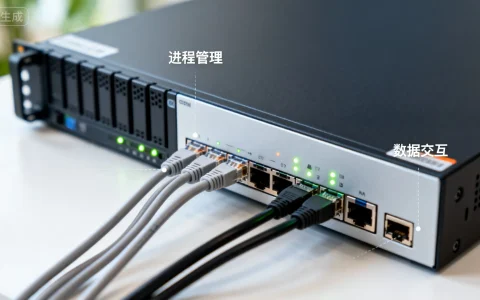
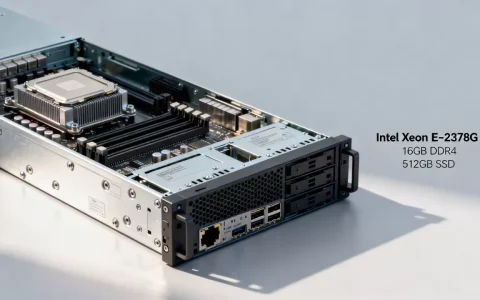
伽利略开发板(Intel Galileo)是英特尔进军创客领域的重要一步棋,它巧妙地将x86架构的强大计算能力与Arduino生态的易用性相结合,对于开发者而言,这意味着你能在一个熟悉的环境中(Arduino IDE),利用更强大的处理器(Quark SoC)和更丰富的接口(如Ethernet, Mini-PCIe, USB Host)去实现更复杂的物联网(IoT)项目或嵌入式应用,其核心价值在于架起了从原型验证(Prototyping)到接近产品级实现的桥梁。
开发环境搭建与基础配置
工欲善其事,必先利其器,开始编程前,需要正确配置开发环境:
-
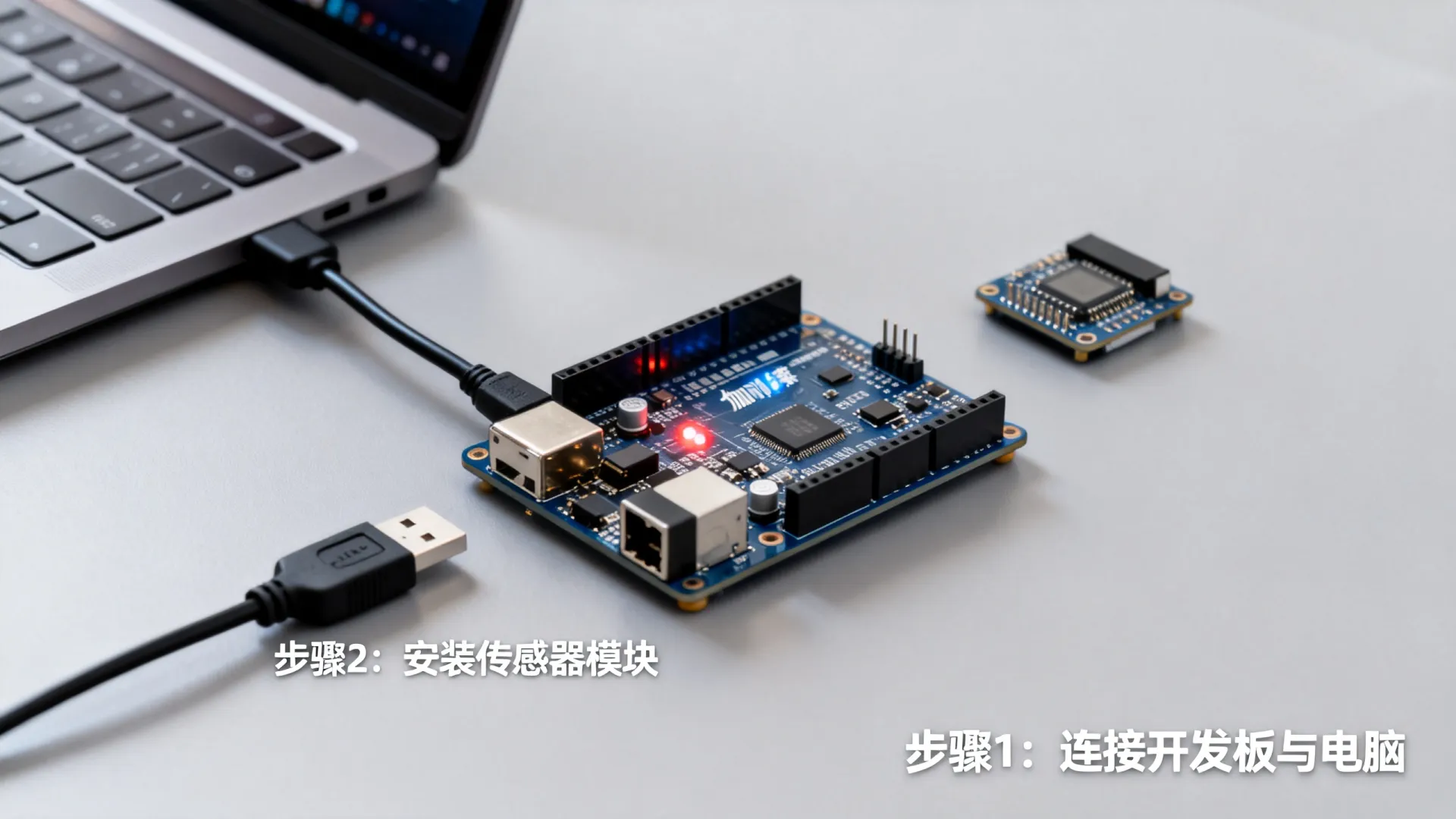
硬件连接:
- 使用Micro USB线连接伽利略开发板的
USB Client端口到电脑,这是主要的编程和串口通信通道。 - 连接电源适配器(推荐7-15V DC)到电源插孔,仅靠USB供电可能不稳定,尤其当连接外围设备时。
- 首次使用或需要恢复固件时,可能需要短接
RECOVERY跳线(具体操作请查阅官方文档)。
- 使用Micro USB线连接伽利略开发板的
-
软件安装:
- Arduino IDE: 从Arduino官网下载并安装适用于你操作系统的IDE(推荐1.5.3或更高版本),伽利略需要特定版本的IDE支持。
- 伽利略板支持包:
- 打开Arduino IDE。
- 转到
工具>开发板>开发板管理器...。 - 在搜索框中输入
Intel i686 Boards或Galileo。 - 找到
Intel Galileo Boards by Intel,选择最新版本并点击安装,这包含了编译内核、库文件和核心功能所需的一切。
- 选择开发板和端口:
- 安装完成后,在
工具>开发板下选择Intel Galileo Gen 2(或其他你拥有的具体型号)。 - 在
工具>端口下选择识别到的串行端口(在Windows上通常是COMx,在macOS/Linux上是/dev/cu.usbmodemxxxx)。
- 安装完成后,在
-
基础验证:点亮LED
打开一个新的Arduino Sketch (.ino文件),输入最经典的Blink程序:void setup() { // 初始化数字引脚LED_BUILTIN(通常对应板载的Pin 13)为输出模式 pinMode(LED_BUILTIN, OUTPUT); } void loop() { digitalWrite(LED_BUILTIN, HIGH); // 点亮LED delay(1000); // 等待一秒 digitalWrite(LED_BUILTIN, LOW); // 熄灭LED delay(1000); // 等待一秒 }- 点击
上传按钮(向右的箭头图标),IDE会编译代码并将其通过USB上传到伽利略开发板。 - 观察板载连接到Pin 13的LED(通常标记为
L或TX),它应该开始以1秒的间隔闪烁,这验证了环境搭建成功,基础GPIO操作正常。
- 点击
深入GPIO与传感器交互
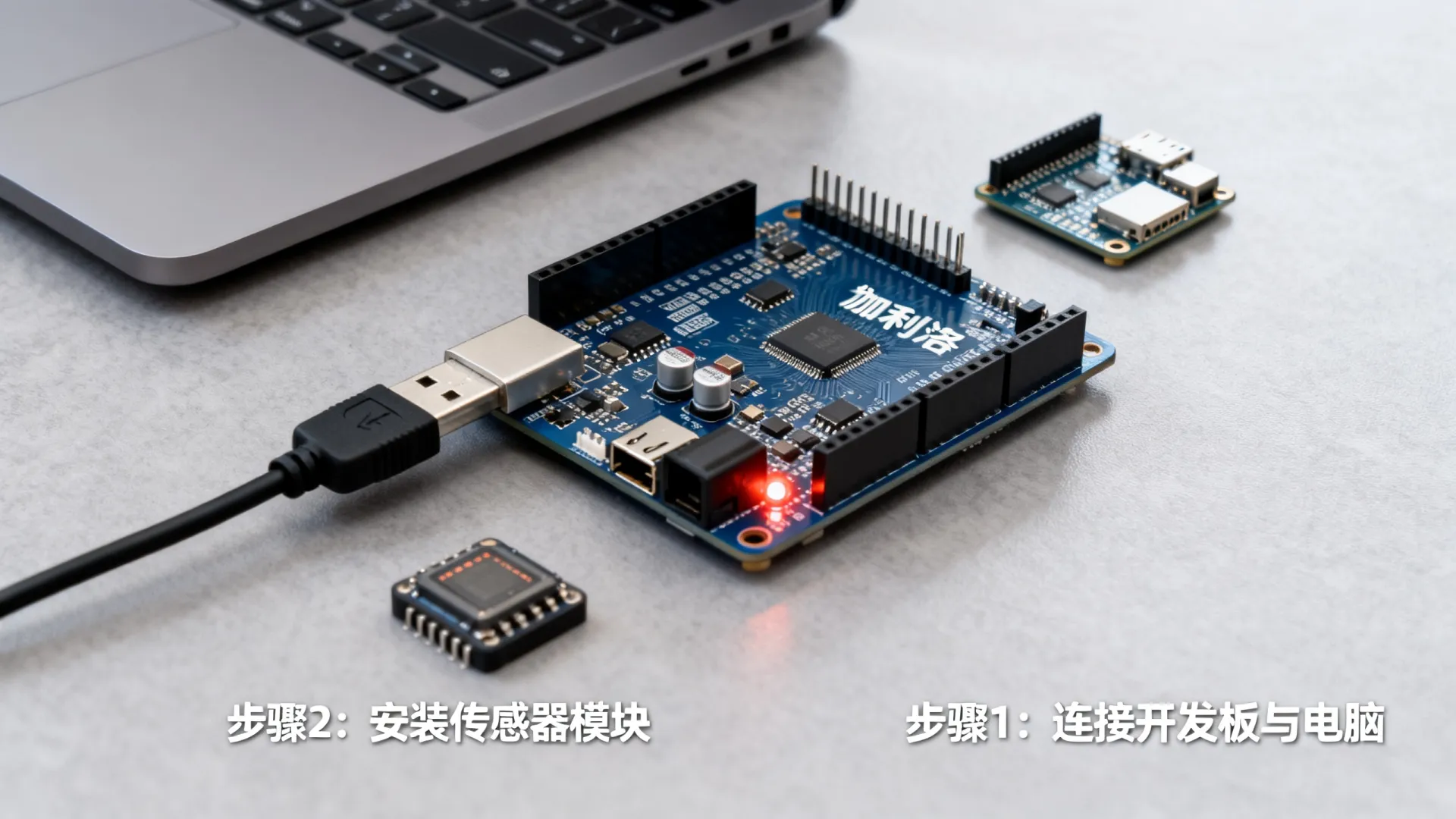
伽利略的GPIO兼容Arduino引脚布局,但需注意其驱动能力(较弱)和内部上拉电阻(较大,约100K欧姆),对于驱动大电流设备(如电机、继电器)或需要强上拉的情况,务必使用外部驱动电路(如MOSFET、三极管或专用电机驱动模块)。
示例:读取数字按钮状态并控制外部LED
const int buttonPin = 2;   // 按钮连接到数字引脚2(使用内部上拉)
const int ledPin = 8;      // 外部LED(带限流电阻)连接到数字引脚8
void setup() {
  pinMode(buttonPin, INPUT_PULLUP); // 配置按钮引脚为输入,启用内部上拉电阻
  pinMode(ledPin, OUTPUT);          // 配置LED引脚为输出
  Serial.begin(115200);             // 初始化串口通信,用于调试输出
}
void loop() {
  int buttonState = digitalRead(buttonPin); // 读取按钮状态
  // 注意:由于启用了内部上拉,按钮按下时引脚读到LOW(接地),松开时为HIGH
  if (buttonState == LOW) {
    digitalWrite(ledPin, HIGH); // 按钮按下,点亮LED
    Serial.println("Button Pressed! LED ON");
  } else {
    digitalWrite(ledPin, LOW);  // 按钮松开,熄灭LED
    Serial.println("Button Released. LED OFF");
  }
  delay(50); // 简单防抖,实际应用可能需要更复杂的防抖逻辑
}
连接模拟传感器(如电位器):
const int potPin = A0; // 电位器中间脚连接到模拟输入A0
void setup() {
  Serial.begin(115200);
  // 模拟输入引脚默认就是输入模式,无需显式设置pinMode
}
void loop() {
  int sensorValue = analogRead(potPin); // 读取模拟值 (0-1023)
  float voltage = sensorValue  (5.0 / 1023.0); // 转换为电压值 (假设参考电压为5V)
  Serial.print("Sensor Value: ");
  Serial.print(sensorValue);
  Serial.print(", Voltage: ");
  Serial.println(voltage);
  delay(500);
}
利用通信接口扩展功能
伽利略的优势在于其丰富的通信接口:
-
串行通信 (UART):
- 使用
Serial(USB转串口) 进行调试。 - 使用
Serial1(TX=0, RX=1) 与其他串口设备通信(如GPS模块、某些传感器)。 - 示例代码见上面示例中的
Serial.begin()和Serial.print()/println()。
- 使用
-
I2C (Wire Library):
- 用于连接大量传感器(温湿度、气压、加速度计、显示屏等),引脚:SDA(A4), SCL(A5)。
- 示例 (扫描I2C总线设备):
#include <Wire.h>
void setup() {
  Wire.begin();
  Serial.begin(115200);
  Serial.println("nI2C Scanner");
}
void loop() {
  byte error, address;
  int nDevices;
  Serial.println("Scanning...");
  nDevices = 0;
  for(address = 1; address < 127; address++ ) {
    Wire.beginTransmission(address);
    error = Wire.endTransmission();
    if (error == 0) {
      Serial.print("I2C device found at address 0x");
      if (address<16) Serial.print("0");
      Serial.print(address, HEX);
      Serial.println(" !");
      nDevices++;
    } else if (error==4) {
      Serial.print("Unknown error at address 0x");
      if (address<16) Serial.print("0");
      Serial.println(address, HEX);
    }
  }
  if (nDevices == 0) Serial.println("No I2C devices foundn");
  else Serial.println("donen");
  delay(5000); // 每5秒扫描一次
}
-
SPI (SPI Library):
- 用于高速通信(SD卡、某些显示屏、RFID模块),引脚:MOSI(11), MISO(12), SCK(13), SS(通常用10或其他数字引脚)。
- 使用前需包含
#include <SPI.h>,并配置片选引脚。
-
以太网 (Ethernet Library):
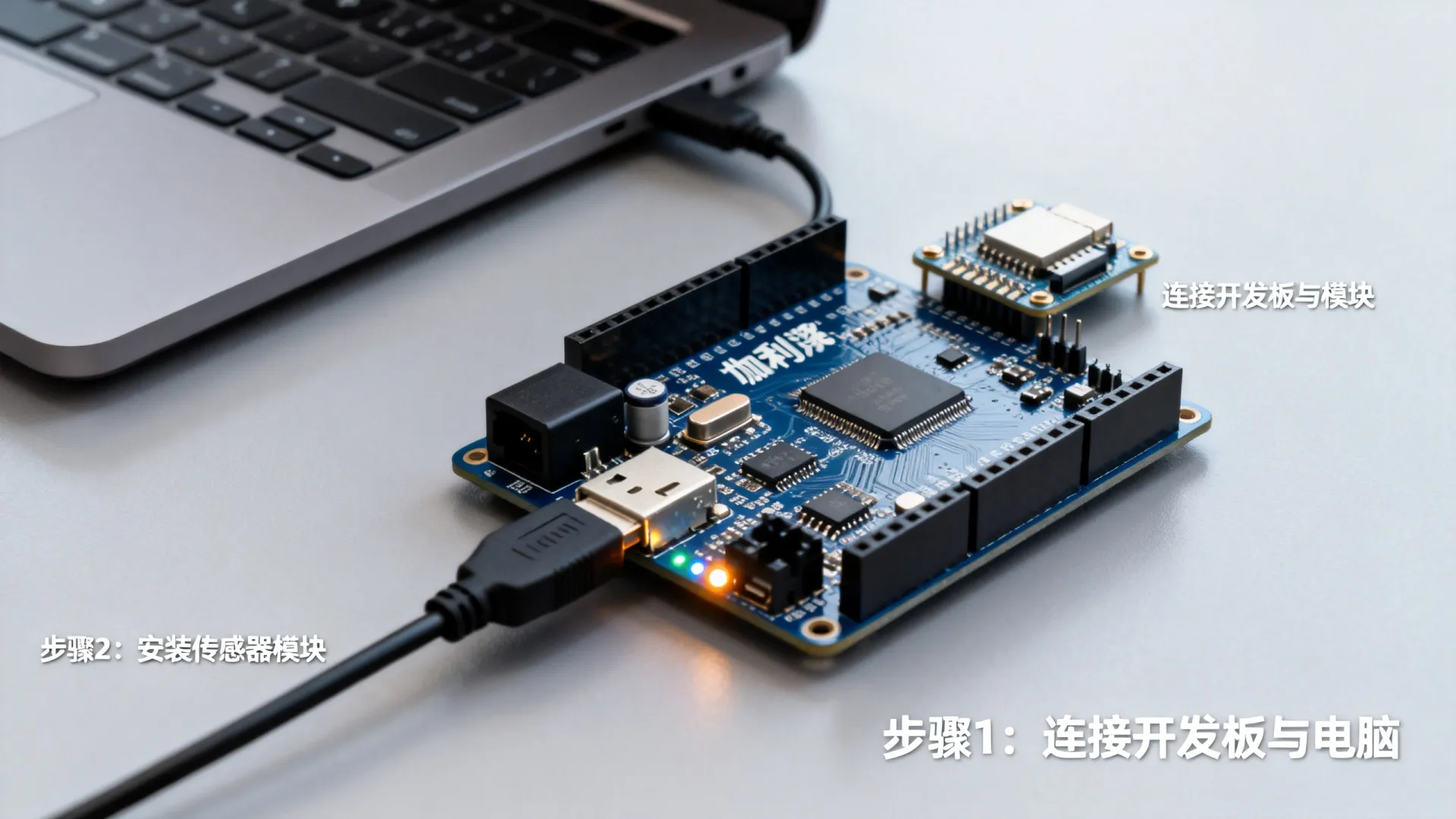
- 利用板载RJ45接口实现网络连接,需包含
#include <Ethernet.h>或#include <Ethernet2.h>(针对Galileo Gen 2的更新库)。 - 可轻松实现HTTP客户端/服务器、MQTT客户端等。
- 示例 (获取网络时间 – NTP客户端简化版):
- 利用板载RJ45接口实现网络连接,需包含
#include <Ethernet.h>
#include <EthernetUdp.h>
byte mac[] = { 0xDE, 0xAD, 0xBE, 0xEF, 0xFE, 0xED }; // 设置你的MAC地址
EthernetUDP Udp;
unsigned int localPort = 8888; // 本地监听端口
const char ntpServer = "pool.ntp.org"; // NTP服务器
const int NTP_PACKET_SIZE = 48; // NTP时间戳在报文中的位置
byte packetBuffer[NTP_PACKET_SIZE];
void setup() {
  Serial.begin(115200);
  if (Ethernet.begin(mac) == 0) { // 尝试通过DHCP获取IP
    Serial.println("Failed to configure Ethernet using DHCP");
    while (true); // 死循环,需处理网络连接失败
  }
  Serial.print("My IP address: ");
  Serial.println(Ethernet.localIP());
  Udp.begin(localPort);
}
void loop() {
  sendNTPpacket(ntpServer); // 发送NTP请求包
  delay(1000); // 等待响应
  if (Udp.parsePacket()) {
    Udp.read(packetBuffer, NTP_PACKET_SIZE); // 读取响应包
    // NTP时间戳从第40字节开始 (4字节整数,表示自1900年1月1日以来的秒数)
    unsigned long highWord = word(packetBuffer[40], packetBuffer[41]);
    unsigned long lowWord = word(packetBuffer[42], packetBuffer[43]);
    unsigned long secsSince1900 = (highWord << 16) | lowWord;
    const unsigned long seventyYears = 2208988800UL; // 1900到1970的秒数差
    unsigned long epoch = secsSince1900 - seventyYears; // Unix时间戳 (UTC)
    Serial.print("Unix time (UTC): ");
    Serial.println(epoch);
    // 可转换为本地时间显示...
  }
  delay(10000); // 每10秒请求一次
}
void sendNTPpacket(const char address) {
  memset(packetBuffer, 0, NTP_PACKET_SIZE);
  packetBuffer[0] = 0b11100011; // LI, Version, Mode
  Udp.beginPacket(address, 123); // NTP服务器端口是123
  Udp.write(packetBuffer, NTP_PACKET_SIZE);
  Udp.endPacket();
}
- WiFi (需要扩展板):
- 通过Mini-PCIe或USB接口添加WiFi模块(如Intel Centrino N-135)。
- 使用
WiFi或WiFi101库(取决于具体模块)进行连接,其API与以太网库类似。
进阶应用与性能考量
- 文件系统与SD卡:
- 伽利略支持SPI模式的SD卡(使用
SD库),这对于数据记录、存储网页资源或配置非常有用。 - 示例 (创建文件并写入数据):
- 伽利略支持SPI模式的SD卡(使用
#include <SPI.h>
#include <SD.h>
File myFile;
const int chipSelect = 4; // SD卡模块的CS引脚通常接数字引脚4
void setup() {
  Serial.begin(115200);
  Serial.print("Initializing SD card...");
  if (!SD.begin(chipSelect)) {
    Serial.println("initialization failed!");
    return;
  }
  Serial.println("initialization done.");
  // 打开文件(如果不存在则创建),并写入一行数据
  myFile = SD.open("datalog.txt", FILE_WRITE);
  if (myFile) {
    myFile.println("Testing 1, 2, 3...");
    myFile.close(); // 重要:关闭文件以保存数据
    Serial.println("Data written.");
  } else {
    Serial.println("error opening datalog.txt");
  }
}
void loop() {
  // 主循环可以添加更多数据记录逻辑
}
-
处理实时性:
- 虽然x86性能强于典型MCU,但Linux(Yocto)操作系统引入了任务调度和中断延迟,对于严格实时任务:
- 优先使用
attachInterrupt()处理外部硬件中断。 - 考虑使用
mraa库(Intel的底层IO库)进行更低延迟的GPIO操作(需要更复杂的设置)。 - 在循环中使用
millis()或micros()进行非阻塞延时,避免阻塞delay()。 - 评估任务是否真正需要“硬实时”,伽利略更适合“软实时”或对延迟要求不极端的应用。
- 优先使用
- 虽然x86性能强于典型MCU,但Linux(Yocto)操作系统引入了任务调度和中断延迟,对于严格实时任务:
-
功耗管理:
- 伽利略的功耗相对较高(空闲时约几百毫瓦,满载超过1瓦),对于电池供电项目需谨慎:
- 利用
sleep()函数或Linux的休眠/挂起功能(需配置)。 - 在软件中关闭未使用的外设和接口。
- 使用低功耗模式的传感器和外围设备。
- 考虑使用外部电源管理模块。
- 利用
- 伽利略的功耗相对较高(空闲时约几百毫瓦,满载超过1瓦),对于电池供电项目需谨慎:
专业见解与解决方案
- 桥梁价值: 伽利略的核心优势是充当“跳板”,它允许开发者利用熟悉的Arduino API快速构建原型,同时又能无缝集成Linux的强大功能(运行Python脚本、数据库、Web服务器如
lighttpd、复杂的网络协议栈),这使得从原型到具备更高级后端处理能力的“准产品”变得更容易。 - 库兼容性: 大部分标准Arduino库可以工作,但涉及底层硬件细节(如精确时序、特定外设寄存器操作)或依赖特定架构(如AVR的
PROGMEM)的库可能需要修改或无法使用,优先寻找标有“Galileo/Edison兼容”或“Intel IoT”的库。 - 固件更新: 保持开发板的固件(Linux镜像和Quark固件)为最新版本至关重要,这能修复错误、提升性能和安全性,英特尔提供了更新工具和说明文档。
- 调试技巧:
- 串口打印 (
Serial): 最基本也是最强大的调试工具。 - 板载LED: 可用于指示程序状态、错误代码。
- 网络调试: 通过网络发送调试信息到另一台电脑。
- Linux Shell: 通过串口终端(如PuTTY, screen)或SSH登录到板载Linux系统(用户名
root,通常无密码或默认密码),可以查看系统日志 (dmesg,journalctl)、进程状态、网络配置等,进行深度诊断。
- 串口打印 (
伽利略开发板为开发者打开了一扇门,通向一个融合了微控制器快速交互能力和微处理器丰富计算/网络资源的世界,虽然它不再是英特尔产品线的主角,但其设计理念和作为x86+Arduino先驱的地位,使其学习和项目实践价值依然显著,无论是构建一个复杂的物联网网关、一个带数据记录的环境监测站,还是一个交互式信息亭,伽利略都能提供一个坚实且灵活的起点。
现在轮到你了! 你是否使用过伽利略开发板?用它做过什么有趣或挑战性的项目?在开发过程中遇到了哪些独特的坑,又是如何解决的?或者你对它的哪方面功能最感兴趣?欢迎在评论区分享你的经验和想法,让我们一起交流学习!如果对教程中的某个部分有疑问,也请随时提出。
首发原创文章,作者:王坚,如若转载,请注明出处:https://test.idctop.com/article/24156.html