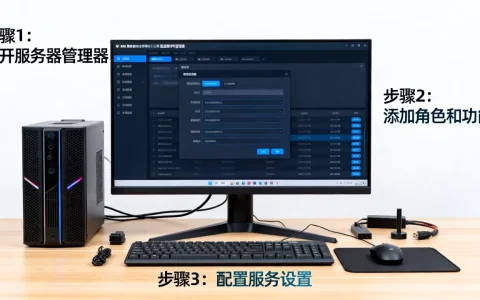
国内局域网云存储专业设置指南
在国内环境下部署局域网云存储(私有云)是解决数据安全、访问速度和合规性的核心方案,其本质是在您的本地网络中部署专用服务器或设备(如NAS),构建完全私有的文件存储与共享平台,数据无需离开内网,彻底规避公有云服务的潜在风险与带宽限制,以下是专业、高效的实施流程:
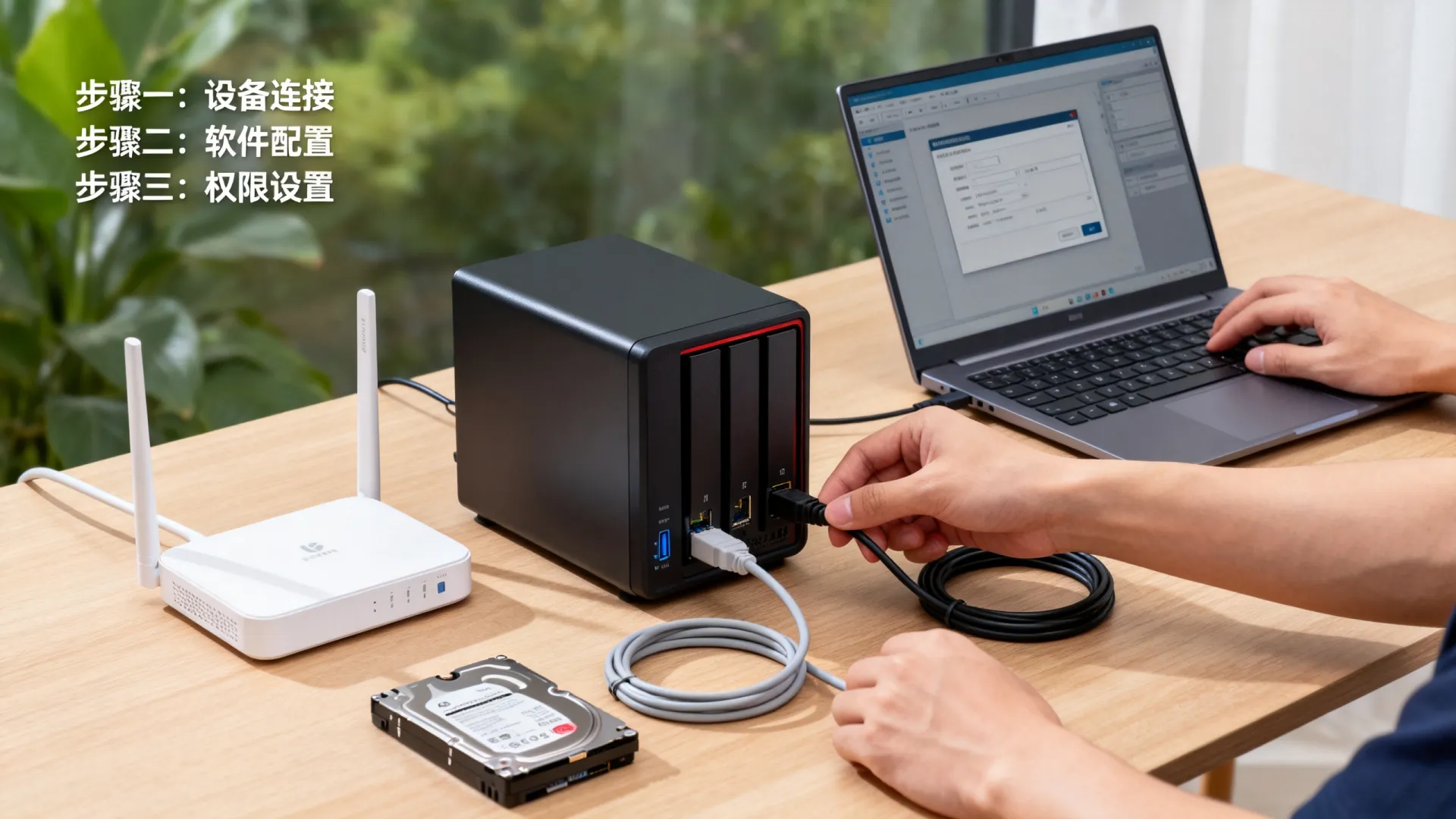

核心硬件选择与部署 (专业基石)
-
NAS设备选型 (专业之选):
- 企业级推荐: 群晖 (Synology) DS923+、DS1522+;威联通 (QNAP) TS-664、TS-873A,优势在于强大的处理器(Intel Celeron/Atom 或 AMD Ryony)、ECC内存支持、多网口聚合、完善的数据保护与丰富的企业应用套件。
- 中小型团队/进阶用户: 群晖 DS224+、DS423+;威联通 TS-262C、TS-464,平衡性能与成本,满足文档、图片、轻量级数据库需求。
- 关键参数: Intel/AMD X86架构处理器(避免ARM)、至少4GB内存(建议8GB+)、双盘位起步(推荐4盘位以上支持RAID 5/6)、双千兆/2.5GbE网口(聚合提速)、支持SSD缓存加速。
-
硬盘配置 (安全与性能):
- 企业级/NAS专用盘: 西部数据红盘 Plus/Pro (WD Red Plus/Pro)、希捷酷狼 (IronWolf)/酷狼 Pro (IronWolf Pro)、东芝N300,专为7×24小时运行设计,具备抗振动、高负载优化和更长的MTBF(平均无故障时间)。
- RAID级别选择 (数据冗余):
- RAID 1: 双盘镜像,50%利用率,高安全,适合极关键小容量数据。
- RAID 5: 至少3盘,1盘冗余,利用率=(n-1)/n,平衡性能、安全与成本。推荐首选。
- RAID 6: 至少4盘,2盘冗余,可容忍双盘同时故障,适合大容量关键数据存储。
- RAID 10: 至少4盘,镜像+条带,高性能高安全,但成本最高(50%利用率)。
- SSD缓存 (性能飞跃): 强烈建议为NAS添加SSD作为读写缓存(尤其是频繁访问的小文件),显著提升共享文件夹、数据库、虚拟机访问速度,选择NAS优化SSD(如群晖SAT5200、威联通TL-C160S,或三星870 EVO等消费级高耐久型号)。
-
网络环境优化 (流畅体验):
- 千兆网络是底线: 确保NAS、交换机、用户电脑的网卡及网线(Cat5e或Cat6)均支持千兆(1Gbps)及以上,避免网络成为瓶颈。
- 链路聚合 (LACP): 若NAS和交换机均支持,配置双网口聚合,可提供2Gbps带宽并实现故障转移。
- 升级2.5GbE/10GbE (进阶): 对视频编辑、大型设计文件传输等场景,投资2.5GbE或10GbE网卡、交换机及NAS扩展模块是值得的,带来质变体验。
- 交换机选择: 使用管理型千兆交换机,为NAS分配固定IP并配置端口聚合。
系统配置与核心服务 (权威设置)
-
初始化与系统安装:
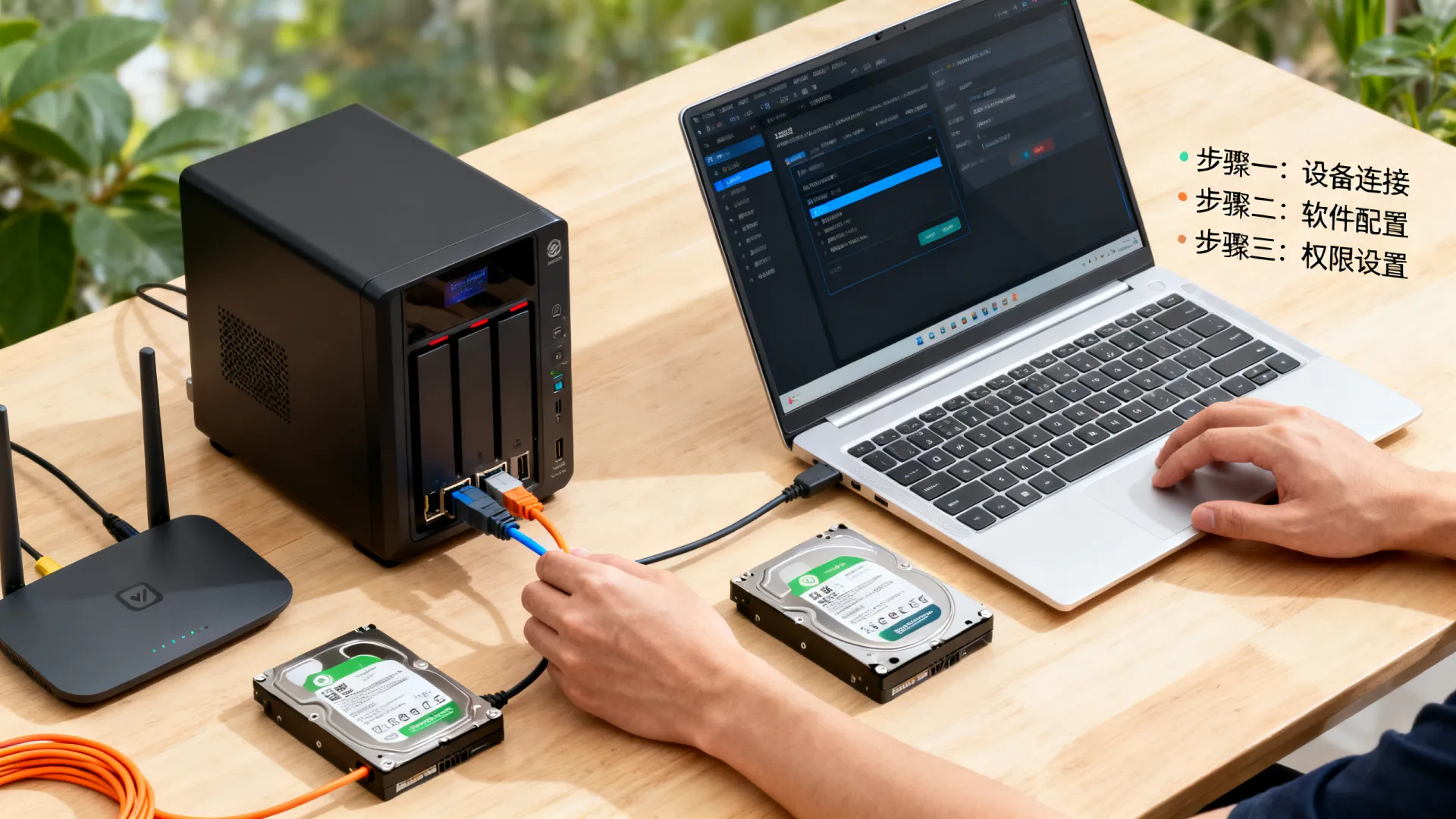
- 将NAS接入网络,通过厂商提供的查找工具(如Synology Assistant、Qfinder Pro)或直接访问设备IP进行初始化。
- 安装最新版NAS操作系统(DSM / QTS),创建管理员账户(强密码!),配置时区、网络(强烈建议设置固定IP地址)。
-
存储池与共享文件夹创建 (核心结构):
- 根据选择的RAID级别创建存储池(Storage Pool)。
- 在存储池上创建卷(Volume),建议使用Btrfs文件系统(支持高级快照、数据校验)。
- 创建共享文件夹: 按部门(如“财务部”、“设计部”)、项目或数据类型创建逻辑清晰的共享文件夹,这是用户最终访问的入口。
-
用户与权限管理 (安全之本):
- 创建用户账户: 为每位员工创建独立账户,避免使用公共账户。
- 创建用户组: 按角色(如“管理员”、“财务组”、“研发组”)创建组,将用户加入对应组。
- 精细化权限控制 (关键!):
- 共享文件夹权限: 设置每个共享文件夹对“用户”或“组”的访问权限(无访问权限、只读、读写)。
- Windows ACL权限 (进阶): 启用高级共享文件夹选项中的Windows ACL支持,实现文件夹内子文件夹和文件的更精细权限控制(需在文件服务中启用SMB和ACL)。
- 企业级集成 (推荐): 若公司有Active Directory (AD) 域环境,将NAS加入域,用户可直接用域账户登录,权限管理更统一高效。
-
文件服务协议配置 (跨平台访问):
- SMB/CIFS (必须): 启用并优化SMB设置(通常默认即可),这是Windows和macOS访问共享文件夹的标准协议,设置工作组名称与内网PC一致。
- AFP (可选): 针对老版本macOS兼容性。
- NFS (可选): 若Linux/Unix客户端需要访问,需启用NFS服务并配置导出规则。
- FTP/FTPS/SFTP (谨慎): 仅在确实需要广域网文件传输时启用,并严格限制用户、目录和权限,使用FTPS/SFTP加密。局域网内优先使用SMB。
-
数据备份策略 (生命线):
高级优化与安全加固 (可信保障)
-
安全加固:
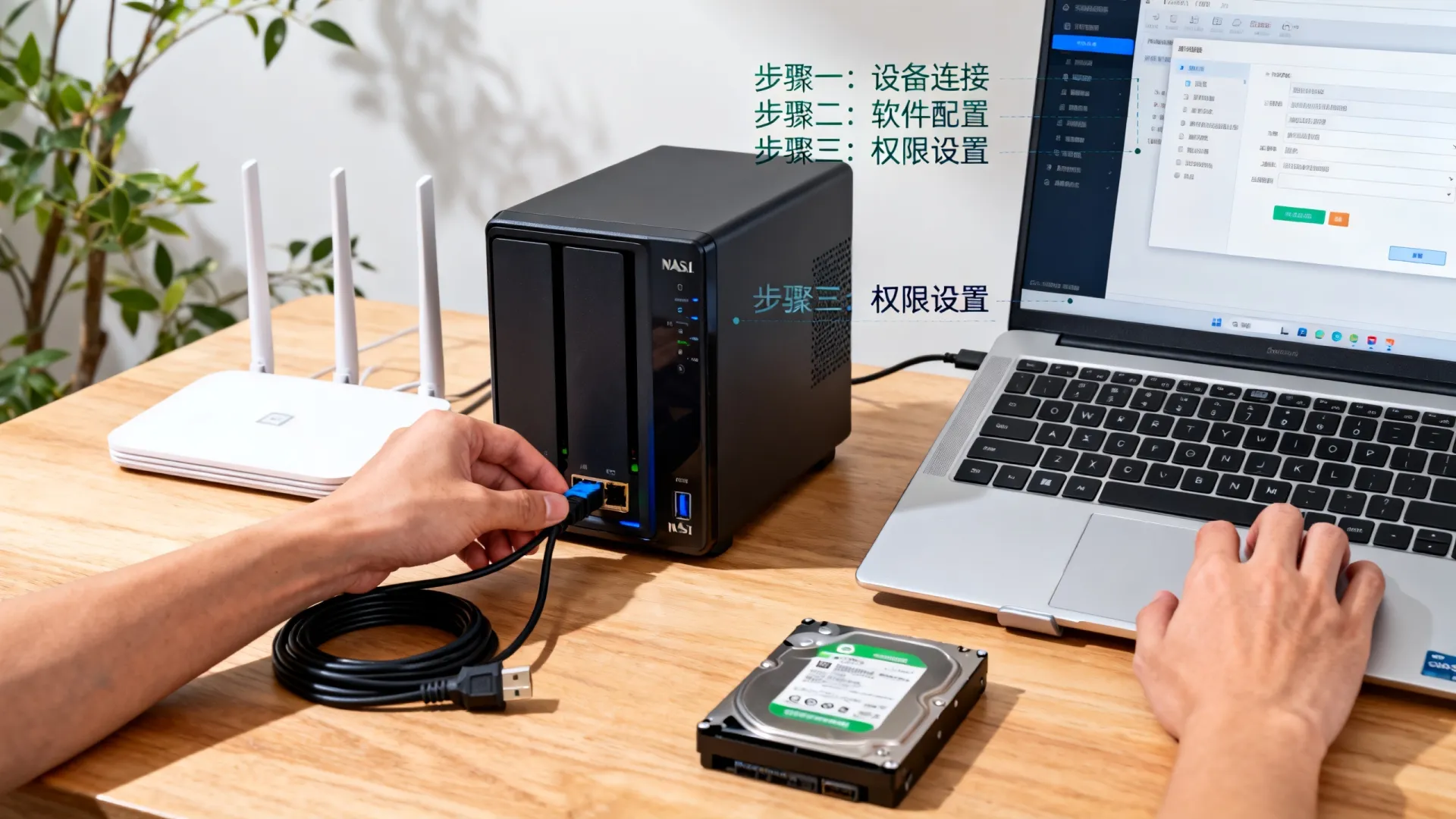
- 防火墙: 启用NAS内置防火墙,仅开放必要的服务端口(如SMB: 445, 管理界面: 5000/5001)。
- 禁用默认Admin: 创建新的管理员账户后,禁用或重命名默认的“admin”账户。
- 双因素认证 (2FA): 为所有管理员账户和特权用户启用2FA(如Google Authenticator)。
- 定期更新: 开启自动更新或定期手动更新NAS操作系统和所有应用套件,及时修补安全漏洞。
- 防病毒: 安装NAS防病毒套件(如Synology Security Advisor, QNAP Antivirus)并定期更新病毒库扫描。
-
性能调优:
- SSD缓存确认: 确保SSD缓存已正确配置并启用,监控缓存命中率。
- 服务优化: 关闭不必要的后台服务和应用,调整SMB高级设置(如启用大型MTU、SMB多通道)。
- 资源监控: 定期查看资源监控工具(CPU、内存、网络、磁盘IO),识别瓶颈。
-
高可用性 (可选): 对业务连续性要求极高的场景,可配置两台同型号NAS组成High Availability (HA) 集群,一台故障自动切换。
用户访问与实用技巧 (卓越体验)
- Windows用户: 文件资源管理器 > 地址栏输入
NAS的IP地址或主机名(如192.168.1.100或mynas),即可看到共享文件夹,可将常用文件夹映射为网络驱动器。 - macOS用户: Finder > 前往 > 连接服务器 > 输入
smb://NAS的IP地址或主机名(如smb://192.168.1.100),同样支持添加到收藏夹。 - 移动端: 安装厂商官方App(如Synology Drive / DS file, QNAP Qfile),登录账户后访问文件、备份手机照片等。
- 内网DNS: 在路由器或内网DNS服务器上为NAS绑定一个简单易记的主机名(如
mynas.lan),方便用户访问,避免记忆IP。 - 文档协作 (进阶): 利用NAS套件(如Synology Office, QNAP QuMagie / QuMagie Core)实现内网在线文档编辑、图片管理。
专业见解: 国内局域网云存储的核心价值在于数据主权与性能可控,相比公有云,它消除了数据跨境、外部审计、供应商锁定等风险,且内网传输速度远超互联网带宽限制,其成功关键在于专业硬件选型、严谨的权限架构设计、多层备份策略以及持续的安全运维,绝非简单的“共享文件夹”设置,选择支持Btrfs、快照、完善备份方案和AD集成的企业级NAS是构建可靠私有云的基石。
您的局域网云存储是否已启用双因素认证和定期快照?在权限管理上遇到过哪些挑战?欢迎分享您的实践经验或疑问!
首发原创文章,作者:王坚,如若转载,请注明出处:https://test.idctop.com/article/21969.html