服务器管理器配置是Windows Server环境下的核心管理手段,通过角色和功能向导即可完成从基础服务到远程管理的全部设置。
服务器管理器配置步骤:从零搭建管理环境
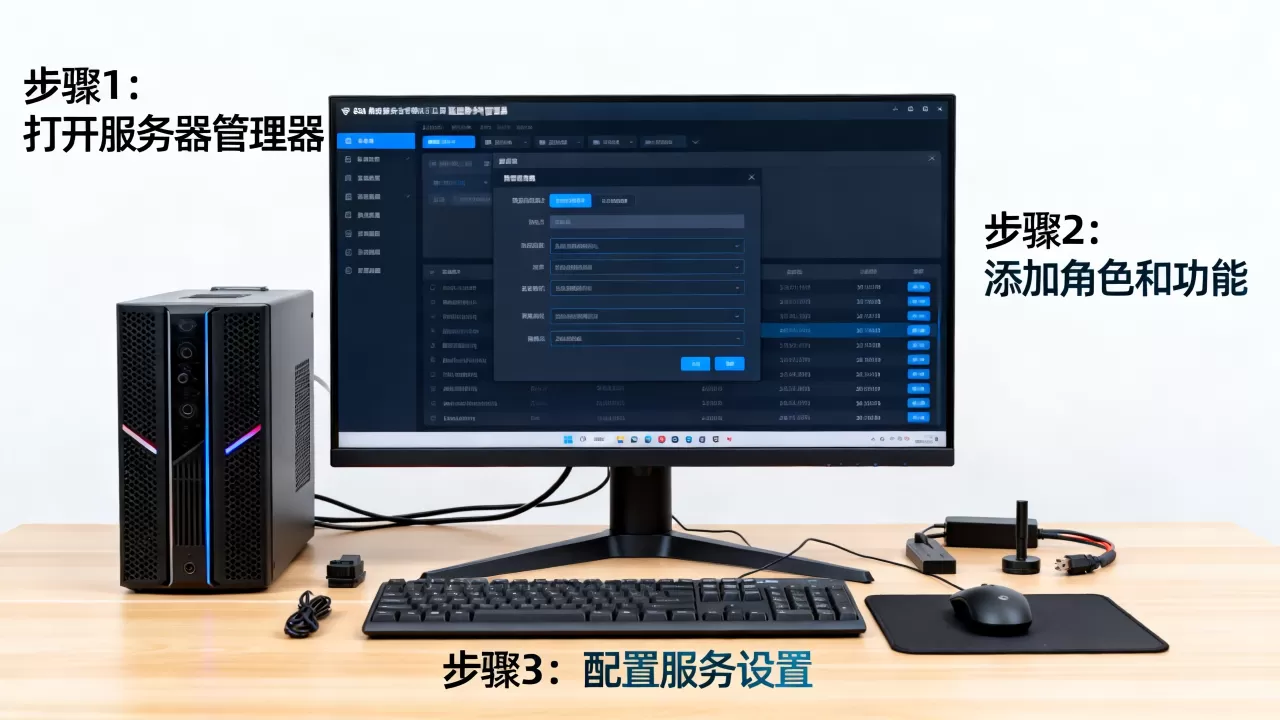
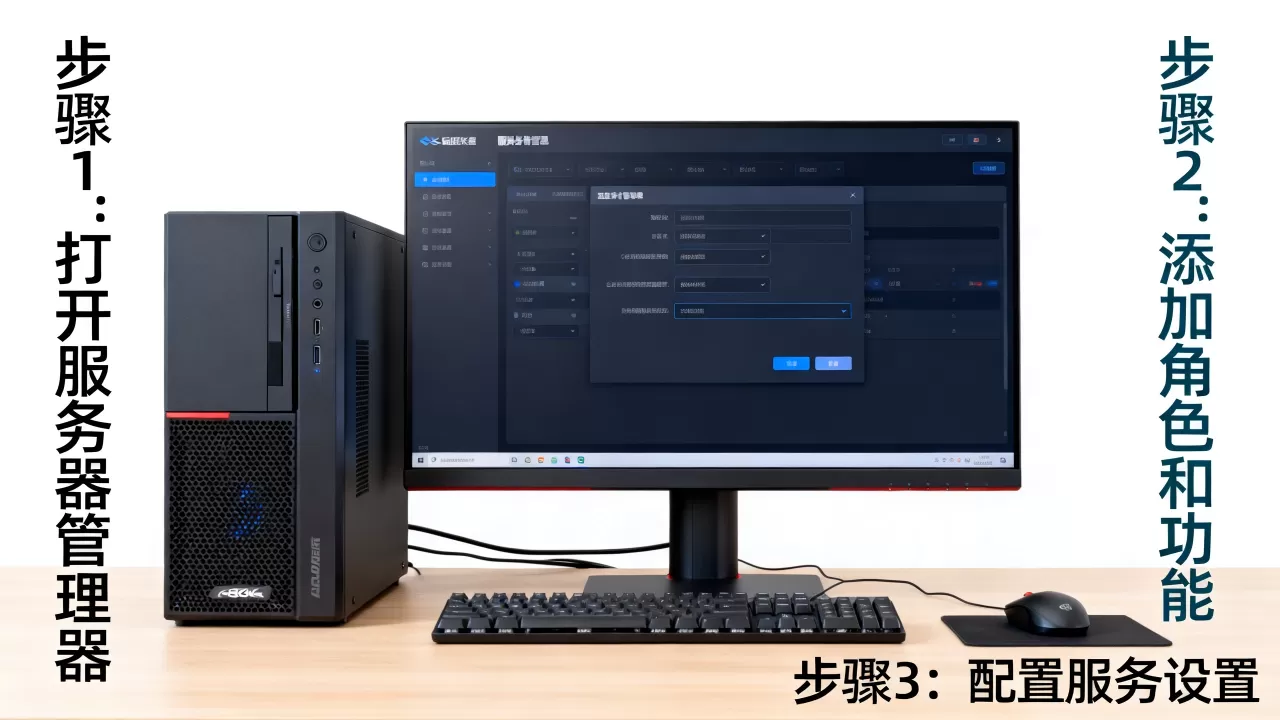
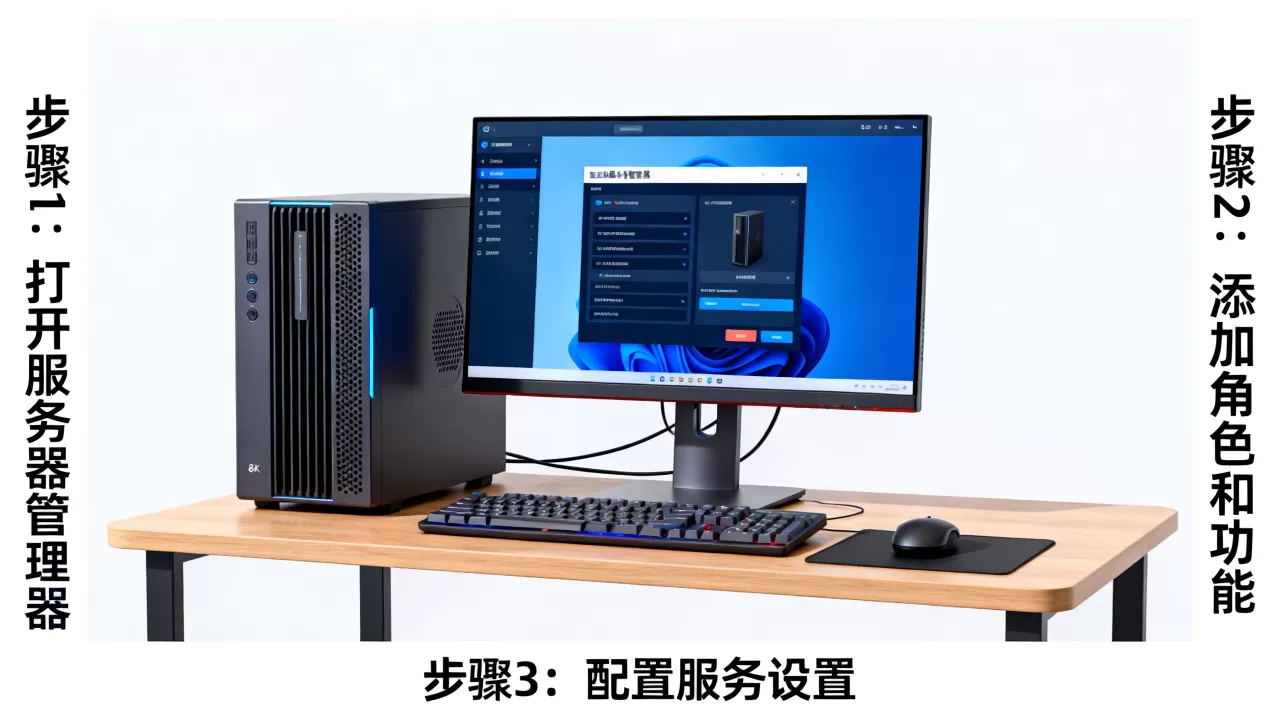
第一次接触服务器管理器时,你面对的可能是一堆角色和功能选项,但真正操作起来并不复杂,整个配置过程可以拆解为三个基础环节:安装工具、添加角色以及启用远程管理。
![[教程] 在 Windows 客户端版本安装服务器管理器](https://i0.hdslb.com/bfs/archive/8452f506cfe59966324b8205886163f6b8d3dad1.jpg)

安装服务器管理器
Windows Server自带的服务器管理器不需要额外安装,但如果你在Windows 10或Windows 11上管理远程服务器,则需要安装RSAT(远程服务器管理工具),操作路径如下:
- 打开设置 → 应用 → 可选功能 → 添加功能
- 搜索“RSAT”或直接勾选Remote Server Administration Tools
- 等待安装完成后重启,服务器管理器即可在开始菜单中找到
对于Windows Server系统,直接登录后就能看到服务器管理器自动启动,如果关闭了,可以在任务栏搜索“服务器管理器”重新打开。
添加角色和功能的基本流程
大多数配置任务都从“添加角色和功能”开始,你可以按以下步骤操作:
- 打开服务器管理器,点击仪表盘右上角的管理 → 添加角色和功能
- 在安装类型界面选择基于角色或基于功能的安装
- 选择目标服务器(本地或远程均已添加的服务器)
- 从角色列表中选择需要的服务,例如Web服务器(IIS)、DNS服务器或Active Directory域服务
- 按需勾选功能,如.NET Framework、Windows Defender防病毒功能等
- 确认安装选项,点击安装
值得注意的是,安装过程中系统会自动重启一次,请在维护窗口进行,行业共识认为,在添加角色前最好先检查服务器是否已安装最新的更新补丁,能有效避免兼容性问题。
启用远程管理
如果你要管理多台服务器,不需要每台都登录,服务器管理器支持远程管理,但需要提前配置目标服务器:
- 在所有目标服务器上开启WinRM服务,执行命令:
Enable-PSRemoting -Force
- 在防火墙中放行Windows远程管理(HTTP-In)规则
- 确保所有服务器在同一个域或处于可信任的工作组环境
- 在主服务器的服务器管理器点击管理 → 添加服务器,输入目标服务器名称或IP即可
配置完成后,你就可以在仪表盘上看到所有服务器的运行状态,并直接远程安装角色或功能。
Windows服务器管理器配置的关键场景
不同业务场景下,配置重点差异很大,下面围绕三个高频需求展开,这些都是日常运维中接触最多的配置项目。
服务器管理器配置IIS网站方法
搭建网站是服务器管理器最常用的场景之一,通过添加Web服务器角色,你可以快速完成IIS配置:
- 按照上述流程添加Web服务器(IIS)角色,包括默认的静态内容、默认文档等组件
- 如果需要运行ASP.NET或PHP,在角色安装时额外勾选应用程序开发下的相关功能
- 安装完成后,在服务器管理器工具栏点击工具 → Internet Information Services (IIS) 管理器
- 在左侧连接树右键“网站” → 添加网站,填写站点名称、物理路径和绑定信息(IP、端口、主机名)
- 设置应用程序池的.NET CLR版本和托管管道模式
对于需要高可用性的场景,IIS的共享配置和Web园模式可以在这里直接配置,业内专家指出,在配置IIS时,绑定域名和SSL证书的环节最容易出错,建议先在本地测试默认站点能否正常访问。
服务器管理器远程管理配置实操
远程管理不仅限于添加服务器,还涉及凭据管理和权限委派,实际操作中,你可能会遇到以下情况:
- 跨域管理:需要在目标服务器上设置信任关系,或使用本地管理员凭据
- 非管理员账户:需要在目标服务器上通过组策略或本地安全策略赋予用户远程管理权限
- 防火墙限制:除了WinRM端口(5985/5986),还需要开放RPC动态端口范围
具体的配置路径:
- 在目标服务器上运行
Configure-SMRemoting.exe -Enable(或通过服务器管理器本地配置) - 在防火墙中新建入站规则,允许Windows远程管理(HTTP-In)和远程服务管理(RPC)
- 在主服务器上使用管理凭据保存目标服务器的管理员账户信息
- 验证连接:在服务器管理器仪表盘查看目标服务器是否显示“联机”状态
多数情况下,远程管理失败是因为WinRM服务未启动或防火墙规则未生效,简单排查这两点就能解决。
配置域控制器与Active Directory
部署域环境时,服务器管理器同样扮演核心角色,添加Active Directory域服务角色后,系统会提示提升为域控制器,具体步骤:
- 添加角色后,点击通知栏的旗帜图标,选择将此服务器提升为域控制器
- 选择添加新林(新域)或添加到现有域
- 设置目录服务还原模式密码
- 确认NetBIOS名称和数据库路径(建议使用默认路径)
- 完成安装,系统自动重启
提升完成后,服务器管理器左侧会出现AD DS和DNS的快捷管理入口,你可以通过工具菜单打开Active Directory用户和计算机来创建组织单元和用户。DNS服务器的角色通常与域控制器一起部署,无需额外配置。
服务器管理器配置中的常见问题与排查
即使按照步骤操作,也难免遇到卡壳,下面两个问题在论坛和社区中被频繁提及,出现概率较高。
远程管理连接失败
当你在服务器管理器添加服务器后,状态显示“无法访问”或“联机失败”时,请按以下顺序检查:
- 网络连通性:在主服务器上
ping 目标服务器IP,确保网络可达 - WinRM状态:在目标服务器上运行
Get-Service WinRM,确保服务正在运行 - 防火墙规则:确认Windows远程管理(HTTP-In)规则已启用
- 用户权限:当前登录账户是否在目标服务器的Administrators组中,或已通过WinRM配置授权
-
信任关系:如果跨域,检查是否已建立双向信任
如果以上都正常,可以在主服务器上使用Test-WSMan 目标服务器IP命令测试WinRM连接,返回错误信息时,根据错误代码搜索对应KB文章通常能快速定位原因。
角色添加失败
安装角色时中途报错,可能是系统缺少依赖或映像文件损坏,解决思路如下:
- 检查系统版本:部分角色(如Hyper-V)需要特定版本(Windows Server Standard或Datacenter)
- 运行SFC扫描:在命令行执行
sfc /scannow修复系统文件 - 使用DISM工具:
DISM /Online /Cleanup-Image /RestoreHealth - 查看详细日志:在服务器管理器安装界面点击“查看进度”获取详细错误信息,或直接打开
%WINDIR%LogsServerManager.log文件
最有效的办法是从干净的安装源重新添加角色,如果你使用的是Windows Server Core,则需要通过PowerShell命令Install-WindowsFeature来安装,服务器管理器虽不提供图形界面,但日志同样可查。
服务器管理器配置常见疑问解答
服务器管理器怎么配置远程管理?
需要同时在主服务器和目标服务器上操作,目标服务器启用WinRM并开放防火墙端口,主服务器通过“添加服务器”输入目标名称或IP,并确保使用具备管理员权限的账户,如果跨域,需要先建立信任或使用本地账户凭据。
服务器管理器配置IIS时需要注意哪些组件?
除了Web服务器核心角色,建议根据应用类型勾选ASP.NET、CGI、ISAPI扩展等组件,如果网站需要HTTPS,务必在角色安装时加入SSL证书支持功能,安装完成后在IIS管理器中绑定证书。
配置服务器管理器提示“拒绝访问”怎么办?
检查当前用户是否在目标服务器的Remote Management Users组中,或直接使用域管理员账户,如果是在工作组环境,需要先在目标服务器上执行Enable-PSRemoting -Force,并使用Set-Item WSMan:localhostClientTrustedHosts -Value ""命令添加信任主机,最后一个答案直接以事实结尾。
首发原创文章,作者:王坚,如若转载,请注明出处:https://test.idctop.com/article/543874.html