在服务器运维管理中,任务管理器是诊断系统性能瓶颈、终止无响应进程的核心工具,与个人电脑不同,服务器通常运行在远程桌面或命令行环境下,因此掌握多种开启方式及高阶应用技巧,对于保障业务连续性至关重要,高效调用任务管理器不仅能快速恢复系统响应,更能为故障排查提供关键数据支撑,本文将遵循由浅入深的原则,详细解析服务器开启任务管理器的多种方案及其背后的运维逻辑。

远程桌面环境下的常规开启方式
当管理员通过远程桌面协议(RDP)连接至服务器时,操作逻辑与本地计算机高度相似,但需注意快捷键的组合差异。
-
使用Ctrl+Shift+Esc组合键
这是最推荐的首选方案,该组合键能够直接调出任务管理器,无需经过中间步骤,在服务器高负载状态下,此方法响应速度最快,不易被系统拦截。 -
使用Ctrl+Alt+End组合键
这是远程桌面环境下的特有快捷键,对应本地电脑的Ctrl+Alt+Del,在远程桌面窗口全屏模式下,按下此组合键会弹出安全选项页,其中包含“启动任务管理器”选项,适用于需要查看系统基础信息或修改密码的场景。 -
右键点击任务栏
这是最直观的图形化操作方式,在桌面底部的任务栏空白处点击鼠标右键,在弹出的菜单中选择“启动任务管理器”或“任务管理器”,此方法依赖于图形界面的响应速度,若服务器资源耗尽导致桌面卡死,此方法可能失效。
命令行环境下的高效调用方案
对于核心服务器,管理员往往仅拥有命令行接口(CMD或PowerShell)权限,或者图形界面已无响应,此时命令行工具成为唯一的救生索。
-
使用taskmgr命令
按下Win+R键打开“运行”对话框,输入taskmgr并回车,这是最简洁的运行命令,兼容所有Windows Server版本,在命令提示符(CMD)中输入该命令同样有效,系统会尝试加载图形界面的任务管理器窗口。 -
使用PowerShell命令
PowerShell作为Windows服务器的核心管理框架,提供了更强大的控制能力,在PowerShell控制台中输入Start-Process taskmgr即可启动,若需查看进程信息而不启动图形界面,可直接使用Get-Process命令,这在无GUI界面的Server Core安装中尤为重要。 -
通过计算机管理调用
若任务管理器本身受损或被策略禁用,可尝试右键点击“此电脑”选择“管理”,在“计算机管理”窗口中展开“系统工具”,虽然不能直接打开任务管理器,但可以通过“事件查看器”和“性能”监视器获取等效的系统状态信息。
任务管理器的高阶运维应用

单纯打开工具只是第一步,如何利用任务管理器精准定位服务器故障,才是运维能力的体现。
-
性能监视与资源分析
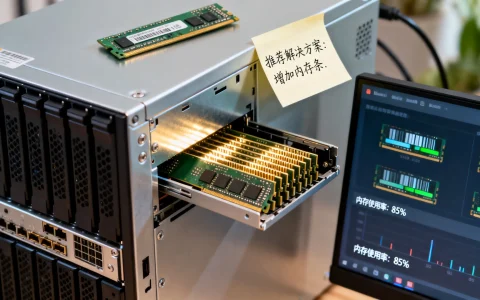
切换至“性能”选项卡,重点关注CPU、内存和磁盘的实时曲线。服务器卡顿往往源于磁盘I/O瓶颈,若磁盘活动时间长期处于100%,需排查是否存在疯狂的读写进程,对于内存,需关注“可用”与“已提交”数值,判断是否需要增加物理内存或清理非必要服务。 -
进程优先级与相关性设置
在“详细信息”选项卡中,右键点击关键业务进程,可以设置“设置优先级”,将核心数据库进程设置为“高于正常”或“高”,可确保其在资源争夺中获得优先权,通过“设置相关性”,可以将特定进程绑定在指定的CPU核心上运行,避免多线程竞争导致的上下文切换开销,这在高性能计算场景下极为有效。 -
服务管理与启动项控制
任务管理器的“服务”选项卡提供了快速启停服务的入口,当某个服务导致系统异常时,无需打开复杂的services.msc,直接在此处定位并停止即可。“启动”选项卡则用于管理开机自启程序,禁用不必要的启动项能显著提升服务器启动速度并释放系统资源。
应对任务管理器无法打开的极端情况
在遭遇病毒感染、组策略限制或系统文件损坏时,服务器开任务管理器可能会失败,此时需采取替代方案。
-
检查组策略限制
运行gpedit.msc打开本地组策略编辑器,依次定位至“用户配置”->“管理模板”->“系统”->“Ctrl+Alt+Del选项”,检查右侧的“删除任务管理器”是否被启用,若已启用,将其配置为“未配置”或“已禁用”即可恢复。 -
使用替代工具Process Explorer
微软官方工具Process Explorer比自带任务管理器功能更强大,且不易被简易的病毒脚本屏蔽,建议运维人员常备该工具的绿色版,在任务管理器失效时作为替代品使用,它能展示进程的父子关系及句柄信息,便于深度分析。 -
远程WMI查询
若无法进入服务器桌面,可利用WMI命令远程查询进程状态,在本地电脑的CMD中输入tasklist /s 服务器IP /u 用户名 /p 密码,即可列出远程服务器的进程列表,配合taskkill命令可强制结束顽固进程。
服务器运维的最佳实践建议
任务管理器虽小,却折射出运维管理的规范性。

-
定期监控基线建立
不要等到故障发生才打开任务管理器,建议在业务低峰期和高峰期分别截图记录CPU、内存基准数值,建立性能基线,当性能曲线偏离基线时,能第一时间察觉异常。 -
警惕伪装进程
在排查故障时,仔细检查进程名是否拼写错误(如svch0st.exe冒充svchost.exe)。专业的运维人员会关注进程的路径和数字签名,右键点击进程选择“打开文件位置”或“属性”,是识别恶意软件的有效手段。 -
资源配额管理
对于多业务共用服务器的情况,单纯依靠任务管理器手动干预效率低下,应结合Windows System Resource Manager (WSRM)进行资源配额管理,防止单一业务耗尽整台服务器资源。
掌握服务器任务管理器的开启与应用,是每一位IT管理员的必修课,从基础的快捷键操作到高级的进程分析,每一个环节都关系到服务器的稳定性与安全性。
相关问答模块
服务器远程桌面连接后,按Ctrl+Alt+Del为什么没反应?
答:在远程桌面会话中,Ctrl+Alt+Del是发送给本地电脑的指令,而非远程服务器,要向服务器发送该指令,应使用组合键Ctrl+Alt+End,如果是在非全屏模式下,或者使用的是某些特定的虚拟化平台控制台,可能需要通过控制台菜单栏的“发送Ctrl+Alt+Del”按钮来实现。
任务管理器中发现CPU占用率忽高忽低,如何判断是正常波动还是异常?
答:判断的关键在于进程的稳定性,如果高CPU占用是由已知的业务进程(如sqlservr.exe)引起,且随业务量波动,通常属于正常现象,如果是陌生进程、临时进程,或者CPU占用率长期维持在高位且无业务处理,则极有可能是异常,建议点击“CPU”列头进行排序,观察排名靠前的进程是否合规,并利用资源监视器分析该进程的磁盘和网络活动。
您在服务器运维中遇到过任务管理器无法打开的情况吗?欢迎在评论区分享您的解决经验。
首发原创文章,作者:王坚,如若转载,请注明出处:https://test.idctop.com/article/131804.html