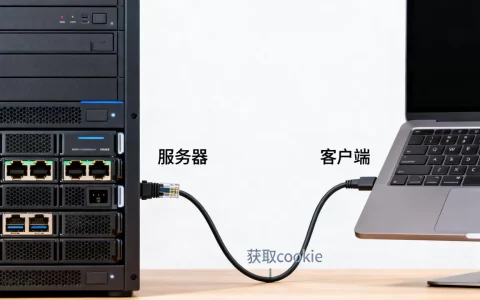
要成功实现服务器远程管理,核心在于正确配置服务器的远程桌面服务(RDP)、调整网络防火墙策略以及使用正确的客户端连接工具,整个过程可以概括为“开启服务、放行端口、凭据连接”三个关键步骤,缺一不可。

服务器端核心配置:开启远程桌面服务
这是操作的基础,必须在服务器本地或通过控制台完成。
-
检查系统版本与权限
Windows Server操作系统默认支持远程桌面,但不同版本对并发连接数有限制,操作者必须使用具有管理员权限的账户登录服务器,这是执行系统级更改的前提。 -
启用远程桌面功能
这是解决服务器怎么打开远程桌面连接的首要环节。- 打开“服务器管理器”,点击左侧“本地服务器”。
- 找到“远程桌面”选项,默认状态通常为“已禁用”。
- 右键点击属性,勾选“允许远程连接到此计算机”。
- 重点提示:在弹出的对话框中,建议取消勾选“仅允许运行使用网络级别身份验证的远程桌面的计算机连接”,这能最大程度兼容不同版本的客户端,虽然安全性略有降低,但能解决大量因NLA验证导致的连接失败问题。
-
添加远程桌面用户
仅有管理员权限是不够的,有时需要特定用户进行管理。- 在远程设置界面,点击“选择用户”。
- 点击“添加”,输入用户名并检查名称,确保该用户被授予了远程访问权限。
- 如果不添加用户,只有管理员组账户可以远程登录。
网络安全策略配置:放行端口与防火墙
服务开启后,网络层面的阻碍是导致连接失败的最常见原因。
-
确认监听端口
Windows远程桌面默认端口为 3389,为了安全,许多企业环境会修改此端口。
- 按下
Win + R,输入regedit打开注册表编辑器。 - 路径定位到
HKEY_LOCAL_MACHINESYSTEMCurrentControlSetControlTerminal ServerWinStationsRDP-Tcp。 - 找到
PortNumber键值,查看或修改端口号。修改默认端口是防御暴力破解的有效手段。
- 按下
-
配置Windows防火墙
防火墙是服务器的数字城墙,必须主动开门。- 打开“高级安全Windows Defender防火墙”。
- 点击左侧“入站规则”,在右侧点击“新建规则”。
- 选择“端口”,协议选TCP,特定本地端口填入
3389(或修改后的端口)。 - 操作选择“允许连接”,配置文件建议全选(域、专用、公用)。
- 命名规则为“Remote Desktop – Custom”以便识别。
-
云服务器安全组设置
如果使用的是阿里云、腾讯云等云服务器,仅配置系统防火墙是不够的。- 必须登录云服务商控制台,找到对应的实例。
- 进入“安全组”配置,添加入站规则。
- 协议类型选择TCP,端口范围填入
3389,授权对象填入需要访问的IP地址段或0.0.0/0(不推荐全开,有安全风险)。
客户端连接操作与高级设置
服务器端配置完毕,接下来是客户端的连接实践。
-
启动连接工具
在本地电脑上,按下Win + R,输入mstsc,回车即可打开远程桌面连接客户端,这是Windows系统自带的工具,无需第三方下载。 -
输入连接参数
- 计算机:输入服务器的公网IP地址,如果服务器修改了默认端口,格式应为
IP:端口(168.1.1:3390)。 - 用户名:输入服务器端授权的账户名称。
- 计算机:输入服务器的公网IP地址,如果服务器修改了默认端口,格式应为
-
优化连接体验
点击左下角“显示选项”,可以进行深度设置。- 显示:调整远程桌面的分辨率,建议根据本地显示器大小调整,避免操作界面过小看不清字体。
- 本地资源:勾选“剪贴板”,实现本地与服务器之间的文本复制粘贴;勾选“磁盘驱动器”,可直接将本地文件拖拽至服务器,极大提升运维效率。
连接故障排查与安全加固

在实际运维中,遇到问题需冷静分析,以下是专业解决方案。
-
常见报错处理
- 远程计算机需要网络级别身份验证:回到服务器端,取消NLA强制验证,或更新本地客户端系统。
- 由于安全设置错误,客户端无法连接:检查远程桌面的加密级别设置,在组策略中将加密级别调整为“客户端兼容”。
- 发生了身份验证错误:这通常与凭据安全机制有关,可在本地组策略编辑器中,找到“本地计算机策略 -> 管理模板 -> 系统 -> 凭据分配”,启用“允许分配保存的凭据用于仅NTLM服务器身份验证”。
-
安全加固建议
开启远程桌面意味着暴露了攻击面,必须采取防御措施。- 账户更名:将内置Administrator账户重命名,增加暴力破解难度。
- 账户锁定策略:设置账户锁定阈值,例如输错3次密码锁定30分钟,有效防御暴力破解。
- 双因素认证:对于高敏感服务器,建议部署RD网关或第三方双因素认证工具。
相关问答
问:为什么服务器开启了远程桌面,本地依然提示“由于网络错误,连接被断开”?
答:这种情况通常由两个原因导致,第一,网络不稳定或延迟过高,导致RDP协议握手失败,建议检查本地网络或使用ping命令测试服务器连通性,第二,服务器端的远程桌面服务进程卡死,建议在服务器任务管理器中重启 TermService 服务,这通常能瞬间解决问题。
问:如何在不修改端口的情况下,最大程度保障远程桌面的安全?
答:最有效的方案是配置IP安全策略,在防火墙或安全组中,设置白名单访问规则,仅允许特定的办公网络IP地址访问3389端口,强制使用复杂的密码策略(包含大小写字母、数字、特殊符号,长度超过12位)是防御撞库攻击的最后一道防线。
如果您在配置过程中遇到了其他疑难杂症,或者有独到的安全加固技巧,欢迎在评论区留言交流。
首发原创文章,作者:王坚,如若转载,请注明出处:https://test.idctop.com/article/98836.html