

掌握Excel 2013开发工具:释放自动化潜能,重塑数据处理效率
Excel 2013开发工具是深度用户和专业开发者提升数据处理效率、实现复杂业务流程自动化的核心利器,它绝非简单的功能叠加,而是通过VBA宏、用户表单和加载项构建的完整开发环境,能够将重复性操作转化为一键执行的解决方案,彻底摆脱低效的手工作业模式。

启用Excel 2013开发工具:开启自动化大门
开发工具选项卡默认处于隐藏状态,启用是第一步:
- 点击主菜单的 “文件” > “选项”。
- 在 “Excel选项” 对话框左侧,选择 “自定义功能区”。
- 在右侧 “主选项卡” 列表中,找到并勾选 “开发工具” 复选框。
- 点击 “确定”,此时功能区将显示“开发工具”选项卡,内含宏、VBA编辑器、控件工具箱等核心功能入口。
VBA宏基础:自动化任务的核心引擎
VBA是驱动Excel自动化的编程语言:
- 录制与查看宏: 点击 “开发工具” > “录制宏”,执行操作后停止录制,点击 “宏” 可查看或运行已录制的宏,这是理解VBA语法的绝佳起点。
- 进入VBA编辑器: 按
Alt + F11或点击 “Visual Basic” 按钮打开集成开发环境(IDE),包含工程资源管理器、属性窗口和代码编辑窗口。 - 核心编程概念:
- 对象模型: Excel的一切(工作簿、工作表、单元格)都是对象。
Worksheets("Sheet1").Range("A1").Value访问Sheet1的A1单元格值。 - 变量与数据类型: 使用
Dim声明变量,如Dim ws As Worksheet。 - 流程控制:
If...Then...Else,For...Next循环,Do While...Loop实现逻辑判断和重复操作。 - 事件驱动: 编写事件过程(如
Worksheet_Change)在特定操作(如单元格值改变)时自动触发代码。
- 对象模型: Excel的一切(工作簿、工作表、单元格)都是对象。
用户表单(UserForm):构建专业交互界面
突破单元格限制,创建直观的输入/输出窗口:
- 插入表单: 在VBA编辑器中,右键工程资源管理器中的项目 > “插入” > “用户窗体”。
- 设计界面: 从工具箱拖放控件(文本框、按钮、列表框等)到窗体上,利用属性窗口调整外观和行为(如名称、标题、默认值)。
- 编写事件代码: 双击控件(如按钮)自动生成事件过程框架(如
CommandButton1_Click()),在其中编写响应操作的VBA代码。 - 显示与使用表单: 在模块中使用
UserForm1.Show显示表单,通过表单控件属性(如TextBox1.Text)获取用户输入或展示结果。
加载项开发:封装与分发专业解决方案
将复杂功能打包为独立组件:
- 创建标准加载项(.xlam):
- 开发完整功能(宏、表单、模块等)。
- 点击 “文件” > “另存为”。
- 选择保存位置,在 “保存类型” 下拉列表中选中 “Excel 加载宏(.xlam)”。
- 输入文件名,点击“保存”。
- 安装与使用:
- 点击 “文件” > “选项” > “加载项”。
- 在底部 “管理” 框中选择 “Excel 加载项”,点击 “转到”。
- 在 “加载宏” 对话框中点击 “浏览”,找到并选中你的
.xlam文件,点击 “确定” 启用,加载项功能将出现在功能区(可能在“加载项”选项卡或自定义选项卡中)。
- COM加载项: 使用VB6、C#等语言开发更强大、跨应用的组件(需注册DLL),在 “开发工具” > “COM加载项” 中管理。
实战案例:构建销售数据自动化分析报表
目标: 一键导入原始销售数据、自动清洗、生成关键指标(如按区域/产品的销售额、增长率)透视表,并导出PDF报告。
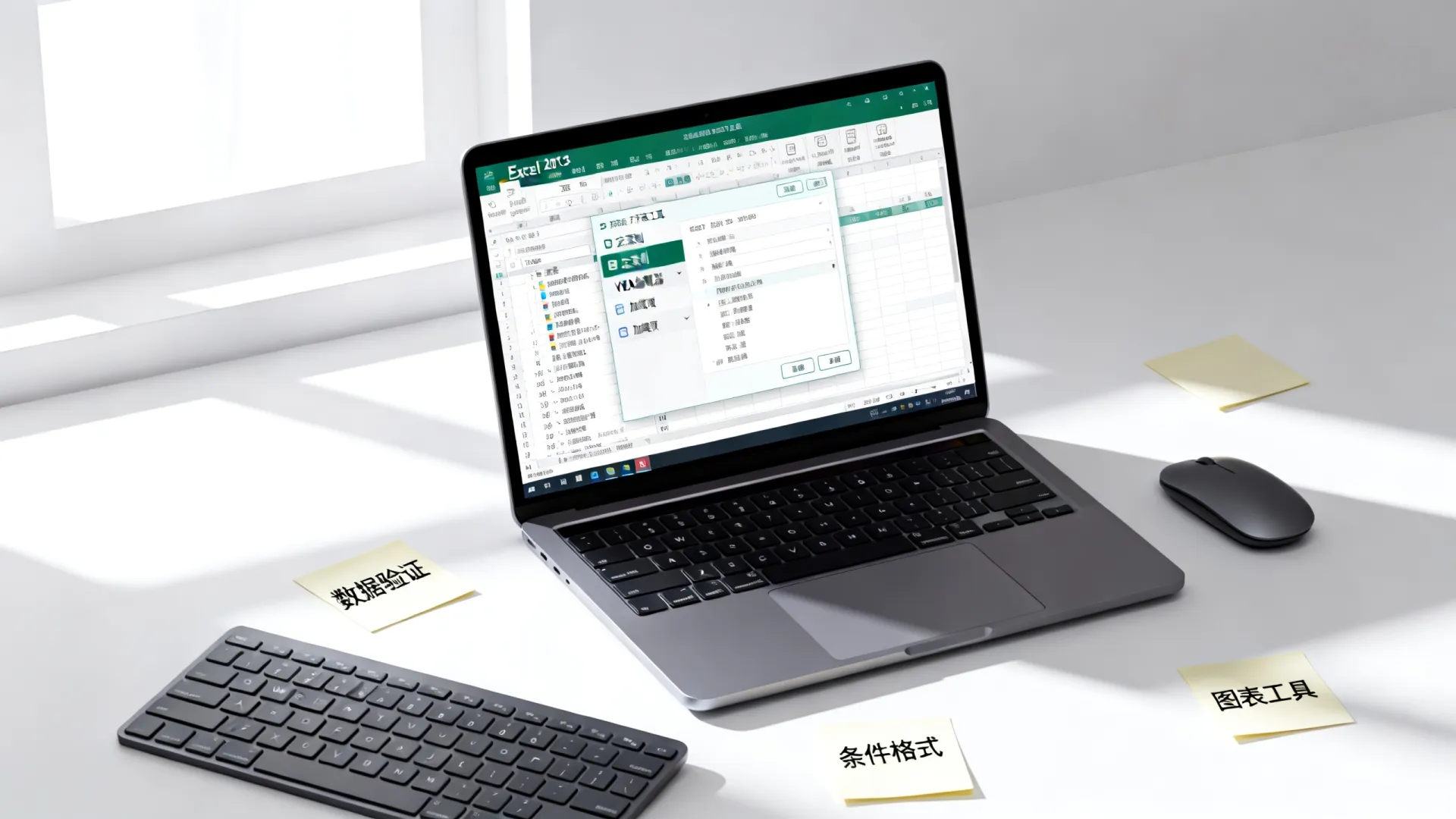
解决方案步骤:
-
数据导入: VBA代码使用
Workbooks.Open打开CSV源文件,或通过ADO/SQL连接数据库获取数据。 -
数据清洗: 编写子过程处理缺失值(如
Range.SpecialCells(xlCellTypeBlanks))、删除重复项(Range.RemoveDuplicates)、规范格式。 -
创建透视表:
Dim pvtCache As PivotCache Dim pvtTable As PivotTable Dim destRange As Range Set destRange = ThisWorkbook.Worksheets("Analysis").Range("B4") Set pvtCache = ThisWorkbook.PivotCaches.Create(SourceType:=xlDatabase, SourceData:=sDataRange) Set pvtTable = pvtCache.CreatePivotTable(TableDestination:=destRange, TableName:="SalesPivot") ' 配置行、列、值字段 With pvtTable.PivotFields("Region") .Orientation = xlRowField .Position = 1 End With With pvtTable.PivotFields("Product") .Orientation = xlColumnField .Position = 1 End With With pvtTable.PivotFields("SalesAmount") .Orientation = xlDataField .Function = xlSum .NumberFormat = "#,##0" End With ' 添加增长率计算项 (需先有按日期分组的销售数据) pvtTable.CalculatedFields.Add "GrowthRate", "= (SalesAmount / PreviousPeriodSales) - 1" -
生成图表: 基于透视表数据,使用
Charts.Add和SetSourceData创建图表并美化。
-
导出报告: 使用
ExportAsFixedFormat方法将指定工作表导出为PDF。 -
一键执行: 将所有步骤封装到一个主宏中,并在用户表单上创建按钮关联该宏。
专业进阶:提升解决方案的健壮性与体验
- 错误处理: 使用
On Error GoTo ErrorHandler和Resume Next捕获并优雅处理运行时错误(如文件不存在、除零错误),避免程序崩溃,记录错误日志至关重要。 - 性能优化: 关键操作前设置
Application.ScreenUpdating = False和Application.Calculation = xlCalculationManual,操作完成后恢复,大幅提升执行速度,避免频繁操作单元格,尽量使用数组处理数据。 - 安全性:
- 宏设置: 指导用户信任包含你宏的工作簿(文件 > 选项 > 信任中心 > 信任中心设置 > 宏设置)。
- 代码签名: 获取数字证书为VBA项目签名,增加用户信任度(开发工具 > 宏 > Visual Basic编辑器 > 工具 > 数字签名)。
- 用户友好性: 提供清晰的状态提示(如状态栏更新
Application.StatusBar)、进度条(用户表单结合Repaint),编写详细的注释 () 和帮助文档。
Excel 2013开发工具的价值在于将零散操作转化为系统级解决方案,通过深入掌握VBA、用户表单和加载项技术,你不仅能解决当前的数据处理痛点,更能构建可复用、可扩展的业务工具链,显著提升个人与团队的生产力天花板。
你在尝试Excel自动化时遇到过哪些棘手问题?是否有特定业务场景希望通过VBA实现却不知从何入手?欢迎在评论区分享你的挑战或经验,我们将共同探讨专业解决方案!
首发原创文章,作者:王坚,如若转载,请注明出处:https://test.idctop.com/article/9871.html











评论列表(6条)
这篇文章讲得真清楚,Excel 2013开发工具的自动化潜力确实强大!作为重载爱好者,我还有一种实现方式,比如用录制宏快速处理重复任务,新手也能轻松试出来,效率提升特别明显。
@心kind4:说得太好了!录制宏真是新手杀器,投入几分钟学就能省几小时重复劳动,性价比爆棚。我也在用,但建议先小范围测试,避免宏出bug白忙活,整体稳赚不亏!
这篇讲Excel 2013开发工具的文章确实戳中了我们这些整天和日志数据打交道的人的痛点!作为经常要手动整理、分析大量日志的人,真的是深有体会。 文章里强调开发工具(尤其是VBA)是实现自动化、提升效率的核心,这点我举双手赞成。我们天天看日志,最烦的就是重复操作,比如清洗格式、定期生成固定报表这些,纯手工做太折磨人了。开发工具掌握好了,写个小脚本就能自动跑,省下的时间不是一星半点,出错概率也低多了。 不过得给新手们提个醒,文章说“深度用户利器”真不是盖的。刚接触VBA或者宏录制时,那个界面和逻辑可能会让人有点懵,特别是调试的时候,报错信息有时候看得云里雾里。我建议新手别贪大求全,就像文章隐含的那样,先从最困扰你的那个重复操作入手(比如每天都要做的某个格式转换),试着录个宏看看生成的代码,再小修小改。搞定了这一个痛点,体会到自动化带来的轻松感,就有动力继续深入了。它可能初期有点门槛,但绝对是值得投入时间去解锁的技能,对提高日志处理效率有质的飞跃。
@甜心3237:这篇文章写得非常好,内容丰富,观点清晰,让我受益匪浅。特别是关于点击的部分,分析得很到位,
这篇文章写得非常好,内容丰富,观点清晰,让我受益匪浅。特别是关于点击的部分,分析得很到位,
读了这篇文章,我深有感触。作者对点击的理解非常深刻,论述也很有逻辑性。内容既有理论深度,又有实践指导意义,