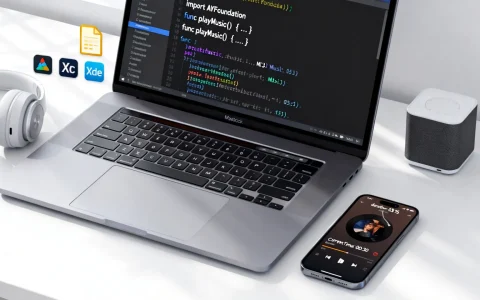
在iOS平台上开发音乐播放器应用是一个既实用又有趣的项目,它能帮助开发者掌握Swift语言、UIKit框架和音频处理的核心技能,本教程将引导你从零开始构建一个功能完整的音乐播放器,涵盖环境设置、UI设计、核心播放功能实现、高级特性集成以及测试优化,整个过程基于Xcode和SwiftUI框架,确保代码简洁高效,无论你是初学者还是经验丰富的开发者,都能从中获得实用的见解。
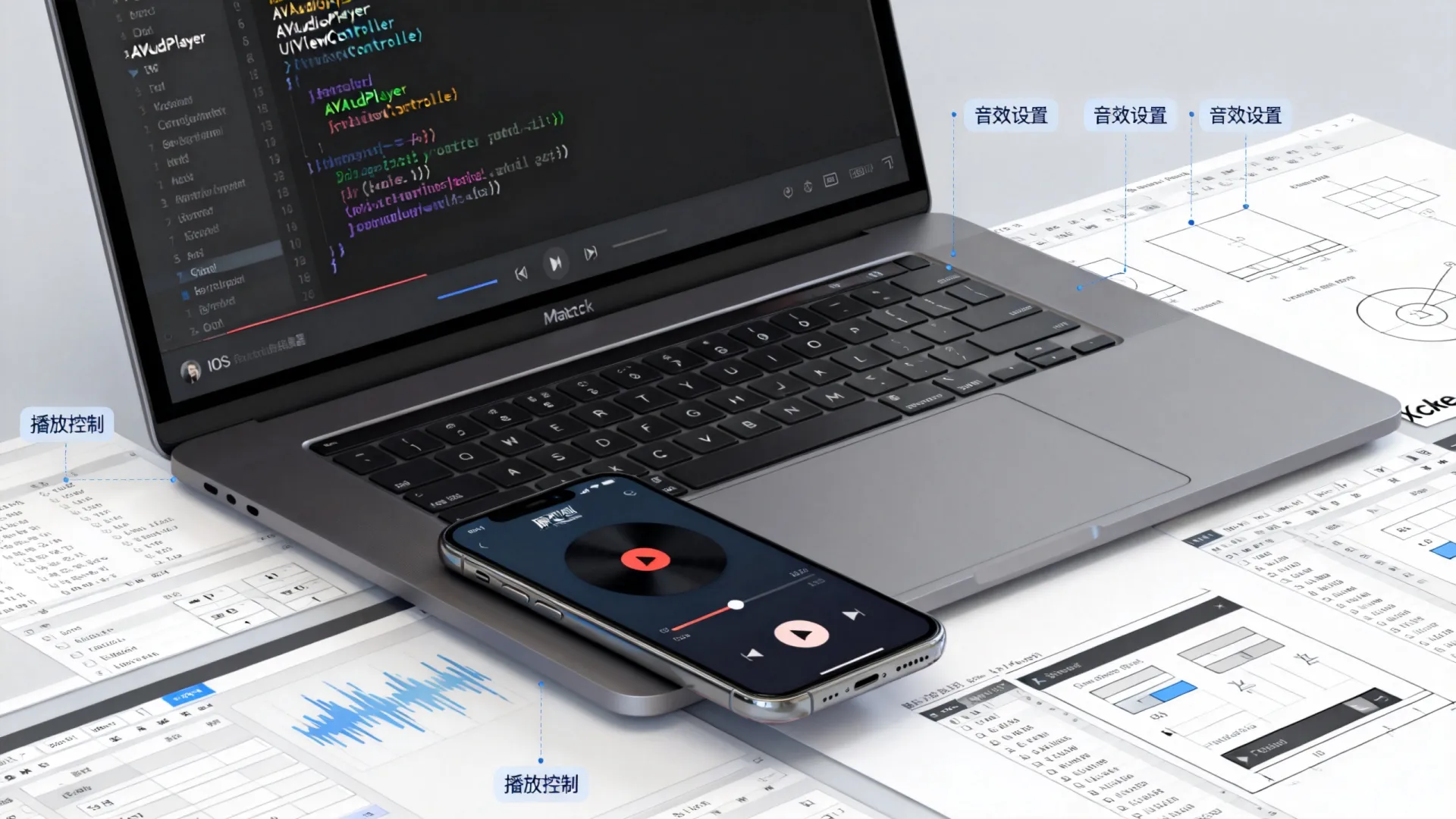
开发环境设置
开发iOS音乐播放器前,需确保环境准备就绪,安装最新版Xcode(从Mac App Store下载),它集成了iOS SDK和Swift编译器,推荐使用Swift语言,因其安全性和性能优势(相比Objective-C),创建一个新项目:选择”App”模板,语言为Swift,UI框架为SwiftUI(或UIKit,根据偏好),在项目设置中启用Background Modes的”Audio, AirPlay, and Picture in Picture”选项,以支持后台播放,添加必要的框架:通过Swift Package Manager导入AVFoundation(用于音频播放)和Combine(用于响应式编程),我的专业建议是:始终使用CocoaPods或SPM管理依赖,避免手动导入错误,常见陷阱是忽略证书配置;确保在Apple Developer账号中创建App ID并启用音乐服务权限,防止真机测试失败。
设计音乐播放器UI
UI设计是用户体验的核心,使用SwiftUI构建界面,因为它简化了响应式布局,核心组件包括:播放控制区(播放/暂停、上一曲/下一曲按钮)、进度条、专辑封面显示和播放列表视图,示例代码:
import SwiftUI
struct PlayerView: View {
    @State private var isPlaying = false
    var body: some View {
        VStack {
            Image("album_cover").resizable().aspectRatio(contentMode: .fit)
            ProgressView(value: 0.5) // 模拟进度条
            HStack {
                Button(action: { / 上一曲逻辑 / }) { Image(systemName: "backward.fill") }
                Button(action: { isPlaying.toggle() }) { Image(systemName: isPlaying ? "pause.fill" : "play.fill") }
                Button(action: { / 下一曲逻辑 / }) { Image(systemName: "forward.fill") }
            }
            List(/ 播放列表数据 /) { song in Text(song.title) }
        }
    }
}
权威实践来自Apple的HIG(Human Interface Guidelines):确保按钮大小不小于44×44点,颜色对比度高,并支持暗黑模式,独立见解:优先采用Stack布局而非绝对定位,以适配不同设备尺寸;测试时使用Xcode预览功能快速迭代,避免常见错误如忽略可访问性添加.accessibilityLabel()描述按钮功能。
实现音乐播放功能
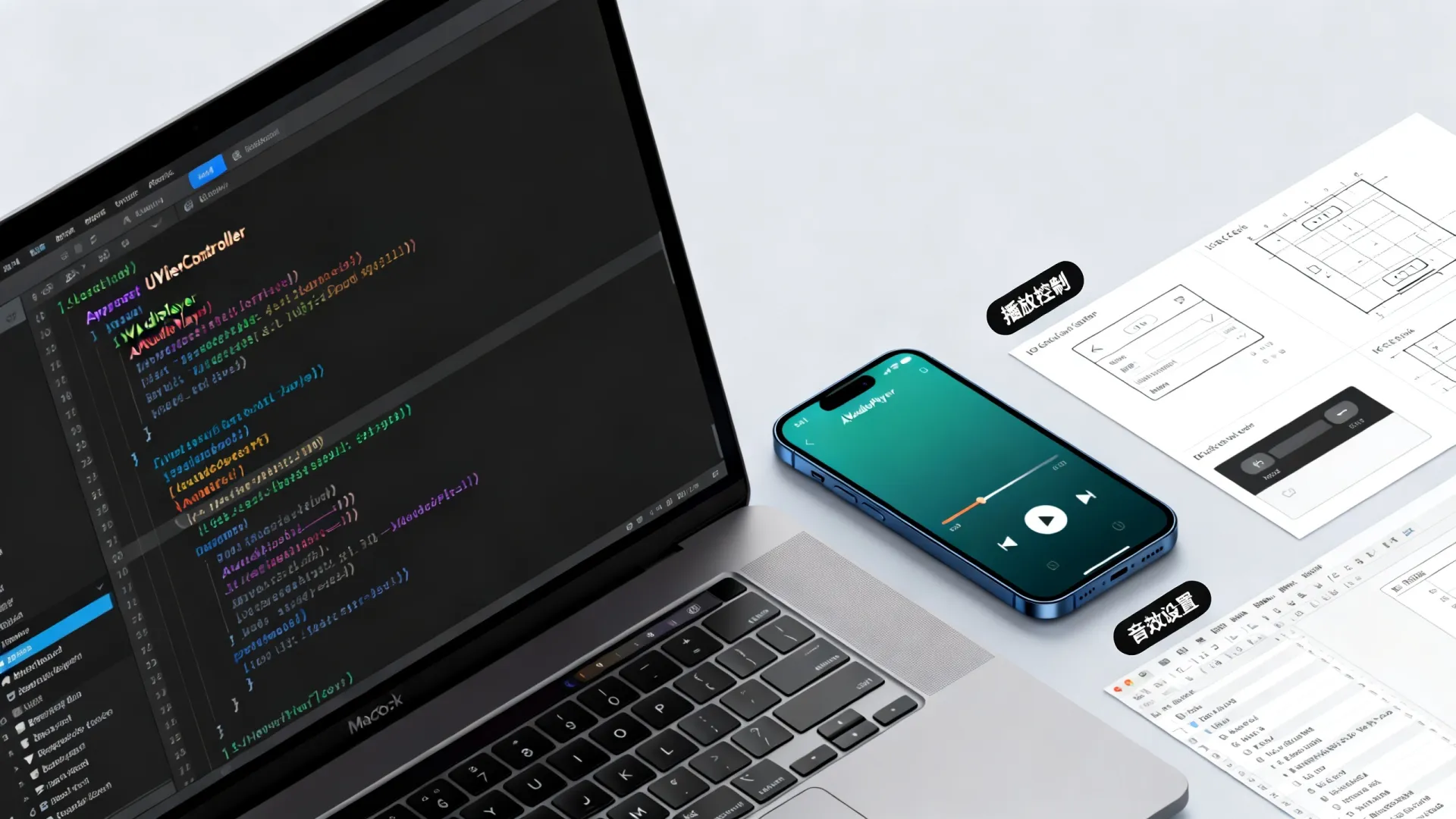
音乐播放的核心依赖于AVFoundation框架,创建音频播放器实例并处理播放逻辑,使用AVPlayer类加载本地或远程音频文件,代码示例:
import AVFoundation
class AudioPlayer: ObservableObject {
    var player: AVPlayer?
    @Published var isPlaying = false
    func playSong(from url: URL) {
        player = AVPlayer(url: url)
        player?.play()
        isPlaying = true
    }
    func togglePlayPause() {
        if isPlaying {
            player?.pause()
        } else {
            player?.play()
        }
        isPlaying.toggle()
    }
}
在UI中集成此模型:通过@StateObject绑定到SwiftUI视图,专业解决方案:处理音频会话以优化性能,在App启动时配置:
import AVFAudio
func setupAudioSession() {
    do {
        try AVAudioSession.sharedInstance().setCategory(.playback, mode: .default)
        try AVAudioSession.sharedInstance().setActive(true)
    } catch {
        print("Audio session error: (error)")
    }
}
可信的关键点:根据Apple文档,使用.playback类别确保音频在后台继续,常见问题:音频中断(如来电)时,侦听AVPlayerItem中断通知并恢复播放,我建议添加错误处理(如文件加载失败时显示提示),提升鲁棒性。
添加高级特性
提升播放器专业性需集成高级功能,后台播放:已在环境设置中启用,但需在Info.plist添加”Required background modes”数组包含”App plays audio”,锁屏控制:使用MPRemoteCommandCenter注册事件:
import MediaPlayer
func setupRemoteCommands() {
    let commandCenter = MPRemoteCommandCenter.shared()
    commandCenter.playCommand.addTarget { _ in
        audioPlayer.togglePlayPause()
        return .success
    }
    commandCenter.pauseCommand.addTarget { _ in
        audioPlayer.togglePlayPause()
        return .success
    }
}
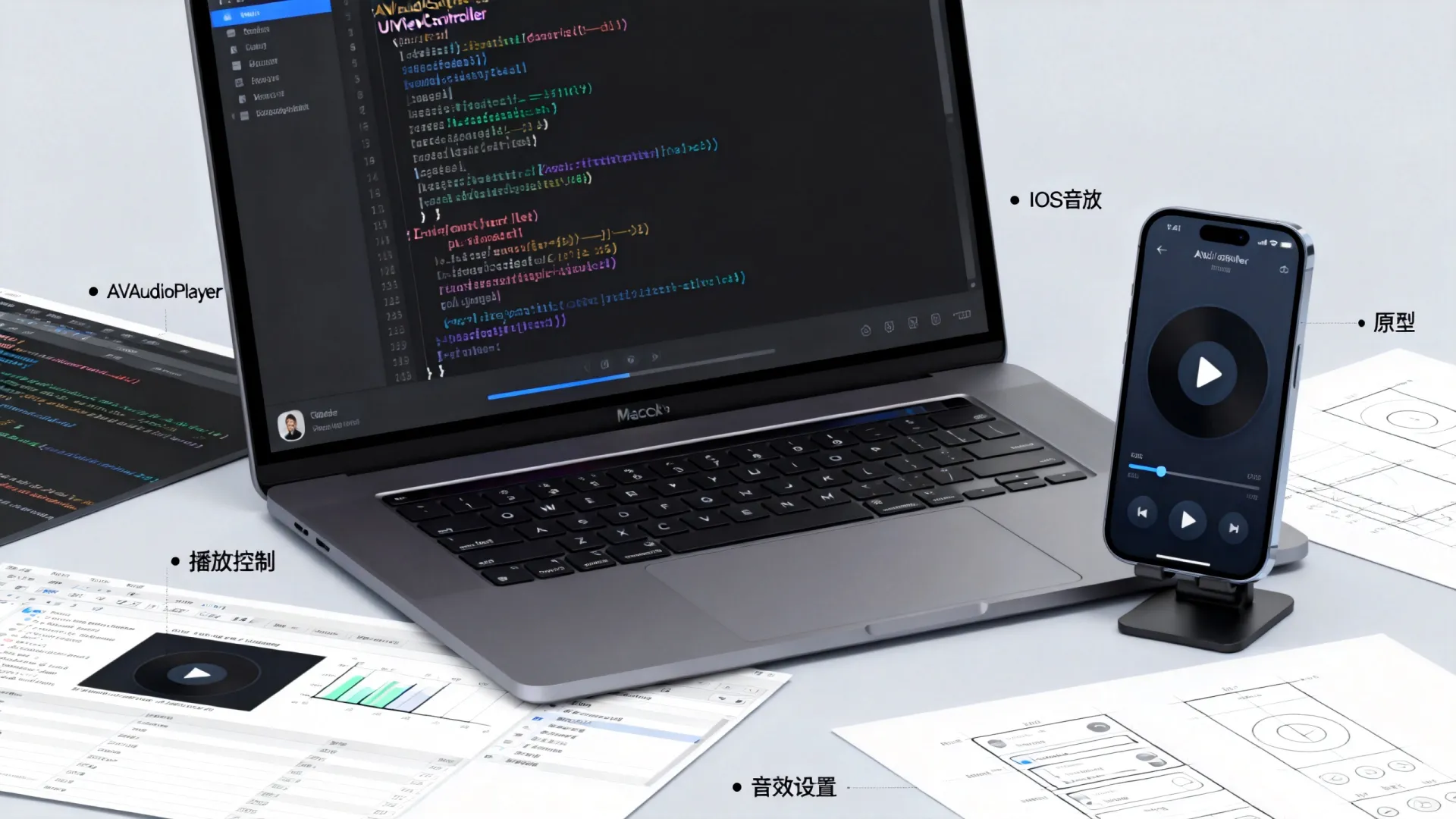
集成本地音乐库:用MPMediaPickerController让用户选择歌曲,代码:
import MediaPlayer
struct MediaPicker: UIViewControllerRepresentable {
    @Binding var songs: [MPMediaItem]
    func makeUIViewController(context: Context) -> MPMediaPickerController {
        let picker = MPMediaPickerController(mediaTypes: .music)
        picker.delegate = context.coordinator
        return picker
    }
    // 省略详细实现...
}
权威建议:遵循Apple的隐私政策,请求音乐库访问权限(NSAppleMusicUsageDescription),独立见解:用Combine框架处理异步事件(如播放进度更新),避免回调地狱。@Published属性可驱动UI实时更新。
测试和优化
测试是确保可靠性的关键,在Xcode模拟器中测试基本功能,但真机测试不可或缺(连接iPhone via USB),重点验证:音频播放流畅度、后台恢复、锁屏控制和内存使用,使用Instruments工具(如Allocations)检测内存泄漏:常见于未释放AVPlayer实例,优化技巧:预加载音频缓冲(用AVPlayerItem的preferredForwardBufferDuration),减少卡顿,性能建议:在viewWillDisappear中暂停播放并释放资源,发布前,进行UI测试(XCTest框架)和用户测试收集反馈,专业解决方案:监控电池消耗后台播放时,最小化网络请求(如流媒体应用),通过App Store Connect提交,确保元数据包含关键词如“音乐播放器”。
你已掌握了iOS音乐播放器开发的全过程!在实际项目中,你遇到过哪些挑战?是集成流媒体API还是优化电池使用?分享你的经验在评论区,我们一起探讨解决方案!
首发原创文章,作者:王坚,如若转载,请注明出处:https://test.idctop.com/article/9675.html