

要在Excel中添加和启用“开发工具”选项卡,请遵循以下步骤:
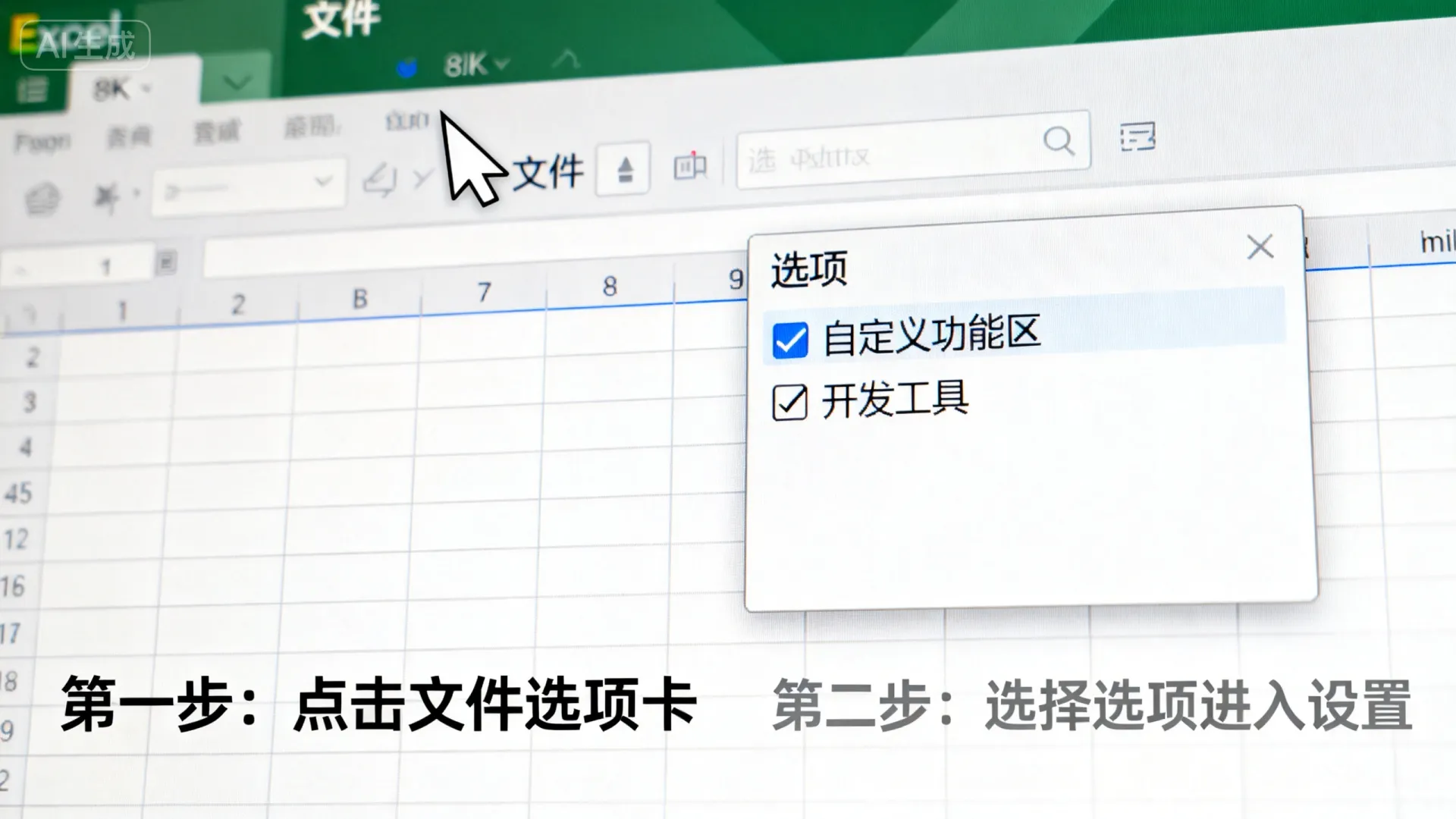
- 打开Excel选项:
- Windows:点击左上角 文件 > 更多 > 选项 (或直接点击 文件 > 选项)。
- macOS:点击屏幕顶部菜单栏的 Excel > 首选项。
- 进入自定义功能区设置:
- Windows:在 Excel选项 窗口中,选择左侧的 自定义功能区。
- macOS:在 首选项 窗口中,点击 功能区与工具栏。
- 勾选“开发工具”选项卡:
- 在右侧 主选项卡 列表中,向下滚动找到 开发工具。
- 勾选 开发工具 前面的复选框。
- 确认并应用:
- Windows:点击窗口底部的 确定 按钮。
- macOS:关闭 首选项 窗口。
- 验证启用:
返回Excel主界面,您将在功能区(顶部菜单栏下方)看到新增的 开发工具 选项卡。
为什么必须启用“开发工具”选项卡?
“开发工具”选项卡是Excel高级用户和开发者的核心控制面板,它提供了访问宏、VBA编辑器、窗体控件、ActiveX控件、XML命令以及加载项管理等关键功能的快捷入口,无论是录制宏来自动化重复任务,还是编写复杂的VBA程序来扩展Excel功能,或是设计用户交互表单,都必须依赖此选项卡,未启用它,相当于限制了Excel近一半的专业级数据处理和自动化能力。
不同Excel版本的路径详解
- Excel 365 / 2021 / 2019 / 2016 (Windows):
步骤一致:文件 > 选项 > 自定义功能区 > 勾选开发工具 > 确定。 - Excel 2013 / 2010 (Windows):
路径相同:文件 > 选项 > 自定义功能区 > 勾选开发工具 > 确定。 - Excel 2007 (Windows):
略有不同:点击Office按钮 > Excel选项 > 勾选 在功能区显示“开发工具”选项卡 > 确定。 - Excel for Mac (Office 365 / 2021 / 2019):
Excel > 首选项 > 功能区与工具栏 > 功能区,勾选 开发工具 > 关闭窗口。
启用后的核心功能组件解析
启用“开发工具”选项卡后,您将获得以下关键功能组:
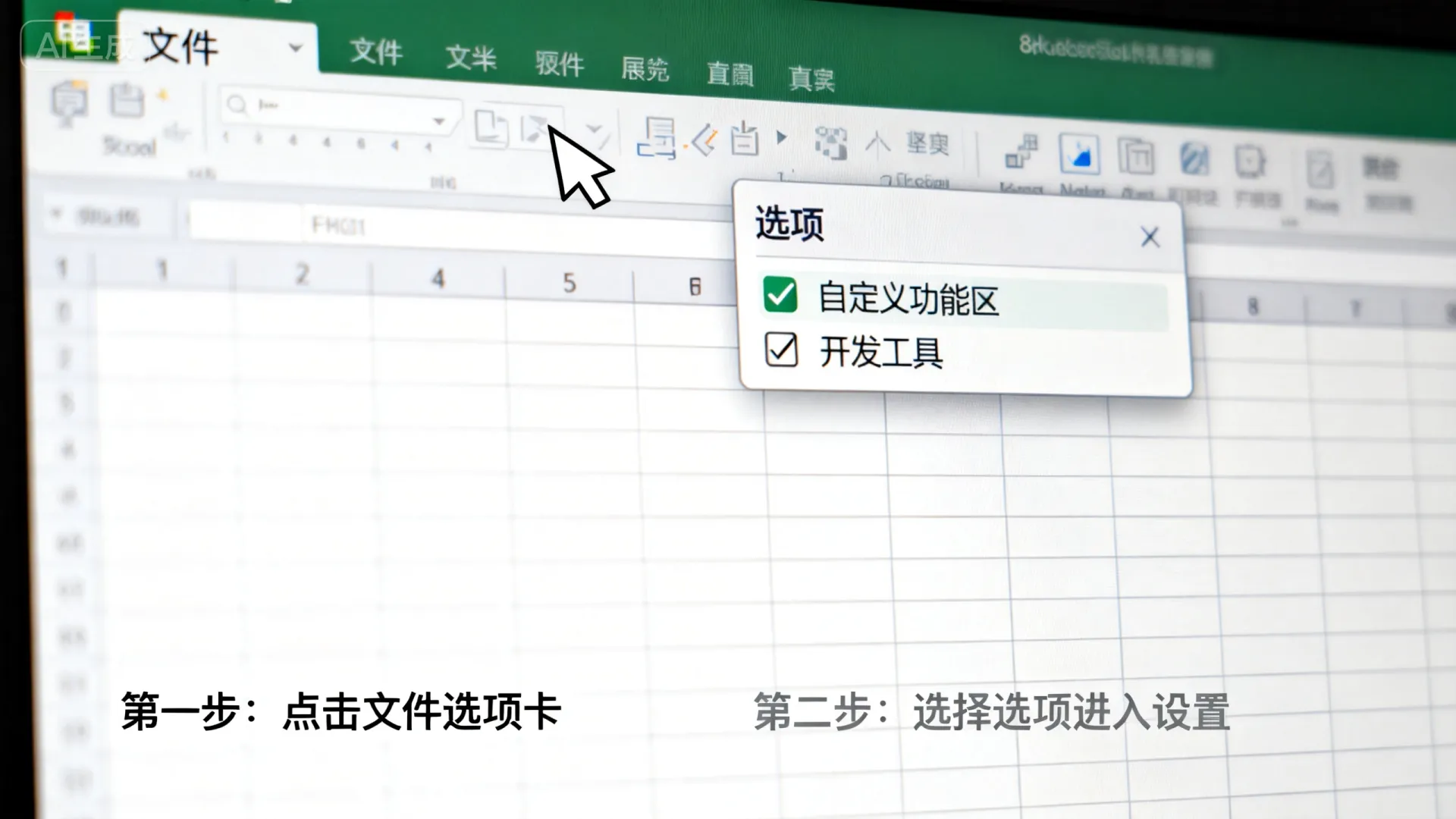
- 代码 (Code):
- Visual Basic:打开VBA集成开发环境(IDE),用于编写、调试宏和自定义函数。
- 宏 (Macros):查看、运行、编辑或删除已录制的宏。
- 录制宏 (Record Macro):开始录制用户操作以生成VBA代码。
- 使用相对引用 (Use Relative References):录制宏时决定是否使用相对单元格引用。
- 宏安全性 (Macro Security):至关重要! 设置宏的安全级别(禁用/通知/启用),保护系统免受恶意代码侵害。
- 加载项 (Add-ins):
- Excel加载项 (Excel Add-ins):管理COM加载项和Excel专用插件。
- COM加载项 (COM Add-ins):管理基于组件对象模型的扩展功能。
- 控件 (Controls):
- 插入 (Insert):添加窗体控件(按钮、列表框、复选框等,兼容性好)或ActiveX控件(功能更强,可定制性高,但可能引发兼容性问题)。
- 设计模式 (Design Mode):启用/禁用控件编辑状态,用于修改控件属性或代码绑定。
- 属性 (Properties):查看和修改选定ActiveX控件的属性(如名称、外观、行为)。
- 查看代码 (View Code):为选定的ActiveX控件快速跳转到关联的VBA代码。
- XML:
处理XML映射、导入/导出XML数据(高级数据交换功能)。 - 修改 (Modify) (部分版本):
访问文档面板等辅助功能。
专业级应用场景与最佳实践
- 自动化重复任务 (宏与VBA):
- 场景:每日合并多张报表、批量格式化数据、生成固定模板报告。
- 操作:使用“录制宏”快速生成基础代码,在VBA编辑器中优化逻辑(如添加循环、条件判断)。
- 最佳实践:为宏分配快捷键或按钮(通过“插入 > 按钮”控件),并设置合理的宏安全性(建议“禁用所有宏,并发出通知”)。
- 构建交互式表单 (窗体/ActiveX控件):
- 场景:创建数据录入界面、调查问卷、动态仪表盘控制面板。
- 操作:插入按钮、下拉列表、单选按钮等控件,链接到VBA宏或单元格公式。
- 最佳实践:优先使用窗体控件,因其兼容性更好;仅在需要复杂事件处理(如点击、鼠标移动)时使用ActiveX控件,并充分测试在不同Excel版本中的表现。
- 扩展功能 (加载项):
- 场景:集成专业分析工具、连接外部数据库、调用自定义函数库。
- 操作:通过“Excel加载项”或“COM加载项”管理第三方或自开发插件。
- 最佳实践:仅从可信来源安装加载项,定期检查更新,禁用不常用的加载项以提升启动速度和稳定性。
- XML数据交互:
- 场景:与Web服务API交换数据、导入导出结构化数据。
- 操作:使用XML映射将XML元素绑定到单元格,实现数据的双向同步。
关键注意事项与安全指南
- 宏安全是重中之重:切勿随意启用来源不明文档中的宏(尤其是邮件附件或网上下载的文件),这是病毒传播的常见途径,始终在“信任中心”设置中保持警惕(
文件 > 选项 > 信任中心 > 信任中心设置 > 宏设置)。 - 版本兼容性:使用VBA或ActiveX控件开发的解决方案,在不同Excel版本(尤其是Mac与Windows之间)可能存在兼容性问题,务必进行跨平台测试。
- 代码备份:重要的VBA代码应导出(
.bas文件)或保存在外部,避免因文件损坏导致代码丢失。 - 性能影响:复杂的宏或大量控件可能降低Excel运行速度,优化代码逻辑,避免不必要的计算和屏幕刷新。
进阶技巧:自定义快速访问工具栏
对于高频使用的开发命令(如“Visual Basic”、“查看代码”、“设计模式”):
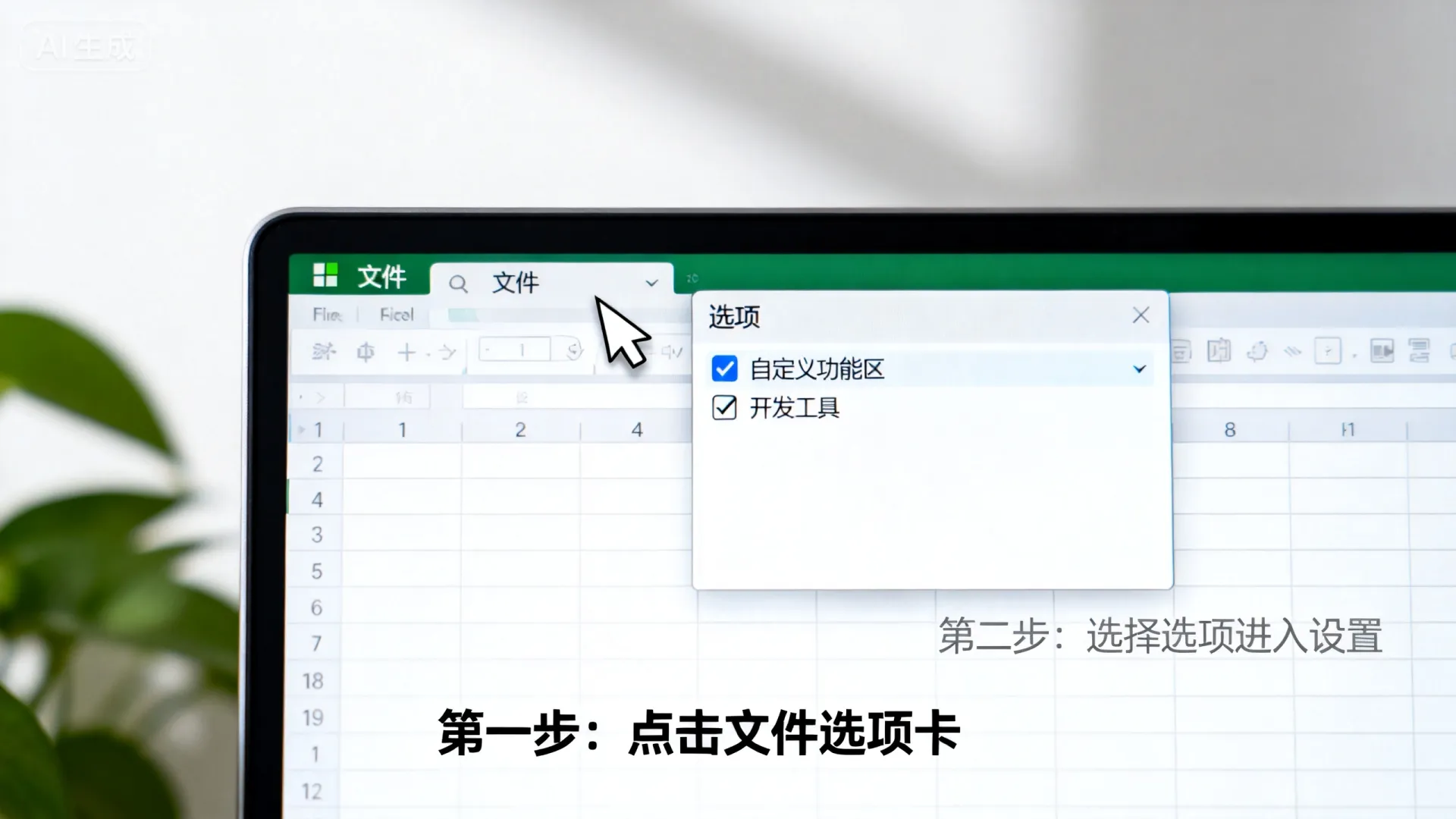
- 右键点击该命令。
- 选择 添加到快速访问工具栏。
- 即可在Excel顶部快速访问工具栏一键调用,提升效率。
现在轮到您了!
- 您在启用“开发工具”时遇到了哪个版本的问题?
- 最常使用的开发工具功能是什么?是宏录制、VBA编程还是控件设计?
- 是否有特定的自动化任务希望实现但不知从何入手?
欢迎在评论区分享您的经验、挑战或成功案例,共同探讨Excel开发的无限可能!
首发原创文章,作者:王坚,如若转载,请注明出处:https://test.idctop.com/article/9368.html









评论列表(5条)
这篇文章真是及时雨啊!我最近正好想学点Excel高级功能,一直找不到开发工具在哪,原来是要手动添加的。作者把Windows和Mac系统的步骤都列出来了,很贴心,毕竟现在用苹果电脑办公的人也不少。 不过我觉得如果能再补充一点实用场景就更好了。比如像我这种新手,可能根本不知道开发工具有什么用,要是能简单说说启用后能干嘛,比如做自定义表单、写简单宏之类的,可能大家学习的动力会更足。毕竟知道工具能解决什么问题,才会更想去用它嘛。 另外提个小建议,步骤说明里提到的“更多”选项,不同版本的Excel界面可能不太一样,有些用户可能会找不到。如果作者能提醒大家可以根据自己的Excel版本灵活调整,或者加个“如果找不到可以试试在帮助里搜索”这样的小提示,对完全没基础的朋友会更友好。 总的来说这篇指南挺实用的,步骤清晰,照着做应该都能成功启用。希望作者以后能多分享一些开发工具的具体用法,让我们这些新手能真正用起来!
@幻user645:谢谢你的建议,说得特别对!确实,知道开发工具能做什么会更吸引新手。不同版本的Excel界面可能不一样,提醒大家灵活查找很贴心。我记下了,下次分享具体用法时多结合实用场景,比如做表格自动化或者简单宏,让大家更容易上手。
@幻user645:谢谢你的建议!确实,知道开发工具能做什么会更吸引人,比如做自动化表格或者设计交互界面,实用性一下子就上来了。版本差异的提醒也很贴心,不同Excel界面可能不一样,大家灵活调整就好。期待更多实际应用的分享!
这篇教程太实用了!我之前一直找不到开发工具在哪里,原来是要手动开启的。作者把步骤讲得特别清楚,连不同系统的操作都分开了,新手跟着做完全没压力。以后做宏和表单就方便多了,感谢分享这么接地气的技巧!
这篇文章太实用了!以前我一直找不到开发工具在哪,原来要手动开启。步骤讲得很清楚,新手照着做就能搞定。学会了这个,以后做宏和表单就方便多了!