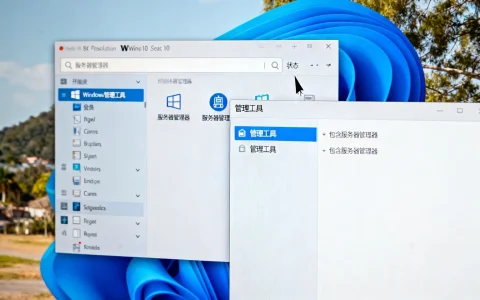
在服务器运维与日常管理中,快速响应系统卡顿或程序无响应的情况至关重要,针对“服务器按哪个键进入任务管理器”这一核心问题,最直接且通用的答案是:同时按下“Ctrl + Shift + Esc”组合键,这是在绝大多数Windows服务器环境(包括Windows Server 2008、2012、2016、2019及2026版本)中,能够绕过桌面环境直接调出任务管理器的最高效方式,虽然传统的“Ctrl + Alt + Del”也能达成目的,但在服务器远程桌面或全屏操作模式下,前者不仅响应速度更快,而且兼容性更强,是专业运维人员首选的“黄金组合键”。

核心快捷键深度解析:为何首选 Ctrl + Shift + Esc
在服务器操作中,效率与稳定性是第一位的。
-
直接调用机制:
“Ctrl + Shift + Esc”组合键的设计初衷就是为了直接启动任务管理器进程,与需要经过系统中断或安全桌面处理的“Ctrl + Alt + Del”不同,该组合键发送的是直接的程序调用指令,这意味着即使在服务器高负载、系统资源紧张的情况下,这一组合键也有极大概率能够响应,迅速打开管理界面供运维人员结束无响应进程。 -
远程桌面兼容性:
很多时候管理员是通过远程桌面协议(RDP)连接服务器的,在使用远程桌面窗口化模式时,按下“Ctrl + Alt + Del”往往会被本地主机拦截,或者需要在远程桌面连接工具栏中选择“发送组合键”才能生效,而“Ctrl + Shift + Esc”则不存在这一问题,它会直接发送至远程会话中,极大地简化了操作步骤。
备用方案:Ctrl + Alt + Del 的应用场景与局限
虽然“Ctrl + Shift + Esc”是核心答案,但作为专业的运维人员,必须了解备用方案以应对特殊情况。
-
安全界面的必要性:
当服务器出现严重卡顿,或者怀疑存在恶意软件劫持键盘输入时,按下“Ctrl + Alt + Del”会调出Windows安全选项界面,这是一个独立的、更高权限的界面,通常认为比普通桌面环境更安全,在此界面中选择“任务管理器”是备选方案。 -
操作路径:
按下“Ctrl + Alt + Del” -> 点击“任务管理器”选项,这一路径虽然多了一步,但在系统极不稳定的状态下,利用安全桌面中断当前所有应用焦点,有时能解决直接调用失效的问题。
鼠标操作与命令行:无键盘或远程控制台下的解决方案

在服务器运维中,并非所有场景都能依赖键盘快捷键,在使用某些云服务商提供的VNC控制台或IPMI远程控制台时,组合键发送可能存在延迟或映射错误,掌握鼠标操作与命令行方案显得尤为重要。
-
任务栏右键法:
这是最直观的鼠标操作方式,在服务器桌面底部的任务栏空白处,点击鼠标右键,在弹出的上下文菜单中选择“任务管理器”,此方法在Windows Server 2012及以后的版本中尤为稳定,适合图形界面响应正常但不想使用键盘的场景。 -
运行命令法(Win + R):
按下“Win + R”打开运行对话框,输入taskmgr并回车,这是一个非常底层的调用命令,几乎在任何能够呼出运行窗口的情况下都有效,对于习惯命令行操作的管理员,这是仅次于快捷键的高效选择。 -
PowerShell或CMD命令:
如果服务器图形界面完全卡死,只能通过远程管理工具或CMD窗口操作,可以直接输入命令taskmgr或start taskmgr,在某些极端情况下,甚至可以通过taskkill命令直接结束进程,而无需打开图形化的任务管理器界面,这体现了更高级的运维专业度。
进阶运维视角:任务管理器的专业使用技巧
仅仅知道服务器按哪个键进入任务管理器是不够的,作为专业人员,打开它之后如何高效排查问题才是核心价值的体现。
-
切换至“详细信息”选项卡:
默认的“进程”选项卡往往只显示应用名称,信息量有限,专业运维人员会立即切换至“详细信息”选项卡,这里显示了PID(进程ID)、状态、用户名以及CPU和内存的精确占用情况。通过PID,管理员可以在命令行中精准地对进程进行操作。 -
查看“服务”与“性能”标签:
服务器卡顿往往源于后台服务异常,在任务管理器的“服务”标签页中,可以快速定位并重启相关服务,无需繁琐地打开services.msc。“性能”标签页中的“资源监视器”是排查磁盘I/O瓶颈的神器,能够看到具体是哪个文件或进程在疯狂读写硬盘。 -
处理“无响应”进程的正确姿势:
当发现进程无响应时,普通用户往往直接点击“结束任务”,但在服务器环境中,特别是数据库或关键服务进程,强制结束可能导致数据损坏,专业的做法是先尝试右键选择“分析等待链”(部分系统支持),查看该进程是否在等待其他资源,从而找到根本原因。
服务器环境下的特殊注意事项
服务器操作系统与个人PC在资源管理逻辑上存在显著差异。
-
多用户环境隔离:
Windows Server通常支持多用户同时登录,在任务管理器中,务必关注“用户”列。结束进程前必须确认该进程属于当前管理员会话,避免误杀其他正在工作的用户进程,造成业务中断。 -
远程桌面会话主机(RDSH)角色的影响:
如果服务器配置了远程桌面会话主机角色,任务管理器会显示所有已登录用户的活动,管理员需要具备全局视角,利用任务管理器的“用户”选项卡,不仅能查看会话状态,还能直接向特定用户发送消息或断开连接,这是服务器管理中非常实用的功能。
相关问答
问:服务器远程桌面连接后,按快捷键没反应怎么办?
答:这种情况通常是因为快捷键被本地电脑拦截了,请确认使用的是“Ctrl + Shift + Esc”,这个组合键在大多数远程桌面软件中可以直接穿透,如果依然无效,请在远程桌面连接窗口的顶部工具栏中,找到“操作”或“发送键”选项,手动发送“Ctrl + Alt + Del”,或者直接在远程服务器的任务栏右键选择任务管理器,检查远程桌面连接的“本地资源”设置,确保键盘设置为“在这台计算机上”或“在远程计算机上”正确模式。
问:服务器任务管理器打不开或被管理员禁用怎么解决?
答:这通常是组策略限制或病毒破坏导致的,如果遇到此问题,需要使用命令行方式进行修复,按下“Win + R”输入 gpedit.msc 打开组策略,依次展开“用户配置” -> “管理模板” -> “系统” -> “Ctrl+Alt+Del选项”,找到“删除任务管理器”,将其设置为“未配置”或“已禁用”,如果无法进入图形界面,可以通过注册表修改,在CMD中输入 reg add HKCUSoftwareMicrosoftWindowsCurrentVersionPoliciesSystem /v DisableTaskMgr /t REG_DWORD /d 0 /f 强制解除限制。
您在服务器运维过程中,是否遇到过任务管理器无法结束顽固进程的情况?欢迎在评论区分享您的解决经验。
首发原创文章,作者:王坚,如若转载,请注明出处:https://test.idctop.com/article/89616.html