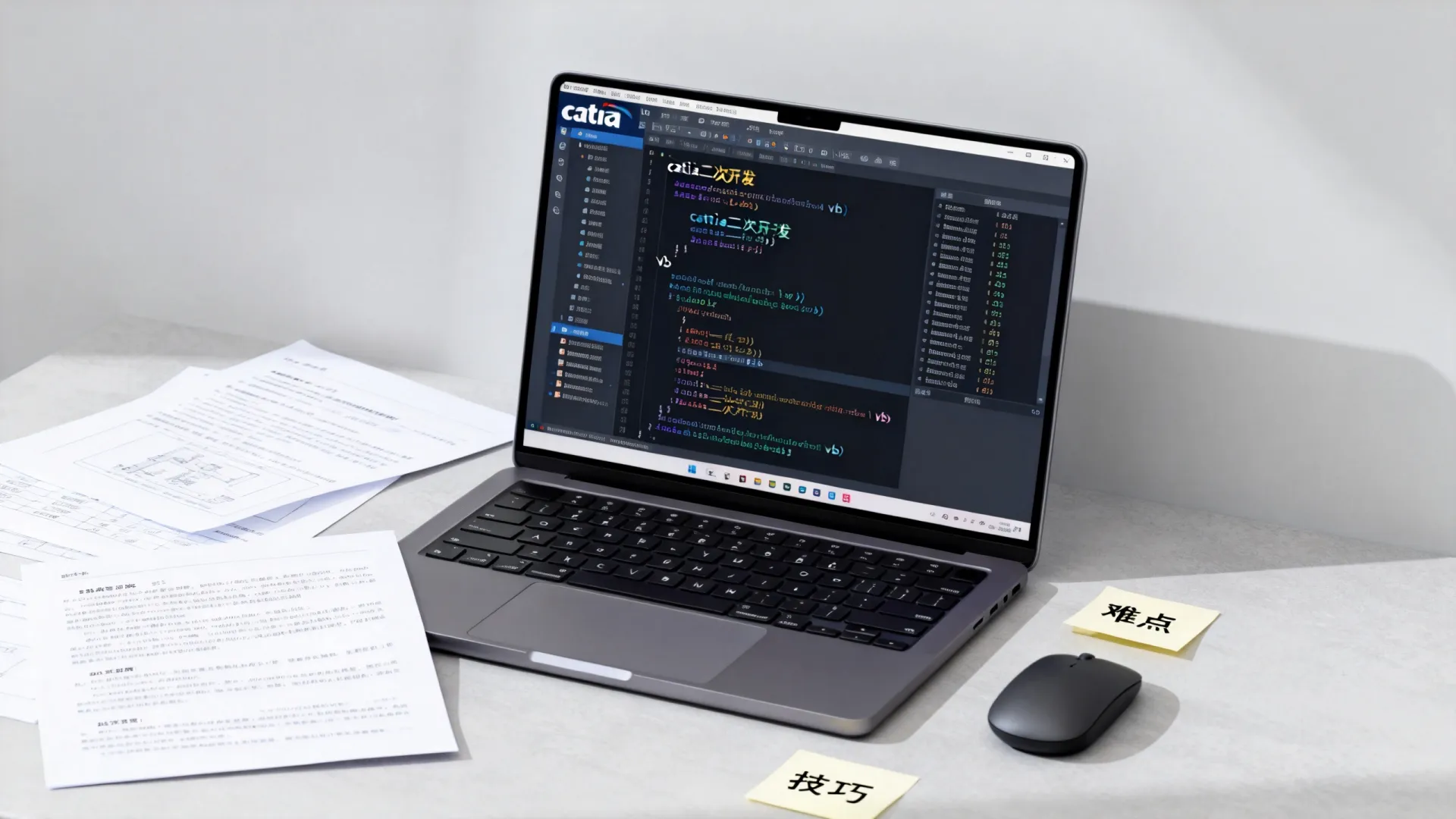
CATIA二次开发(CAA)使用VB(VBA)是工程师和设计师自动化重复任务、定制工作流程、扩展CATIA功能的强大途径,它能显著提升设计效率、减少人为错误,并实现标准化,本教程将深入浅出地引导你进入CATIA VBA开发的世界,涵盖环境配置、基础编程、核心对象操作、实用技巧及高级应用方向。
准备就绪:开发环境搭建
-
启用CATIA VBA环境:
- 打开CATIA软件。
- 进入菜单
工具(Tools)->宏(Macro)->宏...(Macros...)。 - 在弹出的宏对话框中,选择
宏库...(Macros Libraries...)。 - 在”宏库”对话框中,确保
VBAProjects被选中并加载(通常默认已加载),如果没有,点击添加库...(Add Library...),在CATIA安装目录下(C:Program FilesDassault SystemesBxxwin_b64codebin)找到VBA文件夹,选择CATVBA.catvba文件加载。 - 确认后关闭对话框,CATIA的
工具(Tools)菜单下应出现Visual Basic Editor选项。
-
启动VBA编辑器:
- 点击
工具(Tools)->Visual Basic Editor(或使用快捷键Alt + F11)。 - 熟悉的VBA集成开发环境(IDE)窗口将打开,左侧是工程资源管理器(
Project Explorer),中间是代码窗口,右侧是属性窗口(Properties)。
- 点击
-
理解关键对象:
- CATIA 对象: 这是访问整个CATIA应用功能的根对象,在VBA中,通常声明为
CATIA或CATIALate类型。 - Documents 集合: 代表当前CATIA会话中打开的所有文档(零件、装配、工程图等),通过
CATIA.Documents访问。 - Document 对象: 代表一个具体的CATIA文档(如
PartDocument,ProductDocument,DrawingDocument),通过Documents.Item(index)或Documents.Item("文档名称.CATPart")获取。 - Part / Product / Sheet 对象: 分别代表零件设计、装配设计、工程图工作台中的活动对象(如
Part对应PartDocument.Part)。 - Parameters / Relations 集合: 管理模型的参数和关系(公式)。
- 几何元素对象: 如
HybridShapeFactory(创成式外形设计)、ShapeFactory(零件设计)、Sketches、Constraints等,用于创建和操作几何图形。 - Selection 对象: 管理用户在图形区域选择的元素。
- CATIA 对象: 这是访问整个CATIA应用功能的根对象,在VBA中,通常声明为
你的第一个CATIA VBA程序:Hello World & 选择交互
-
创建新模块:
- 在VBA编辑器的工程资源管理器中,右键点击
CATVBAProject (CATIA)->插入(Insert)->模块(Module),将新模块命名为有意义的名字(如Mod_HelloWorld)。
- 在VBA编辑器的工程资源管理器中,右键点击
-
编写基础代码:
Sub HelloCATIA() ' 声明CATIA应用对象 Dim CATIA As Object On Error Resume Next ' 简单的错误处理,防止CATIA未启动时报错 Set CATIA = GetObject(, "CATIA.Application") ' 尝试连接到正在运行的CATIA实例 If Err.Number <> 0 Then ' 如果没找到运行实例 Err.Clear Set CATIA = CreateObject("CATIA.Application") ' 创建新的CATIA实例 CATIA.Visible = True ' 让新创建的实例可见 End If On Error GoTo 0 ' 恢复正常的错误处理 ' 显示欢迎信息 MsgBox "Hello CATIA VBA Developer! 当前CATIA版本: " & CATIA.SystemConfiguration.Release, vbInformation, "CATIA VBA" End Sub- 这段代码演示了如何安全地获取或创建CATIA应用对象(
CATIA)并弹出一个包含版本信息的消息框。
- 这段代码演示了如何安全地获取或创建CATIA应用对象(
-
运行宏:
- 在VBA编辑器中,将光标放在
HelloCATIA过程内部。 - 按
F5键或点击工具栏上的运行(Run)按钮。 - 你应该能看到弹出的消息框。
- 在VBA编辑器中,将光标放在
-
与用户选择交互:
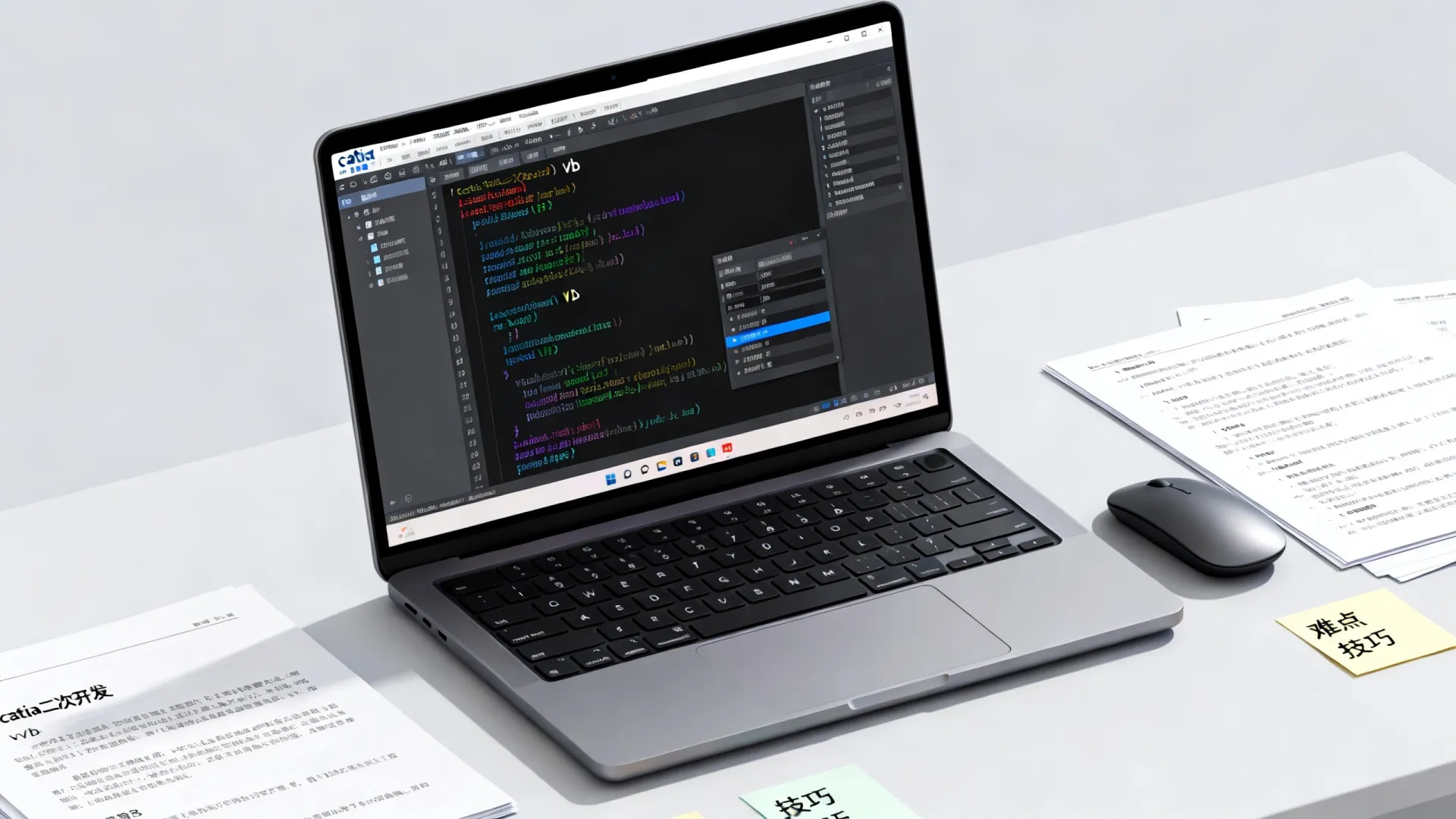
Sub GetSelectedObjectType() Dim CATIA As Object Set CATIA = GetObject(, "CATIA.Application") ' 假设CATIA已运行 ' 获取当前选择对象 Dim Sel As Selection Set Sel = CATIA.ActiveDocument.Selection ' 提示用户选择 Sel.Clear ' 清除当前选择 Dim Status As String Status = Sel.SelectElement2(Array("AnyObject"), "请选择一个元素", False) ' 等待用户选择 If Status = "Normal" And Sel.Count > 0 Then ' 选择成功且选择了至少一个元素 Dim SelectedObj As Object Set SelectedObj = Sel.Item(1).Value ' 获取第一个选中元素的对象 MsgBox "你选择的元素类型是: " & TypeName(SelectedObj), vbInformation, "选择信息" Else MsgBox "未选择元素或选择被取消。", vbExclamation End If End Sub- 这段代码展示了如何使用
Selection对象提示用户选择图形区域中的元素,并获取选中元素的类型名称。
- 这段代码展示了如何使用
核心技能:宏录制与对象模型探索
-
利用宏录制器:
- 黄金起点: 当你不知道如何用代码实现某个操作时,宏录制是最快的学习方式。
- 操作步骤:
- 打开VBA编辑器 (
Alt+F11)。 - 在工程资源管理器中,确保
模块或准备录制的文档的模块是激活的。 - 回到CATIA界面,点击
工具(Tools)->宏(Macro)->开始录制...(Start Recording...)。 - 给宏起名(如
RecordedMacro1),选择存储位置(通常是当前文档或全局库)。 - 执行你想要录制的CATIA操作(如创建一个凸台、添加一个约束、修改一个参数)。
- 操作完成后,点击
工具(Tools)->宏(Macro)->停止录制(Stop Recording)。 - 回到VBA编辑器,找到录制的宏代码(通常在模块中名为
CATMain的子过程)。
- 打开VBA编辑器 (
- 分析录制代码:
- 仔细阅读录制的代码,理解CATIA对象是如何被创建和操作的(如
Part.Factory.CreatePad)。 - 注意对象属性的获取和设置方式。
- 识别关键的方法调用及其参数。
- 重要提示: 录制的代码通常冗长、包含不必要的操作(如界面点击)且缺乏错误处理,它主要用于学习API调用,需要大幅精简和重构才能用于实际开发。
- 仔细阅读录制的代码,理解CATIA对象是如何被创建和操作的(如
-
查阅对象模型文档:
- 官方文档 (CAA V5 Automation Help): 这是最权威、最全面的资源,通常位于CATIA安装目录下(
C:Program FilesDassault SystemesBxxwin_b64docsonline或resourcesmsg目录下查找CAACidV5Automation.chm或类似名称的CHM文件),它详细描述了所有对象、属性、方法、枚举和事件。 - VBA对象浏览器: 在VBA编辑器中按
F2键打开对象浏览器,在顶部的库下拉列表中选择CATIA VBA或CATIALate(取决于你使用的对象声明方式),你可以浏览类、成员,查看帮助(如果关联了文档)。
- 官方文档 (CAA V5 Automation Help): 这是最权威、最全面的资源,通常位于CATIA安装目录下(
实战演练:自动化零件设计 – 创建参数化凸台
假设我们需要编写一个宏,自动在XY平面上创建一个草图,绘制一个矩形,然后拉伸成凸台,并且凸台的长度可以通过参数控制。
Sub CreateParametricPad()
    On Error GoTo ErrorHandler ' 设置错误处理跳转点
    Dim CATIA As Object
    Set CATIA = GetObject(, "CATIA.Application")
    Dim PartDoc As PartDocument
    Dim Part As Part
    ' 获取或创建活动零件文档
    If CATIA.Documents.Count = 0 Then
        Set PartDoc = CATIA.Documents.Add("Part") ' 创建新零件文档
    Else
        ' 假设当前活动文档是零件文档 (实际开发需做类型判断)
        Set PartDoc = CATIA.ActiveDocument
    End If
    Set Part = PartDoc.Part ' 获取Part对象
    ' 进入零件设计工作台 (确保在正确环境)
    CATIA.StartWorkbench "PartDesignWorkbench"
    ' 1. 创建参数
    Dim PadLengthParam As Parameter
    Set PadLengthParam = Part.Parameters.CreateDimension("PadLength", "LENGTH", 50.0) ' 名称, 类型, 初始值(mm)
    ' 2. 创建参考平面 (XY平面)
    Dim OriginElements As OriginElements
    Set OriginElements = Part.OriginElements
    Dim XYPlane As Reference
    Set XYPlane = OriginElements.PlaneXY ' 获取XY平面引用
    ' 3. 创建草图
    Dim Sketches As Sketches
    Set Sketches = Part.Sketches
    Dim Sketch1 As Sketch
    Set Sketch1 = Sketches.Add(XYPlane) ' 在XY平面插入草图
    Part.InWorkObject = Sketch1 ' 设置草图对象为当前工作对象
    Part.Update ' 更新模型
    ' 4. 进入草图编辑器并绘制矩形
    Dim Factory2D As Factory2D
    Set Factory2D = Sketch1.OpenEdition() ' 打开草图编辑
    Dim Profile As Profile
    Dim StartPoint(1) As Double, EndPoint(1) As Double
    StartPoint(0) = -25 : StartPoint(1) = -15 ' 矩形起点相对坐标 (左下角)
    EndPoint(0) = 25 : EndPoint(1) = 15 ' 矩形终点相对坐标 (右上角)
    Set Profile = Factory2D.CreateClosedPolyline(Array(StartPoint, Array(EndPoint(0), StartPoint(1)), EndPoint, Array(StartPoint(0), EndPoint(1)), StartPoint))
    Sketch1.CloseEdition ' 关闭草图编辑
    Part.InWorkObject = Part ' 设置零件根节点为当前工作对象
    Part.Update ' 更新模型
    ' 5. 创建凸台 (使用参数控制长度)
    Dim Pad1 As Pad
    Set Pad1 = Part.ShapeFactory.AddNewPad(Profile, PadLengthParam.Value) ' 使用参数值作为长度
    Pad1.Type = 0 ' 设置为尺寸类型 (0=Dimension, 1=UpToNext, 2=UpToLast, 3=UpToPlane, 4=UpToSurface)
    Part.Update ' 更新模型,生成凸台
    MsgBox "参数化凸台创建成功!凸台长度参数 'PadLength' 值为: " & PadLengthParam.Value & " mm", vbInformation
    Exit Sub
ErrorHandler:
    MsgBox "发生错误 #" & Err.Number & vbCrLf & Err.Description, vbCritical, "宏错误"
End Sub
代码解析与关键点:
- 错误处理:
On Error GoTo ErrorHandler和末尾的ErrorHandler:标签提供了基本的错误捕获和提示。 - 文档处理: 检查是否有打开的文档,没有则创建新的零件文档。
- 参数创建:
Part.Parameters.CreateDimension创建了一个名为 “PadLength” 的长度类型参数,初始值50mm,这是参数化设计的关键。 - 参考元素:
Part.OriginElements.PlaneXY获取了绝对坐标系下的XY平面作为草图的支持面。 - 草图创建与编辑:
Sketches.Add添加草图。OpenEdition()进入草图编辑状态。Factory2D.CreateClosedPolyline创建了一个矩形轮廓(由4个点构成封闭折线)。CloseEdition结束草图编辑。 - 凸台创建:
Part.ShapeFactory.AddNewPad使用草图轮廓和参数值创建凸台。Pad.Type = 0设置凸台的限制类型为“尺寸”。 - 更新模型:
Part.Update是至关重要的,它告诉CATIA执行所有挂起的操作(创建草图、凸台)来更新几何图形,通常在关键操作后调用。
进阶技巧与最佳实践
-
健壮的错误处理:
- 使用
On Error GoTo Label结构捕获运行时错误。 - 在错误处理块中,使用
Err.Number和Err.Description获取错误信息。 - 提供清晰的错误消息给用户,并尽可能安全地退出过程或恢复状态。
- 在可能失败的操作前进行有效性检查(如检查文档类型、元素是否存在、选择是否有效)。
- 使用
-
高效的代码组织:
- 模块化: 将常用功能(如获取CATIA对象、获取特定类型文档、通用选择函数)封装在独立的子过程(
Sub)或函数(Function)中,放在单独的模块里。 - 注释: 为代码块、复杂逻辑、关键API调用添加清晰注释,说明其目的和作用。
- 变量命名: 使用有意义的变量名(如
oSelectedFace代替obj1),遵循命名规范(如驼峰式myVariable或匈牙利命名法strName)。 - 避免重复: 将重复使用的代码段提取为函数或过程。
- 模块化: 将常用功能(如获取CATIA对象、获取特定类型文档、通用选择函数)封装在独立的子过程(
-
性能优化:
- 最小化更新:
Part.Update/Product.Update是昂贵的操作,尽量在完成一系列相关更改后才调用一次Update,而不是每做一个小操作就更新一次。 - 批量操作: 如果可能,使用批量创建或设置方法(如果API提供),而不是循环调用单个创建方法。
- 对象引用缓存: 对于需要多次访问的对象(如
Part,ActiveDocument,Selection),获取一次后存储在变量中重复使用,避免反复查询。 - 禁用屏幕刷新:
CATIA.DisplayFileOpenSave = False ' 禁用文件打开/保存对话框的显示
CATIA.RefreshDisplay = False ' 禁用图形区域刷新
' ... 执行大量操作 ...
CATIA.RefreshDisplay = True ' 重新启用刷新
CATIA.DisplayFileOpenSave = True
Part.Update ' 最后更新一次模型
- 选择性更新: 对于大型装配体,考虑使用
Product.ManagedUpToDate = False和Product.UpdateObject或Product.UpdateOnly进行更精细的控制。
- 最小化更新:
-
用户交互与界面:
- 输入框: 使用
InputBox获取简单文本或数值输入。 - 自定义窗体: 使用VBA的用户窗体(
UserForm)创建更复杂、专业的对话框,提供下拉列表、复选框、按钮等控件,这是构建易用工具的关键。 - 状态栏消息: 使用
CATIA.StatusBar = "正在处理..."向用户提供操作进度反馈。
- 输入框: 使用
-
高级应用方向:
- 知识工程(KWA): 使用
Knowledgeware命名空间下的对象(如Knowledgeware.Relations,Knowledgeware.SetOfParameters)进行更复杂的规则驱动设计、检查、报告生成。 - 装配自动化: 遍历产品结构(
Product.Products)、添加/替换组件、管理约束(Constraints)、计算质量属性。 - 工程图自动化: 创建视图(
Views)、添加标注(Annotations)、管理图纸(Sheets)、生成BOM表。 - 创成式曲面设计: 使用
HybridShapeFactory创建复杂的曲面、曲线,进行曲面操作。 - 外部数据交互: 读写Excel、Access、文本文件或数据库,实现CATIA与外部系统的数据集成。
- 事件处理: 捕获CATIA事件(如文档打开/关闭、选择改变),实现响应式行为(需深入理解COM事件模型)。
- 知识工程(KWA): 使用
专家洞见与避坑指南
- 版本兼容性: CATIA API在不同版本间(如V5R20, V5-6R2017, V5-6R2020)会有变动(新增对象/方法、废弃旧API),务必确认你的代码目标运行的CATIA版本,并查阅对应版本的API文档,在宏中使用
CATIA.SystemConfiguration.Release获取当前版本号。 - 引用与延迟绑定: 示例中使用了
Dim CATIA As Object(后期绑定),优点是代码兼容不同CATIA版本(只要对象模型基本一致),缺点是失去Intellisense智能提示,且运行时错误可能稍晚出现,也可以使用Dim CATIA As INFITF.Application(早期绑定),需要在VBA编辑器工具(Tools)->引用(References)中添加CATIA INFITF Interoperability类型库,早期绑定有Intellisense和编译时类型检查,但版本绑定严格。 - “对象变量或With块变量未设置”错误: 这是最常见的错误之一,通常意味着你试图使用一个尚未被有效赋值的对象变量(如
Set失败或未执行),仔细检查对象获取的每一步(GetObject,CreateObject,Item, 属性访问)是否成功。 - 理解“引用(Reference)”对象: CATIA API中很多方法要求传入的不是对象本身,而是该对象的引用(
Reference),使用Part.CreateReferenceFromObject(SomeObject)或SomeObject.Reference来获取引用,宏录制代码是学习如何获取正确引用的好例子。 - 利用“关系(Relations)”: 对于复杂的参数化逻辑,直接在VBA代码中计算所有值可能很繁琐,考虑将公式写入CATIA的“关系”编辑器中,VBA只需设置关键的驱动参数值即可,使用
Part.Relations集合可以创建或编辑关系。 - 测试与调试:
- 大量使用
MsgBox或Debug.Print输出中间变量值。 - 熟练使用VBA编辑器的断点(
F9)、逐语句执行(F8)、本地窗口、监视窗口。 - 在小型测试模型上开发,逐步扩展到更复杂的场景。
- 大量使用
释放CATIA的无限潜能
CATIA VBA二次开发是将重复性劳动转化为自动化流程、将设计意图固化为智能工具的桥梁,通过掌握环境配置、理解对象模型、熟练运用宏录制与API文档、遵循健壮编码和性能优化原则,你将能够显著提升工作效率,实现更复杂、更智能的设计自动化任务,从简单的参数化零件到复杂的装配流程控制,VBA为你提供了直接操控CATIA强大内核的能力。
现在轮到你动手了!
- 你最迫切希望用VBA自动化解决的CATIA设计或管理任务是什么?是批量创建标准件?自动生成工程图视图?还是复杂的参数化模型更新?
- 在学习和实践CATIA VBA过程中,你遇到的最大挑战是什么?是某个特定的API对象找不到?还是性能问题?
- 有没有尝试过将VBA宏封装成自定义工具栏按钮或命令?
欢迎在评论区分享你的想法、经验和遇到的问题!让我们共同探讨,解锁CATIA自动化的更多可能性。
首发原创文章,作者:王坚,如若转载,请注明出处:https://test.idctop.com/article/7866.html