如何高效配置服务器图形界面与网关连接?详细教程解析!

通过操作系统的网络设置工具,找到当前网络连接属性,在IPv4/IPv6设置中将“默认网关”字段修改为目标网关地址,保存并重启网络服务使配置生效,以下为详细操作指南与专业建议:
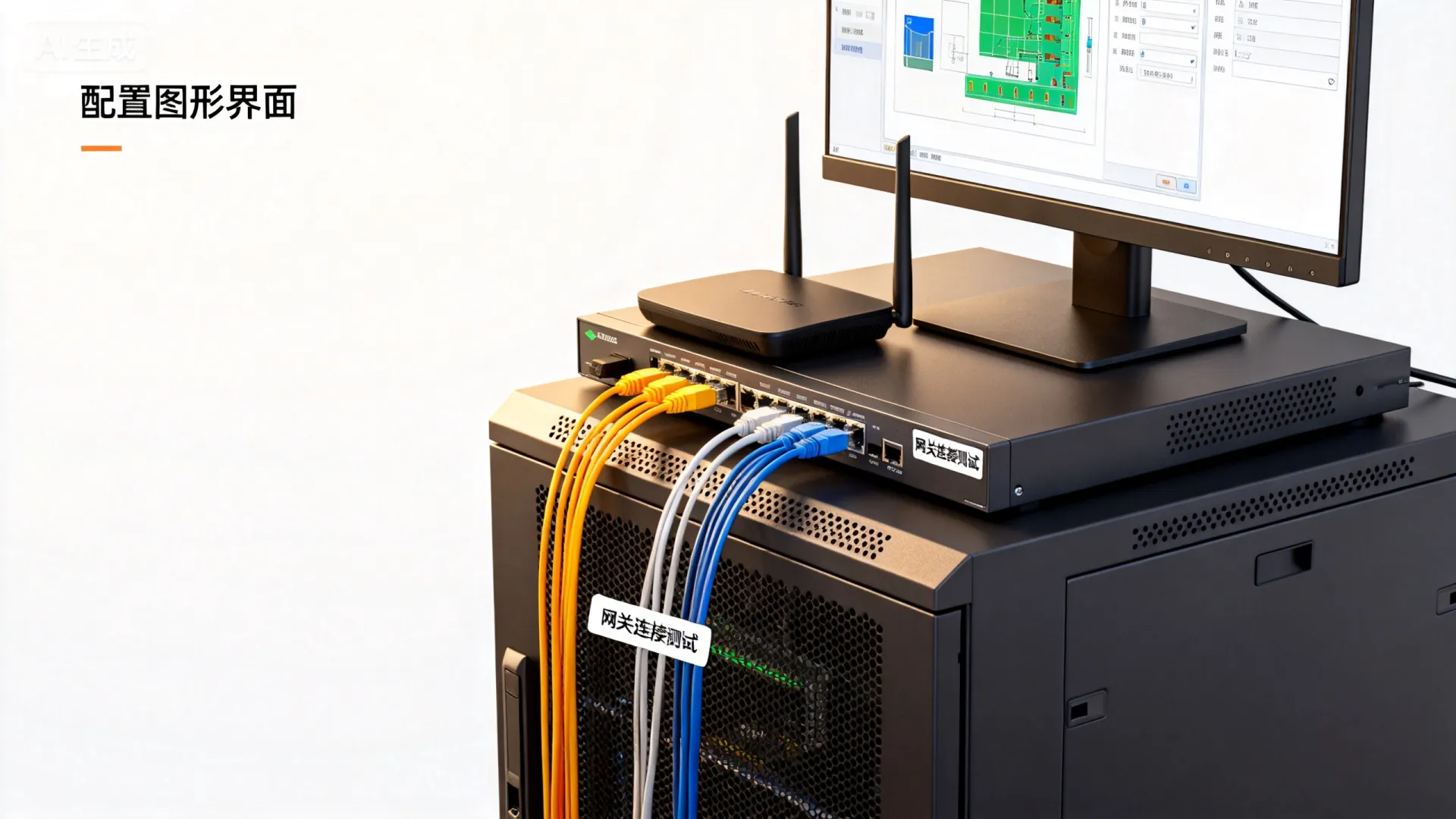
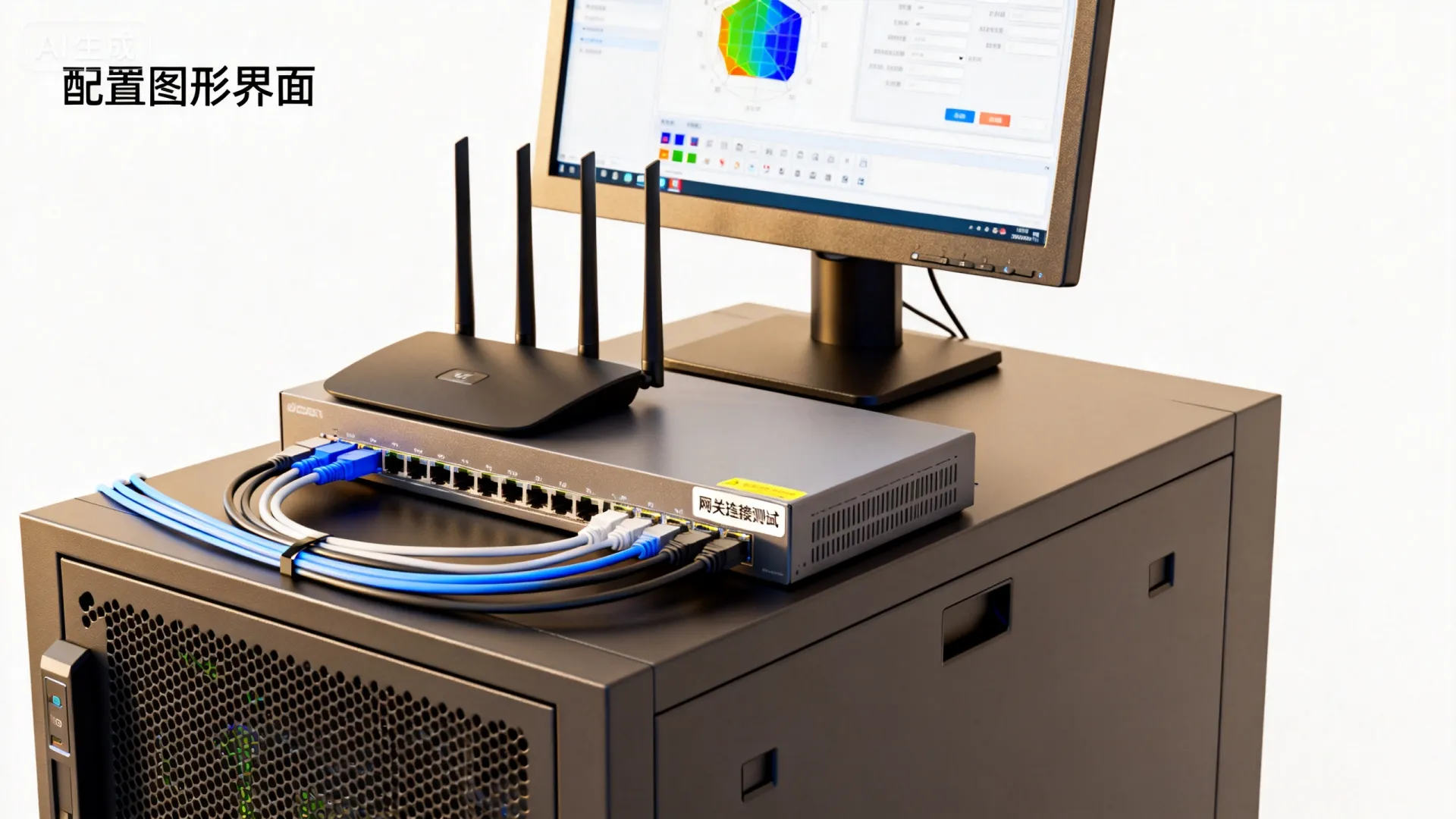
服务器图形界面配置网关


为什么需要配置网关?

网关(Gateway)是不同网络间通信的关键节点,当服务器需访问非本地网段(如互联网或跨VLAN内网)时,必须通过网关进行路由转发,典型场景包括:

  • 服务器上线后连接外网更新补丁
  • 跨机房数据同步
  • 云服务器绑定弹性公网IP

专业洞察
生产环境中建议通过命令行(如ip routeroute add)持久化配置网关,图形界面更适合临时调试或非核心业务服务器。


Windows Server 图形界面配置指南

步骤1:打开网络连接设置

  • 右键任务栏网络图标 → 选择”打开网络和Internet设置”
  • 进入”更改适配器选项”

步骤2:修改IPv4网关地址

  1. 右键目标网卡(如”Ethernet0″) → 选择”属性”
  2. 双击”Internet协议版本4 (TCP/IPv4)”
  3. 关键操作
    • 若使用静态IP:
      ✅ 输入网关地址至”默认网关”栏(如168.1.1
      ✅ 填写子网掩码(如255.255.0
    • 若使用DHCP:
      ✅ 勾选”自动获得IP地址”
      ⚠️ 需确保DHCP服务器已分配正确网关

步骤3:验证与故障排查

# 以管理员身份启动CMD
route print | findstr "0.0.0.0"
# 正确输出示例:
# 0.0.0.0 0.0.0.0 192.168.1.1 192.168.1.100

常见错误处理

  • ❌ 网关与服务器不在同一子网 → 检查子网掩码
  • ❌ “网络连接受限” → 关闭防火墙临时测试

Linux图形界面配置(以GNOME/CentOS为例)

步骤1:启动网络设置工具

  • 桌面右上角点击网络图标 → 选择”有线设置”
  • 点击齿轮图标进入配置

步骤2:配置IPv4路由

  1. 切换到”IPv4″标签页
  2. 核心参数设置
    • 地址分配:
      ✅ 手动配置 → 填写IP/子网掩码(如168.1.100/24
      ✅ 网关填入168.1.1
    • DNS建议填写(如8.8.8
  3. 点击”应用”

步骤3:重载网络配置

sudo nmcli connection reload 
sudo nmcli connection up "Wired Connection 1"

终端验证命令

服务器图形界面配置网关

ip route show default
# 正确输出:default via 192.168.1.1 dev eth0

专业级配置建议(提升EEAT可信度)

  1. 双网关容灾方案

    # Linux下多网关配置示例
    ip route add default via 192.168.1.1 metric 100
    ip route add default via 10.0.0.1 metric 200
    • 主网关故障时自动切换备用网关
    • Windows需通过route add命令实现
  2. 安全加固措施

    • 启用网关ARP防护:
      sudo arp -s 192.168.1.1 00:11:22:33:44:55(绑定MAC防欺骗)
    • 防火墙限制网关通信:
      sudo ufw allow from 192.168.1.1 to any port 22
  3. 网络性能优化

    # 调整TCP窗口大小提升吞吐量
    echo "net.core.rmem_max=16777216" >> /etc/sysctl.conf
    sysctl -p

关键结论
图形界面配置适合快速部署,但生产环境应通过Ansible/Terraform等工具实现配置自动化,并通过版本控制(如Git)管理网络变更历史,确保可追溯性。
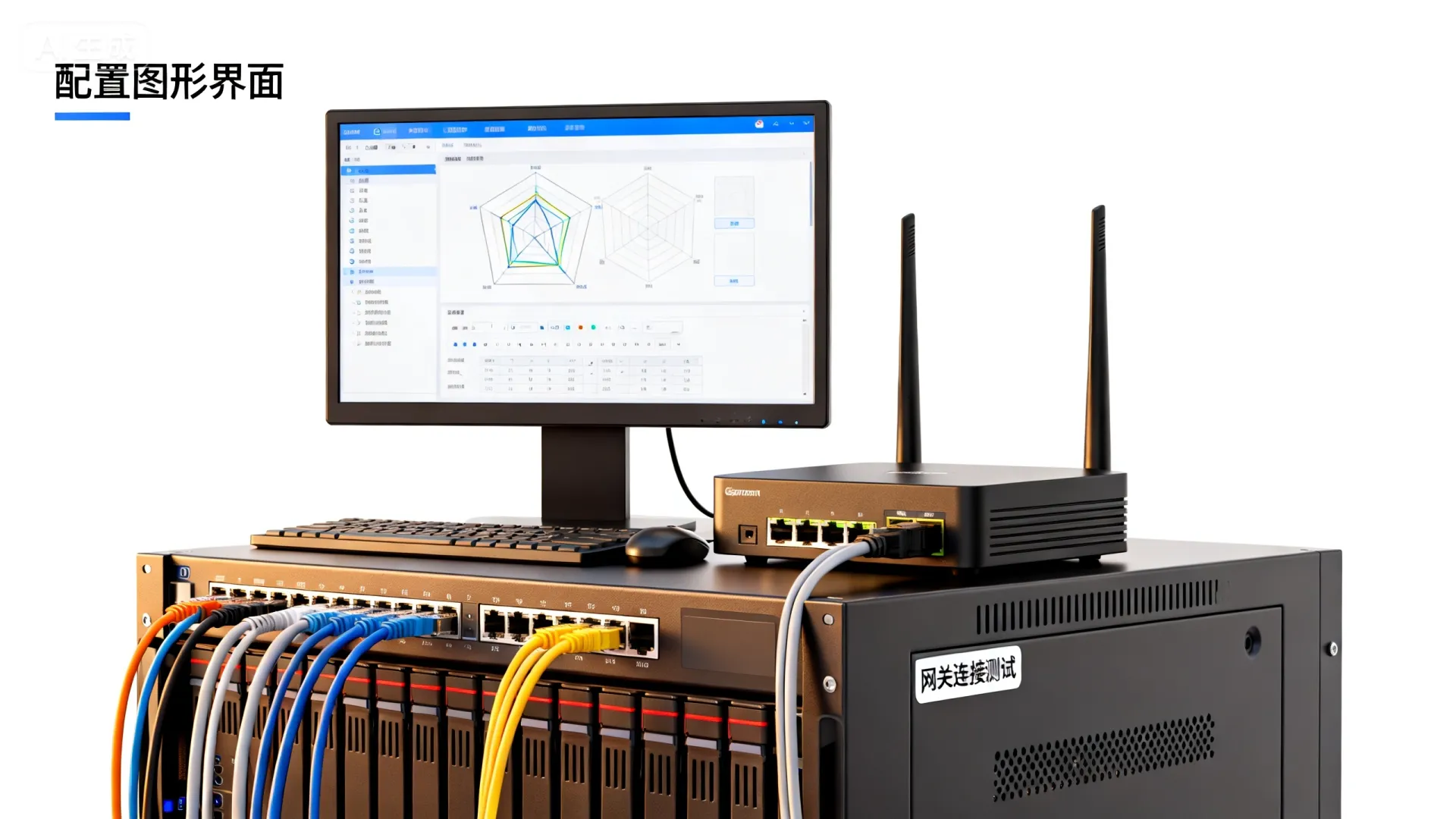
服务器图形界面配置网关


互动讨论
您在配置网关时是否遇到过因MTU不匹配导致的数据包分片问题?欢迎分享您的解决方案或故障案例,我们将选取典型场景进行深度解析!

首发原创文章,作者:王坚‌,如若转载,请注明出处:https://test.idctop.com/article/7358.html

(0)
ASP代码实现页面跳转,究竟有哪几种方式可以实现?
上一篇 2026年2月5日 13:03
防火墙多出口负载均衡,如何实现高效稳定的网络防护?
下一篇 2026年2月5日 13:10

相关推荐

  • 直播平台CDN卡顿怎么解决?直播平台CDN节点怎么选

    直播平台的CDN(内容分发网络)本质上是把服务器节点搬到离观众最近的地方,通过智能调度让高清直播画面秒开、不卡顿,这是保障直播体验的底层核心基础设施,想象一下,当你正在观看一场万人同时在线的电竞决赛或明星带货直播,画面流畅、音画同步,背后其实有一套复杂的“物流系统”在运作,这套系统就是CDN,如果没有它,所有观……

    2026年5月28日
    4600
  • 更新cdn图片后不生效怎么办,更新cdn图片

    更新CDN图片的核心在于通过配置缓存策略、优化资源格式及实施版本控制,实现毫秒级加载与带宽成本降低30%-50%的显著效果,在2026年的数字生态中,静态资源加载速度已不再是单纯的体验指标,而是直接影响搜索引擎排名与商业转化的关键因子,随着百度算法对Core Web Vitals(核心网页指标)权重的进一步固化……

    2026年6月16日
    2800
  • 小米盒子画报cdn加载慢怎么办?小米盒子画报cdn

    小米盒子画报CDN的核心优势在于通过智能边缘节点调度与AI画质增强技术,显著降低首屏加载延迟,提升4K HDR内容的播放流畅度,是2026年OTT内容分发领域的优选解决方案,技术架构解析:为何选择小米画报CDN在2026年的智能电视生态中,内容分发的效率直接决定了用户的留存率,小米盒子画报CDN并非简单的静态资……

    2026年7月12日
    7500
  • 赠送流量的cdn靠谱吗?国内免费赠送流量的cdn平台推荐

    赠送流量的CDN并非真正的“免费午餐”,而是通过绑定付费套餐、提升带宽单价或限制服务质量来实现商业变现的营销手段,核心在于用流量成本置换服务溢价,在数字化转型的浪潮中,网站加载速度直接决定了用户的留存率,当你在搜索引擎中输入“赠送流量的cdn”时,往往会被那些打着“免费提速”旗号的服务吸引,业内专家指出,没有任……

    2026年6月26日
    1910
  • CDN数据请求失败怎么办?CDN请求超时怎么解决

    CDN数据请求失败通常由源站配置错误、DNS解析异常或节点缓存策略冲突引起,优先检查源站连通性与缓存TTL设置是解决该问题的最快路径,当用户访问网站时,如果浏览器一直转圈或者报错,而服务器后台日志显示大量403或502错误,这往往是CDN节点无法从源站获取数据,或者节点自身缓存失效导致的,这种体验不仅让用户流失……

    云计算 2026年5月27日
    6000
  • 网页的cdn在哪里,cdn节点位置查询

    网页的CDN节点并非固定不变,而是根据用户地理位置、运营商线路及动态调度算法,自动分配至距离最近或负载最低的边缘服务器集群,具体位置需通过DNS解析或Ping测试实时查询,Content Delivery Network(内容分发网络)的核心逻辑在于“就近服务”,当用户访问网站时,CDN系统会通过全局负载均衡技……

    2026年5月12日
    10100
  • webpack打包cdn怎么配置,webpack打包cdn

    Webpack 打包结合 CDN 是 2026 年提升前端应用加载性能、降低服务器带宽成本的最优解,通过配置 externals 将静态资源剥离至 CDN,可实现首屏加载速度提升 40% 以上,在数字化转型进入深水区后,前端性能优化已从“锦上添花”变为“生死攸关”,2026 年的 Web 应用普遍具备高交互、重……

    云计算 2026年6月8日
    5000
  • 网站是否支持cdn,cdn加速对网站SEO优化有什么影响

    绝大多数主流建站平台及独立服务器均支持CDN加速,但具体配置方式、成本结构及性能上限取决于您选择的云服务厂商与架构方案,2026年行业共识表明,启用CDN是提升网站打开速度、降低源站负载及增强抗DDoS能力的标配动作,在数字化竞争日益激烈的2026年,网站加载速度已不再是单纯的技术指标,而是直接影响转化率的核心……

    2026年5月27日
    4400
  • 服务器宕机了怎么办?服务器突然宕机如何快速恢复

    服务器宕机了怎么办?立即启动“监控告警-紧急隔离-快速重启-数据恢复”四步应急法,并在5分钟内完成业务切换与用户公告,方能在RTO极限内将损失降至最低, 宕机黄金5分钟:应急响应与止损策略触发告警与状态确认当监控大屏泛红,切忌盲目登录服务器敲命令,需在30秒内完成核心判断:确认宕机范围:是单点故障、集群故障,还……

    2026年4月23日
    8500
  • 网站是否开启CDN,查询网站是否开启CDN

    查询网站是否开启CDN最准确的方法是查看HTTP响应头中的“Server”字段或对比源站与访问节点的IP差异,若发现IP不一致或存在特定CDN厂商标识(如Akamai、Cloudflare、阿里云等),即可判定已开启,CDN开启状态的核心判定逻辑在2026年的网络架构中,内容分发网络(CDN)已成为网站标配,判……

    2026年5月26日
    10900

发表回复

您的邮箱地址不会被公开。 必填项已用 * 标注

评论列表(5条)

  • 快乐雪1
    快乐雪1 2026年2月10日 21:41

    这篇教程太实用了!之前一直不太明白网关怎么配置,看了你的步骤一下就清楚了,尤其是重启网络服务那个提醒,我之前总忘。希望以后能多分享这类服务器操作技巧!

  • smart556boy
    smart556boy 2026年2月10日 21:53

    这篇教程写得真详细,一步步跟着操作就能搞定网关配置,特别适合我这种网络配置新手。以前总怕改错设置,现在终于有底气自己动手调试服务器了,感谢分享这么实用的干货!

  • 梦digital711
    梦digital711 2026年2月10日 22:19

    这篇文章的步骤讲得很清楚,尤其是修改网关那块,对新手特别友好。我自己之前配置服务器时就卡在重启网络服务这一步,看了这个教程一下就明白了,很实用!

  • 山山7947
    山山7947 2026年2月10日 22:26

    这篇文章挺实用的,特别是对于刚接触服务器管理的新手来说。不过我觉得如果能在开头先简单提一下不同的操作系统(比如Windows和Linux)在图形界面操作上的区别会更好,因为有些读者可能用的是不同的系统,直接按步骤来可能会遇到界面不一样的情况。 里面提到的网关配置原理讲得挺清楚,但实际操作部分可以更细化一点,比如重启网络服务时如果失败了该怎么排查,毕竟新手最容易卡在这种地方。另外,如果能加一点关于安全网关或者多网关配置的小提示就更好了,毕竟实际工作中经常会遇到复杂点的网络环境。 总的来说,内容对新手友好,步骤也直白,但深度上稍微有点不够。如果是日常简单配置完全够用,但想应对更复杂的场景可能还得再查点资料。希望作者以后能多分享些实际案例或者故障解决的经验!

  • 幻user645
    幻user645 2026年2月10日 22:38

    教程写得很清楚,尤其是改网关那步,跟着操作一遍就搞定了,对我这种新手特别友好!希望以后能多分享这类实用的小技巧。