服务器地址的手动设置通常需要在操作系统的网络配置界面中,通过指定IP地址、子网掩码、默认网关和DNS服务器等参数来完成,这一过程对于确保设备能够正确接入网络、实现稳定通信至关重要,无论是个人电脑、企业服务器还是网络设备,正确配置服务器地址都是网络管理的基础技能,下面将分步骤详细阐述不同操作系统下的手动设置方法,并提供专业建议以确保配置的准确性与安全性。
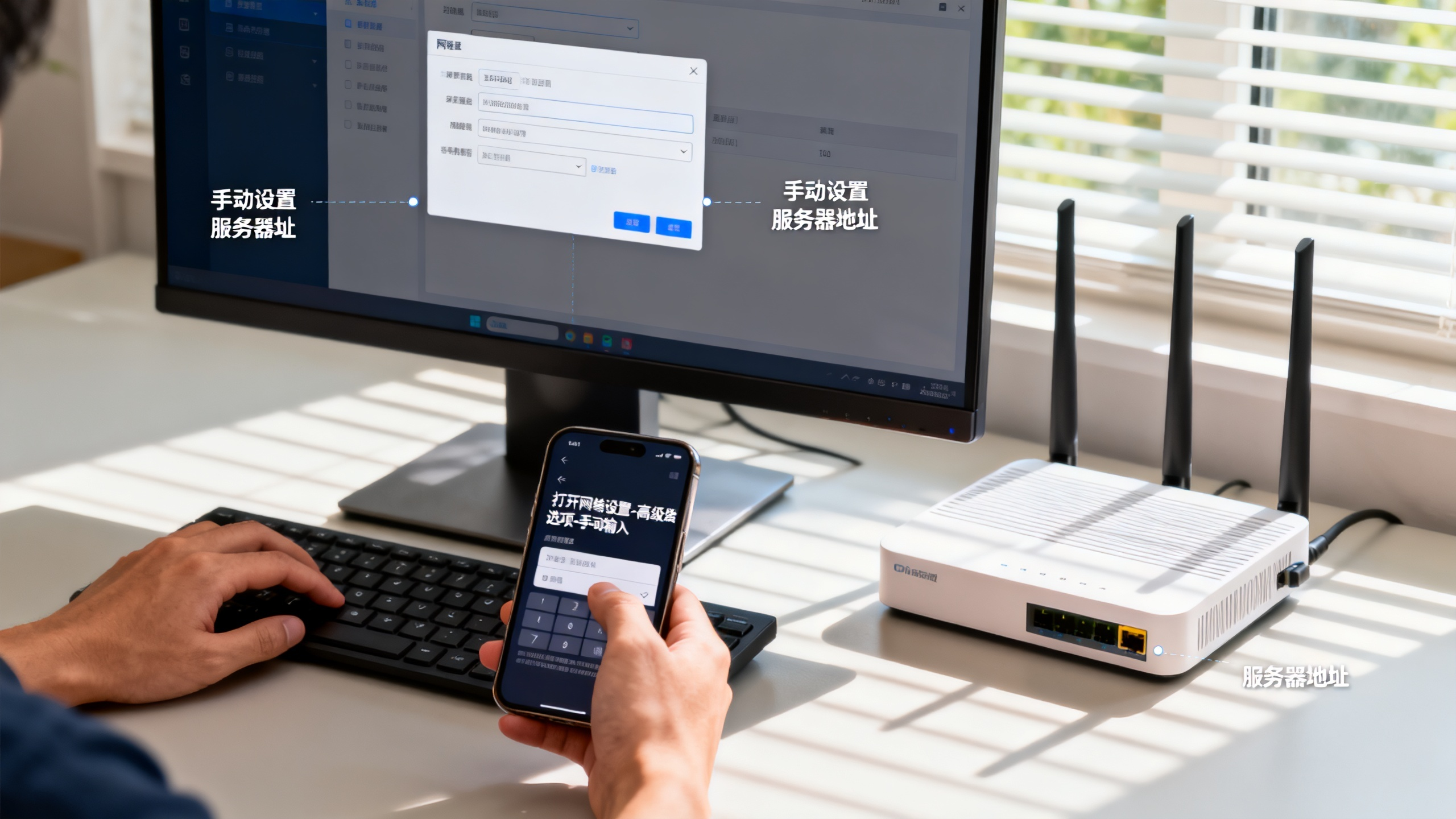
服务器地址设置的基本概念
在手动设置服务器地址前,需理解几个核心网络参数:
- IP地址:设备的唯一网络标识,分为IPv4(如192.168.1.10)和IPv6格式,在局域网中,通常使用私有IP地址段(如192.168.x.x)。
- 子网掩码:用于划分IP地址的网络部分和主机部分,常见值为255.255.255.0。
- 默认网关:设备访问外部网络的出口地址,通常是路由器或交换机的IP地址。
- DNS服务器:将域名解析为IP地址的服务,可使用公共DNS(如114.114.114.114)或本地DNS服务器。
这些参数需从网络管理员或互联网服务提供商(ISP)处获取,错误配置可能导致网络无法连接。
Windows操作系统手动设置步骤
Windows系统广泛用于个人和企业环境,以下以Windows 10为例说明设置流程:
-
打开网络设置界面:
- 右键点击任务栏网络图标,选择“打开网络和Internet设置”。
- 进入“网络和共享中心”,点击当前连接的网络名称(如“以太网”或“WLAN”)。
- 在弹出的状态窗口中点击“属性”,选择“Internet协议版本4(TCP/IPv4)”并点击“属性”。
-
配置IP参数:
- 选择“使用下面的IP地址”和“使用下面的DNS服务器地址”。
- 输入分配的IP地址、子网掩码、默认网关及首选/备用DNS服务器。
- IP地址192.168.1.100,子网掩码255.255.255.0,网关192.168.1.1,DNS 114.114.114.114。
-
验证与保存:
- 点击“确定”保存设置,打开命令提示符(cmd),输入
ipconfig检查配置是否生效。 - 使用
ping 192.168.1.1测试网关连通性,确保网络通畅。
- 点击“确定”保存设置,打开命令提示符(cmd),输入
对于服务器版Windows(如Windows Server 2019),步骤类似,但需通过“服务器管理器”中的网络设置界面操作,并注意多网卡环境下的绑定设置。
Linux操作系统手动设置方法
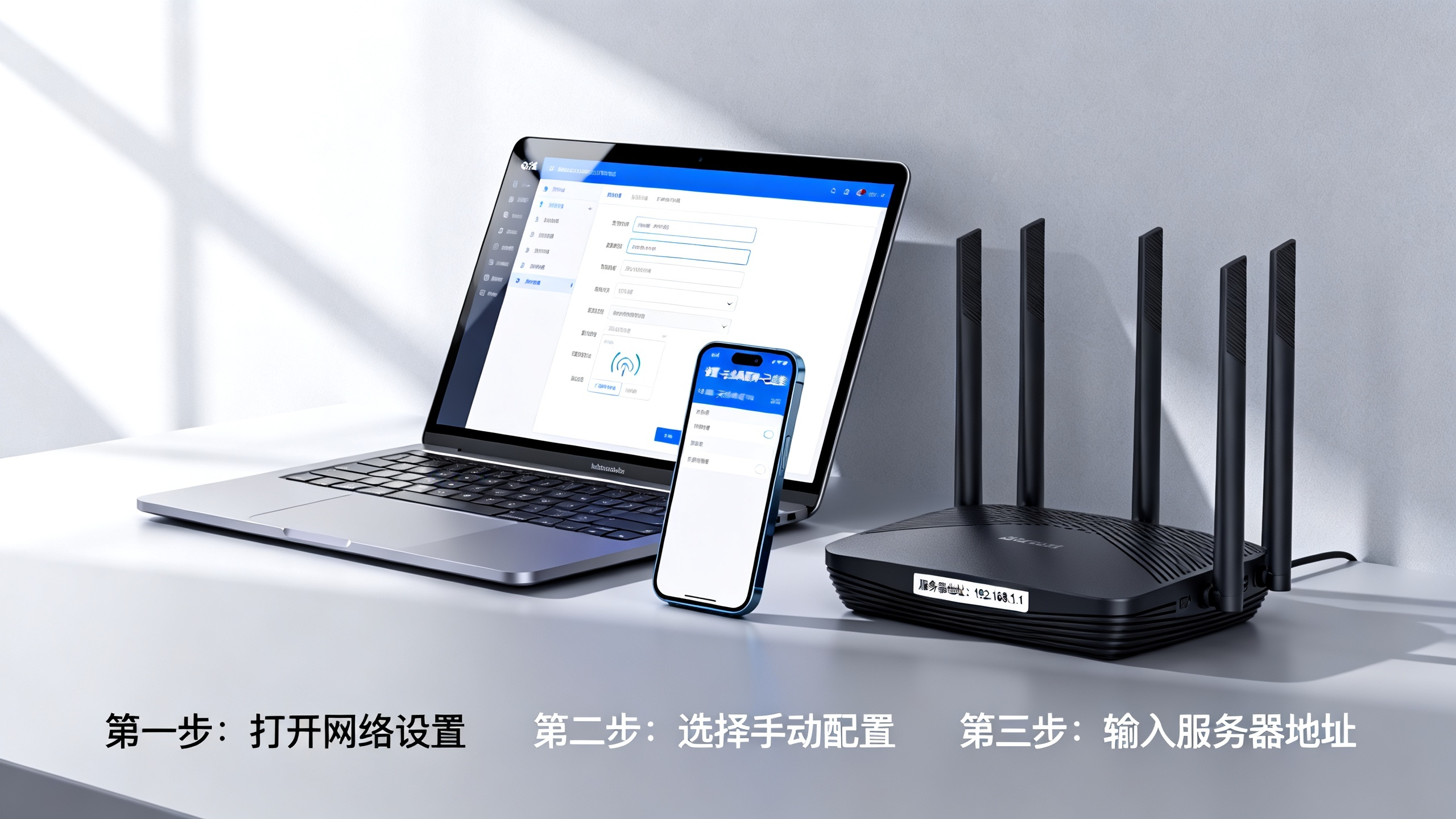
Linux系统常用于服务器环境,配置方式依赖发行版和网络管理工具,以下以Ubuntu 20.04和CentOS 8为例:
-
Ubuntu(使用Netplan):
- 编辑配置文件:
sudo nano /etc/netplan/01-netcfg.yaml。 - 写入以下内容(示例):
network: version: 2 ethernets: eth0: addresses: [192.168.1.100/24] gateway4: 192.168.1.1 nameservers: addresses: [114.114.114.114, 8.8.8.8] - 应用配置:
sudo netplan apply,使用ip addr show验证。
- 编辑配置文件:
-
CentOS(使用NetworkManager):
- 编辑网卡配置文件:
sudo vi /etc/sysconfig/network-scripts/ifcfg-eth0。 - 修改关键参数:
BOOTPROTO=static
IPADDR=192.168.1.100
NETMASK=255.255.255.0
GATEWAY=192.168.1.1
DNS1=114.114.114.114
- 重启网络服务:
sudo systemctl restart network。
- 编辑网卡配置文件:
Linux配置需注意权限问题,建议备份原文件后再修改,对于生产服务器,建议通过命令行工具(如nmcli)实现脚本化配置,以提高效率。
macOS系统设置指南
macOS常见于开发或设计环境,设置步骤如下:
- 进入“系统偏好设置”>“网络”,选择当前连接的网络接口(如Wi-Fi或以太网)。
- 点击“高级”>“TCP/IP”,将“配置IPv4”改为“手动”。
- 输入IP地址、子网掩码、路由器地址(即网关),并在DNS选项卡中添加DNS服务器。
- 点击“确定”并应用更改,通过终端执行
ifconfig或netstat -nr检查路由表。
macOS通常兼容DHCP,手动设置适用于需要固定IP的场景,如服务器部署或网络调试。
路由器与网络设备的地址设置
对于路由器、交换机等网络设备,手动设置通常通过管理界面完成:
- 登录路由器管理页面(一般通过浏览器访问192.168.1.1)。
- 在“LAN设置”或“网络设置”中,指定设备的静态IP地址、子网掩码及DHCP范围。
- 保存重启后,设备将使用固定地址运行,便于管理。
企业级设备(如华为、思科交换机)可能需通过命令行(CLI)配置,
interface GigabitEthernet0/1
 ip address 192.168.1.1 255.255.255.0
 no shutdown
此类操作需专业网络知识,避免误配置导致网络中断。
专业建议与常见问题处理
手动设置服务器地址时,需遵循以下最佳实践:
- 规划IP地址段:确保IP地址不冲突,合理划分子网,服务器使用192.168.1.10-50段,客户端使用DHCP动态分配。
- 备份配置:修改前备份网络文件(如Windows的注册表、Linux的配置文件),以便快速回滚。
- 安全性考虑:避免使用默认网关或DNS,建议配置防火墙规则限制非法访问。
- 测试与监控:使用
ping、traceroute或nslookup测试连通性和解析,并通过工具(如Wireshark)监控流量。
常见问题及解决方案:
- IP冲突:表现为网络时断时续,使用
arp -a(Windows)或arp-scan(Linux)检查冲突地址,重新分配唯一IP。 - DNS解析失败:更换为公共DNS(如阿里云223.5.5.5),或检查本地hosts文件。
- 网关不可达:确认网关设备运行正常,子网掩码与网关IP匹配。
独立见解:手动设置与动态分配的平衡
在当今网络环境中,手动设置服务器地址虽能提供稳定性和控制力,但并非所有场景都适用,对于大型企业或云环境,动态分配(DHCP)结合预留IP可能更高效,笔者的专业建议是:
- 关键服务器:如数据库、域控制器,应采用手动设置确保地址固定,减少服务中断风险。
- 临时设备:如测试机或移动终端,使用DHCP简化管理。
- 混合策略:通过DHCP服务器为特定MAC地址分配固定IP,兼顾灵活性与稳定性。
随着IPv6普及和软件定义网络(SDN)发展,未来地址管理将更自动化,管理员应掌握手动配置技能,同时关注网络自动化工具(如Ansible、Puppet),以提升运维效率。
手动设置服务器地址是网络管理的基础操作,涉及多系统、多设备的协调,通过准确配置IP参数、遵循最佳实践,并结合动态与静态策略的平衡,可构建稳定可靠的网络环境,对于企业用户,建议定期培训网络团队,并建立标准化配置文档,以降低人为错误风险。
参考5国内详细文献权威来源:
- 《计算机网络(第8版)》,谢希仁编著,电子工业出版社,2021年,该书系统阐述TCP/IP协议、子网划分及网络配置原理,是国内高校网络课程核心教材。
- 《Linux服务器配置与管理实战》,刘遄著,人民邮电出版社,2019年,详细讲解Linux网络配置及服务器部署,涵盖CentOS、Ubuntu等系统实操案例。
- 《Windows Server 2019网络管理与架站》,戴有炜著,清华大学出版社,2020年,专注于Windows服务器环境下的网络设置与故障处理。
- 《网络安全技术与实践》,张红旗等编著,机械工业出版社,2022年,提供网络地址规划与安全配置的专业指导,符合国内安全标准。
- 中国互联网信息中心(CNNIC)发布的《中国互联网发展统计报告》,包含国内DNS及IP地址分配数据,具有行业参考价值。
首发原创文章,作者:王坚,如若转载,请注明出处:https://test.idctop.com/article/67.html