Win10系统关闭第三方软件服务器,最直接的办法是在任务管理器的“启动”选项卡禁用自启动项,再进入服务管理器将对应服务设为“禁用”或“手动”,双管齐下才能彻底阻止后台运行。
很多朋友发现电脑开机越来越慢,风扇呼呼转,任务栏右下角全是图标,多半就是第三方软件在后台开启了隐藏服务器,这些服务器(服务)不像普通软件那样有个窗口,它们默默在后台运行,占用CPU和内存,还会偷偷上传数据,下面我把这套关闭逻辑拆开揉碎,一步一步带你在Win10里把这些后台服务关干净。

为什么要关闭第三方软件服务器:解码开机变慢与内存被占用的真相
第三方软件服务器在Windows系统里的正式名称叫“Windows服务”,装Adobe Reader、迅雷、各类游戏平台、打印机驱动时,软件安装包会往系统里塞好几个服务条目,设置成“自动”启动,这意味着你还没打开软件本体,它的后台服务器已经在内存里待命了。
这个设计本意是好的让软件响应更快,但现在的软件厂商喜欢搞全家桶,一个主程序搭配三四个后台服务,还有个更新服务、一个加速服务、一个推送服务,大量服务堆积后,电脑开机要启动几十个进程,内存占用直接飙升,低配置电脑在这种环境下会变得异常卡顿。
另一个关键点是隐私与流量消耗,不少第三方软件服务会在后台连接自家的服务器,检测更新、同步数据、推送广告,就算你没打开软件,网速也会被悄悄分走,关闭这些服务能显著提升日常上网的流畅度。
事前排查:如何精准识别Win10中的第三方软件服务器
任务管理器里揪出高占用后台进程
按下Ctrl + Shift + Esc 打开任务管理器,点“详细信息”展开完整视图,在“进程”标签页里,按CPU或内存列排序,看看是哪些程序在占用资源,见到带Software、Update、Helper、Daemon字样的进程,基本都是第三方软件的服务端,比如Adobe的“Adobe Update Service”、迅雷的“Thunder Service”、TeamViewer的“TeamViewer Service”。
服务管理器里的黑名单画像
同时按下Win + R,输入services.msc回车,打开服务窗口,这里能看到所有系统服务。千万不要碰标注“Microsoft”或“Windows”开头的服务,那是系统运行的根本,注意力放在第三方软件名称对应的服务条目上,观察“启动类型”和“状态”两列,显示“自动”且“正在运行”的第三方服务,就是重点清理对象。
w10关闭第三方软件服务器实操指南:从禁用启动到彻底关停
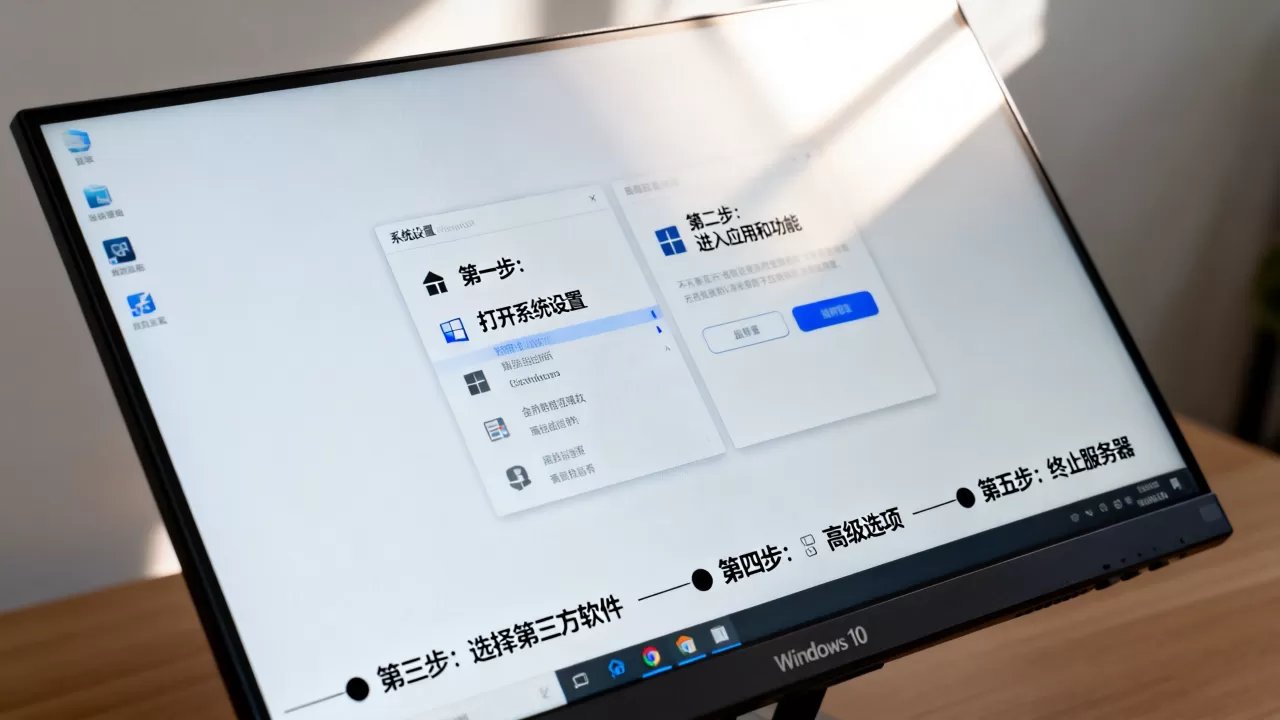
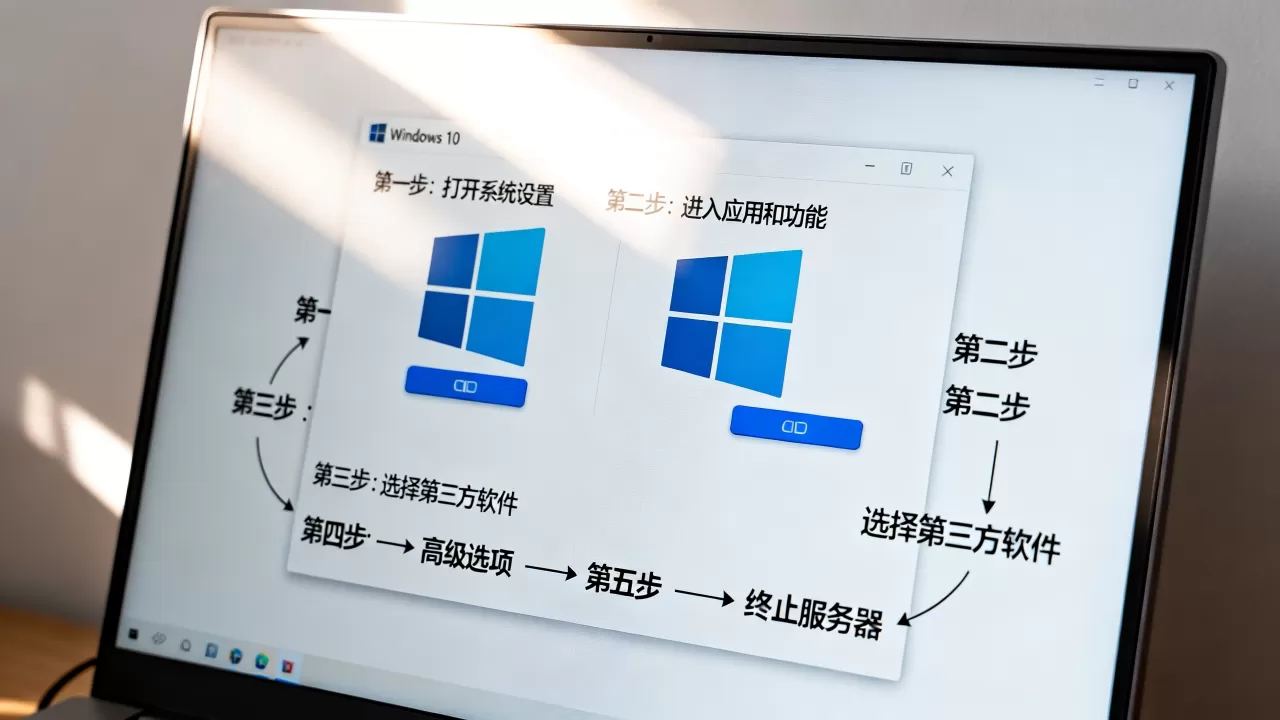
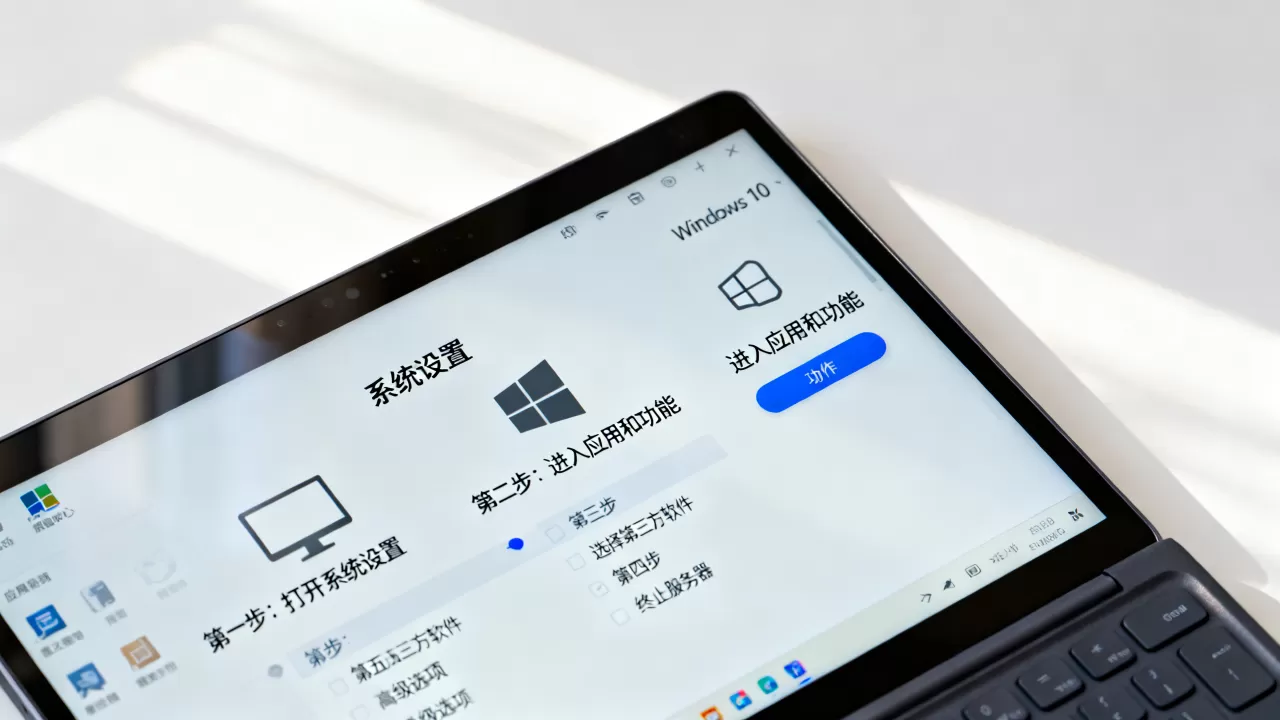
关闭第三方软件服务器分三个层次,按顺序操作,缺一不可。
第一层:掐断开机自启链条
- 打开任务管理器,切换到“启动”标签页。
- 把所有非微软签名的启动项全部选中,右键“禁用”。
- 特别留意那些名称显示为英文缩写、Publisher列没有公司名的项目,大多是软件附带的更新或预加载服务。
这一步解决的是“开机时”的问题,禁用后下次开机就不会加载了,但当前已开启的仍在运行,需要第二步。
第二层:禁用服务管理器里的后台服务器
- Win + R 输入
services.msc回车。 - 双击要关闭的第三方服务,弹出属性窗口。
- “启动类型”选“禁用”,再点“停止”按钮,让当前运行状态立即终止。
- 点“应用”确认。
举个例子:装过福昕阅读器的朋友,服务列表里大概率有“Foxit PhantomPDF Update Service”和“Foxit PDF Editor Service”,把它们全部禁用即可,游戏玩家常遇到的“Steam Client Service”同理,禁用后不影响Steam手动打开,只是关闭了后台预热。
第三层:针对顽固型服务的深度处理
有些软件很顽固,禁用之后重启又自动变回“自动”,这种情况需要右键服务名称,选择“属性”,切到“恢复”标签页,把“第一次失败”“第二次失败”“后续失败”三个下拉菜单全部设为“不操作”,再把“重置失败计数”天数数字改大,这样服务就算崩溃或被杀,系统也不会帮你重新拉起它。
对于极个别强绑定的服务(比如某些国产下载工具),用管理员身份打开命令提示符,输入:
sc config "服务名称" start= disabled
注意等号后有空格,服务名称用引号包住,执行完显示“SC ChangeServiceConfig 成功”,该服务就被彻底锁死为禁用状态。
Win10不同版本之间关闭服务的差异对比与选择策略
Win10这些年出了很多版本,家庭版、专业版、企业版、LTSC长期服务版,关闭服务的方式有细微区别。
| 版本 | 组策略编辑器 | 服务管理器 | 命令行sc指令 |
|---|---|---|---|
| 家庭版 | 无 | 可用 | 可用 |
| 专业版 | 有 | 可用 | 可用 |
| 企业版 | 有 | 可用 | 可用 |
家庭版没有组策略编辑器(gpedit.msc),不能用“计算机配置-管理模板-系统-服务”的路径做规则限制,但服务管理器(services.msc)和命令行sc指令不受影响,用这两招就行,专业版和企业版多了组策略的“服务”配置项,可以针对特定服务设置“启动模式已禁用”,系统层面强制拦截,权限高于普通设置。
Windows10关闭第三方软件服务器步骤在不同版本间差别不大,核心逻辑都一样:启动项禁用+服务禁用+恢复策略修改,版本差异主要在可选的工具多寡,不影响整体操作思路。
关闭第三方软件服务器后的常见故障:功能失效篇
服务关多了,软件本身会出各种幺蛾子,这里列三个最常见的场景。
软件打不开或报错“服务未运行”
某些软件的设计逻辑是调用服务端组件来干活,比如打印机厂商的扫描程序,关掉了它的后台服务,你再点“扫描”就会提示“找不到设备”,解决办法是:用时把服务设为“自动”并启动,不用时再禁用回去,不想手动折腾的话,把启动类型设为“手动”最平衡不会开机自启,软件调用时Windows会自动拉起这个服务。
软件无法检测更新
关闭更新类服务(Everything Update Service”或“WPS Update Service”)后,软件弹窗会提示“更新检查失败”,这不是系统坏了,是服务被禁用后的正常反应,若你想保留更新检测,只禁用其他非必要的后台服务即可。
重启后服务又复活了
多数原因是软件本体在运行,检测到服务状态改变后直接改回注册表,先去任务管理器彻底退出该软件的所有进程,再执行上面的服务禁用步骤,如果还不行,检查任务计划程序位于taskschd.msc,找到软件相关的计划任务并禁用,任务计划会在特定时间点自动把服务拉起来。
Windows10关闭第三方服务实用问答
w10怎么关闭第三方软件服务器但保留软件正常使用?
打开服务管理器(Win + R,输入services.msc),双击目标服务,把启动类型改为“手动”,不要选“禁用”,点击“停止”结束当前运行,这样软件需要时会自己启动对应服务,但不会在开机时占用资源,适用于打印机、扫描仪、虚拟机等依赖服务的软件。
Win10禁用第三方后台服务器后影响系统安全吗?
不影响系统安全,第三方服务的后台进程只是方便软件厂商推送更新或加快启动速度,与Windows安全中心、Defender防火墙无关,真正影响安全的是系统自带的安全服务,别动它们就行,关闭第三方服务反而减少了暴露面,降低了被利用的风险。
如何确认关闭的服务不会影响系统运行?
关闭后重启电脑,观察系统能否正常进入桌面,常用软件能否正常打开,若要精确验证,打开任务管理器,查看进程数较关闭前是否明显减少,CPU空闲占用率是否降到个位数,若出现系统异常,打开服务管理器找到对应服务,双击改为“自动”并启动即可恢复,操作前在服务管理器里“导出列表”保存一份服务清单,方便回滚时对照。
首发原创文章,作者:王坚,如若转载,请注明出处:https://test.idctop.com/article/594495.html