如果你的Win10服务器无法同时登录多个账号,核心原因通常是系统默认的远程桌面单会话限制或组策略未开放多用户登录,修改组策略和注册表即可解决。
Win10服务器多账号登录不了:先找根因再动手
很多公司在用Win10作为轻量服务器,财务、行政、开发几个人同时远程上去办公,可一旦第二个人连接,就会弹出“用户账户已被锁定”或“连接被拒绝”的提示,第一个人也被踢下线,这就是典型的多账号登录受限问题。

默认设置只允许一个会话
Win10专业版和企业版默认只允许1个远程桌面会话,家庭版甚至连远程桌面服务端都没有,如果你用Win10当服务器,第二个账号连接时系统会直接顶掉第一个会话,Win10服务器多账号登录不了的问题就这么来的,行业共识认为,微软对Win10的远程桌面并发数设限,是为了区隔服务器版和桌面版的授权策略。
组策略限制是第二道坎
就算系统支持多会话,本地组策略里的“限制连接数量”默认也是1,部分企业管理员在部署时开启了“仅允许单会话”,或者通过远程桌面服务配置把连接数锁死,导致第二个账号无法进入。
账号权限和密码策略引起假性锁死
还有一种情况是账号本身没问题,但Win10服务器的“账户锁定策略”阀值设得太低,输错几次密码就锁30分钟,这种情况的表现是:第一个账号正常,第二个账号一直提示密码错误或账号已锁定。
Win10多用户同时登录设置的两种关键操作
把Win10服务器改成可多账号登录,核心就两件事:改组策略放行多会话,改注册表允许并发连接,下面按操作路径一步步来。
通过本地组策略编辑器解除会话限制
按Win+R输入 gpedit.msc 打开组策略编辑器,定位到“计算机配置-管理模板-Windows组件-远程桌面服务-远程桌面会话主机-连接”,右侧找到“限制连接数量”,双击改为“已启用”,数值填一个不小于你账号数量的数字,比如5或10,同时检查“允许用户通过使用远程桌面服务进行远程连接”是否为“已启用”,确保你的账号在远程桌面用户组里。

这是win10远程桌面多账号登录失败最常见的修复点之一,改完策略后,在命令行执行 gpupdate /force 刷新策略,不用重启就能生效。
注册表调整支持并发会话
组策略有时被域策略覆盖,或者你用的是Win10家庭版,没有组策略编辑器,那就走注册表路线,打开注册表编辑器,定位到:
HKEY_LOCAL_MACHINESYSTEMCurrentControlSetControlTerminal Server
右侧找到 fDenyTSConnections,把值改为0,这代表允许远程桌面连接,接着在同一个键下找到或新建 fSingleSessionPerUser,把值改为0,表示允许每个用户创建多个会话,改完重启远程桌面服务或直接重启系统。
下表是两种方法的适用场景对比,方便你按情况选择:
| 修改方式 | 适用系统版本 | 生效速度 | 被域策略覆盖的风险 |
|---|---|---|---|
| 组策略编辑器 | Win10专业版/企业版 | 执行gpupdate后秒生效 | 有,域策略优先级更高 |
| 注册表直接改 | 全版本Win10 | 需重启或重启服务 | 一样可能被覆盖,需要改域策略 |
操作前建议先导出注册表备份,改完检测是否生效:命令行执行 qwinsta,能看到多个会话条目就说明多用户登录已经放行了。
两台以上电脑同时登录同一账号的场景
有一种情况是多个管理员用同一个管理员账号登录,Win10服务器多账号登录不了也会存在,这种场景只需要把 fSingleSessionPerUser 改为0即可,同一个账号可以在不同电脑上创建多个会话,但要注意:同账号并发登录容易造成配置文件写入冲突,出现桌面图标丢失、设置被覆盖的问题,所以虽然技术上可行,还是建议一人一账号。
远程桌面多账号登录失败的后续排查
策略和注册表都改好了,但仍然登不上,问题出在下面几个容易被忽略的地方。

凭证管理器里的旧缓存导致认证失败
第一个账号正常登入,第二个账号提示“你的凭据不工作”,这大概率是凭证管理器里存了旧密码,去控制面板-用户账户-凭据管理器,把Windows凭据里对应的服务器地址删掉,重新输入账号密码连接,多数情况下,这个操作能解决win10远程桌面多账号登录失败的认证问题。
网络层级认证(NLA)的干扰
NLA功能在连接前先验证用户身份,看起来是好事,但某些老版本Win10和最新版之间NLA协商不兼容,导致第二个会话卡在“正在配置远程会话”,临时方案是关掉NLA:右键“此电脑”-属性-远程桌面-高级,取消勾选“仅允许运行使用网络级别身份验证的远程桌面的计算机连接”,但这会牺牲安全性,建议只在不跨公网的内网环境用。
本地安全策略中的用户权限分配
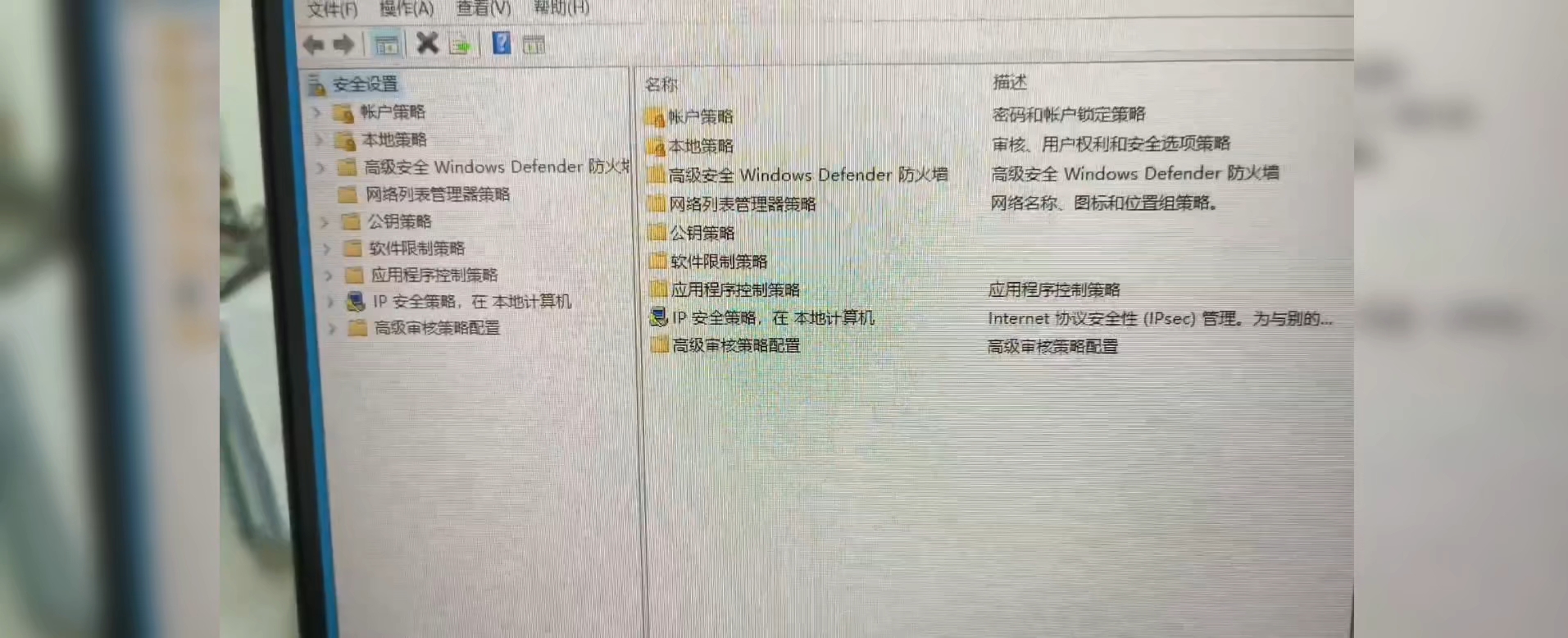
远程桌面服务不仅看Remote Desktop Users组成员,本地安全策略里的“允许通过远程桌面服务登录”也起作用,如果这个权限列表里没有你要登录的账号,怎么连接都是拒绝,打开 secpol.msc – 本地策略 – 用户权限分配,找到“允许通过远程桌面服务登录”,把账号加进去。
系统更新后远程桌面组件异常
Win10每次大版本更新都可能重置远程桌面相关组件的配置,如果你之前设置过组策略,更新后发现又不能多账号登录了,先确认策略还在不在,很多情况下更新只是把服务停了,去服务管理器把 Remote Desktop Services 和 Remote Desktop Configuration 服务设为自动并启动即可。
两种特殊场景的额外解法
不是所有多账号登录问题都能靠策略和注册表解决,下面两种场景还要额外处理。
局域网内多账号同时在线,但只有一个外网IP
公司网络通过路由器共享上网,外网IP只有一个,多个账号在内网能同时登录,但外部访问时总是掉线,这是因为远程桌面默认端口3389被路由器端口映射占用了,解决办法是给远程桌面服务修改默认端口,不同账号使用不同端口,比如33891、33892、33893,在路由器上做多个端口映射,这样的方案适合外网访问Win10服务器多用户同时登录的场景,但要注意端口变化后连接时需要输入服务器IP加端口号。

被控Win10服务器设置了自动睡眠
服务器一旦进入睡眠状态,所有远程会话全部中断,之后重连就会出现“内部错误”或黑屏,Win10作为服务器使用,一定要去电源选项把“睡眠”设为“从不”,同时关闭“快速启动”,快速启动在混合关机模式下会导致远程桌面服务在关机后残留异常状态,重启系统后才能恢复。
关于Win10服务器多用户同时登录的常见问题
问:Win10能真正替代Windows Server做多账号服务器吗?
对于并发数在5个以内、轻量办公和文件共享用途,Win10多用户同时登录设置后完全够用,但数据库服务、IIS站点、域控等重量级应用,Win10不支持远程桌面授权管理,连接数超过2个就无法保证稳定性,生产环境建议直接用Windows Server,有专门的远程桌面授权角色,Win10做服务器多账号登录更适合小团队临时协作或开发测试环境。
问:专业版和企业版的并发上限有没有区别?
Win10专业版和企业版在远程桌面并发数上没有本质区别,都是单会话限制,需要改组策略和注册表才能多开,企业版多了设备级访问控制和DirectAccess等远程访问功能,但多会话并发能力与专业版一致,核心的资源占用反而与CPU和内存配额有关,而非系统版本。
问:同一时间登录的账号过多,会出现卡顿吗?
Win10作为桌面系统,默认没有服务器版的会话调度优化,4个以上账号同时进行图形界面操作时,CPU和内存占用会明显上升,尤其涉及渲染或Office大文件操作时会出现延迟,建议给Win10服务器配备16GB以上内存,并通过任务管理器限制每个会话的CPU占用率上限,远程桌面协议压缩也会消耗CPU,可以通过组策略关闭“压缩算法”来降低资源占用,但这会增加网络带宽消耗。
首发原创文章,作者:王坚,如若转载,请注明出处:https://test.idctop.com/article/593801.html