Win10家庭版配置FTP服务器最直接的方法是安装第三方FTP软件如FileZilla Server,也可以尝试在可选功能中添加FTP服务器组件,两种方式均无需升级系统版本。
对大多数用户来说,家庭版缺少IIS和内置FTP服务器功能,但日常文件共享需求完全可以通过其他途径满足,下面从原理、操作到安全,帮你理清整个流程。

为什么win10家庭版默认没有FTP功能
微软在家庭版中刻意精简了面向服务器的功能,包括IIS和FTP服务器,但这不意味着家庭版完全不能做FTP服务,从Windows 10 1803之后的部分版本中,家庭版可选功能里隐藏了“FTP服务器”和“IIS”的某些组件,只是默认不显示,另一种更稳定的做法是借助第三方软件,这也是绝大多数家庭用户的选择。
行业共识认为,家庭版和专业版在底层网络能力上没有本质区别,只是功能开关不同,只要方法得当,FTP服务完全可以跑起来。
win10家庭版搭建ftp服务器详细步骤(方法一:第三方软件)
第三方FTP软件成熟、稳定,且免费方案足够家用,下面以最主流的FileZilla Server为例,拆解完整配置流程。
选择适合的FTP服务器软件
| 软件名称 | 授权方式 | 特点 | 适合场景 |
|---|---|---|---|
| FileZilla Server | 免费开源 | 轻量、配置灵活、中文支持好 | 大部分家庭用户首选 |
| Cerberus FTP Server | 个人版免费 | 界面友好、支持FTPS/SFTP | 需要加密传输的初级用户 |
| Quick ‘n Easy FTP Server | 免费版有限制 | 一键启动、极简操作 | 临时共享、轻度使用 |
| vsftpd for Windows | 移植版 | 性能稳定、命令行操作 | 有Linux经验的用户 |
FileZilla Server 是业内推荐最多的选择,安装包仅几兆,资源占用低,后续维护也简单,对于win10家庭版,它不需要额外依赖系统组件。
FileZilla Server安装配置全过程
-
下载与安装
从官网下载FileZilla Server安装包,运行后按提示完成,注意安装过程中可以选择启动类型(服务模式或手动模式),建议选择“作为服务启动”,这样开机自动运行,无需手动开启。 -
初次设置管理密码
安装完成后会自动弹出管理界面,第一次需要设置管理密码(注意不是FTP用户密码,而是管理端密码),设置后进入主界面。 -
添加FTP用户
点击菜单栏
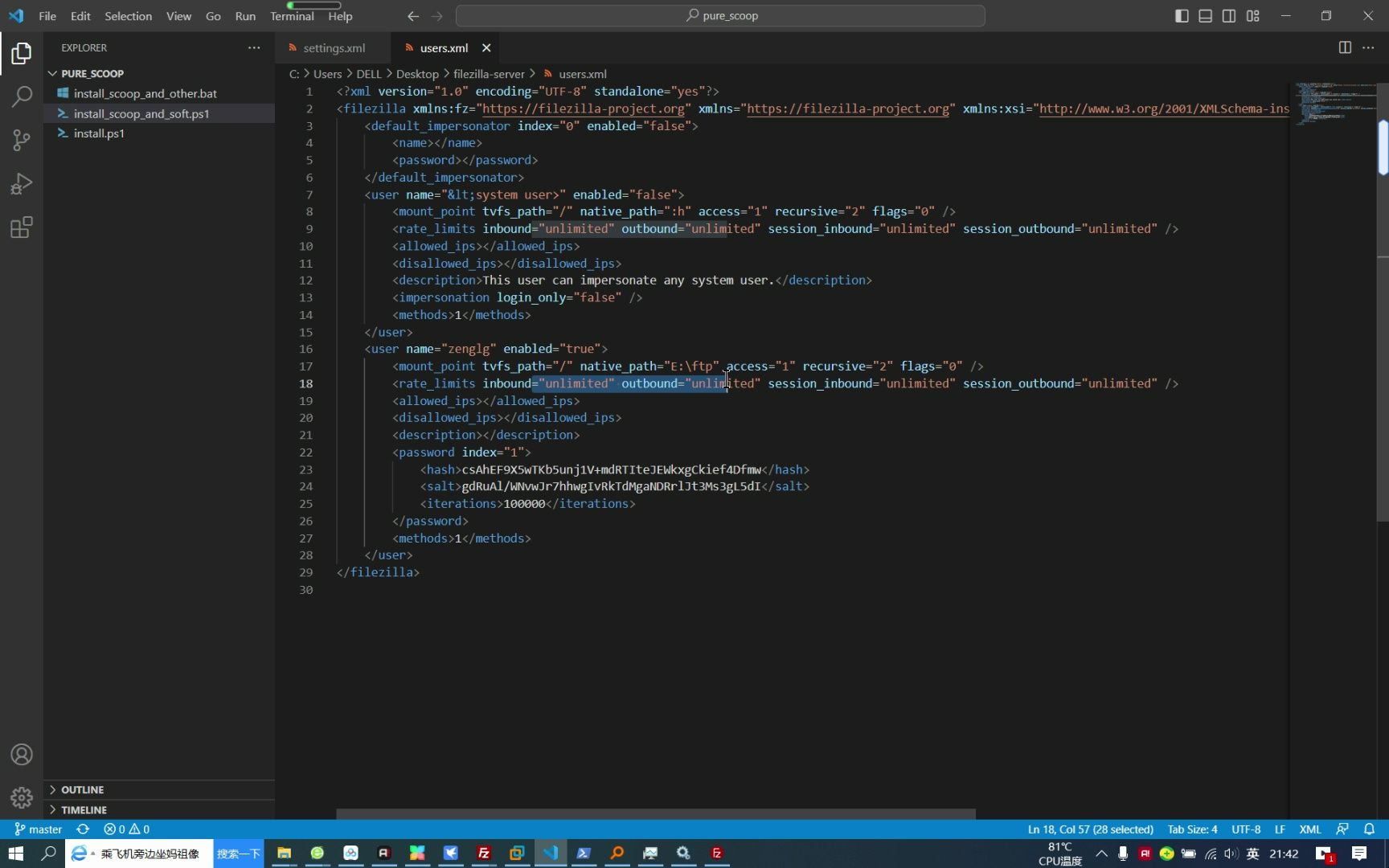
Edit->Users。- 点击“Add”添加用户,输入用户名。
- 在“Account”页勾选“Password”,输入密码。
- 在“Shared folders”页添加本地文件夹路径,并设置权限(读取、写入、删除等)。
- 注意:如果只做下载,仅给“Read”权限;上传需要“Write”和“Append”权限。
-
配置监听端口和被动模式
点击Edit->Settings。- 在“General settings”页,默认监听端口为21,可自定义。
- 在“Passive mode settings”页,勾选“Use custom port range”,建议设置一个范围如50000-50100,后续需要在防火墙开放这些端口。
- 在“IP bindings”处,如果只在内网使用,留空;如果需要外网访问,填入公网IP或域名。
-
防火墙开放端口
- 打开Windows防火墙,添加入站规则,允许TCP 21端口和自定义的被动模式端口范围(如50000-50100)。
- 如果使用第三方杀毒软件,也要在对应防火墙中开放。
-
启动服务并测试
在管理界面点击File->Start Server,确保服务运行,用另一台电脑或手机上的FTP客户端(如FileZilla Client)连接,输入IP、端口、用户名、密码,验证能否正常列出目录和传输文件。
常见问题:第三方软件为何比内置功能稳定
多数情况下,FileZilla Server这类软件对win10家庭版兼容性更好,它们不依赖系统组件,即使微软后续更新调整了可选功能,也不会影响服务运行,如果你需要长期稳定运行,临时共享或多用户同时访问,第三方软件是更可靠的选择。
win10家庭版ftp服务器设置方法(方法二:启用内置功能)
部分朋友不愿安装额外软件,想用系统自带功能,这种方法在特定版本中可行,但并非所有家庭版都支持,成功率受版本号影响。
检查你的Windows版本是否支持
按下 Win+R,输入 winver,查看版本号,如果版本号不低于 1803(即2018年4月更新),则有可能通过可选功能添加FTP服务器组件,如果版本较低,建议先更新系统。
添加FTP服务器可选功能步骤
- 打开 设置 -> 应用 -> 应用和功能 -> 可选功能。
- 点击“添加功能”,在搜索框中输入“FTP”。
- 查找是否有“FTP服务器”字样,如果出现,勾选后点击安装。
注意:这里可能同时出现“IIS”相关组件,但家庭版即使安装了IIS,管理工具也不完整,不建议依赖。
- 安装完成后,按下
Win+R,输入services.msc,找到“Microsoft FTP Service”和“FTP Publishing Service”,确保它们已启动且设置为自动。 - 配置FTP站点:在“控制面板”->“管理工具”中,如果出现了“Internet Information Services (IIS)管理器”,则可以通过它创建站点,如果没出现,说明IIS管理工具未安装,此时只能通过其他方式配置,或放弃此方法。
实际体验与局限
据部分用户反馈,在Windows 10 20H2之后的部分家庭版中,可选功能里确实出现了FTP服务器,但安装后管理界面不完整,配置起来比较麻烦,而且一旦微软后续更新移除了这个入口,服务可能失效。内置功能更适合尝鲜或临时使用,长期使用不建议依赖它。
win10家庭版与专业版ftp配置有什么不同
很多用户纠结是否需要升级到专业版,这里从功能、安全性、易用性三个角度对比。
功能差异
- 专业版:直接拥有完整IIS,可通过图形界面快速创建FTP站点,支持SSL/TLS、虚拟目录、权限隔离等高级功能。
- 家庭版:无法直接使用IIS,但通过第三方软件可以实现绝大多数专业版功能,包括被动模式、用户隔离、加密传输(需软件支持),唯一缺失的是与AD域集成等企业级特性,家庭使用完全不影响。
性能对比
在同一硬件下,FileZilla Server单线程传输速度约为80-110MB/s(百兆网络),与专业版IIS FTP基本持平,多用户并发时,两者差异不明显,如果追求极致性能,Linux下的vsftpd可能更强,但Windows环境下两者足够家庭和办公场景。
安全与维护
- 专业版:IIS FTP常与Windows防火墙、IP安全策略结合,配置稍复杂,但统一管理。
- 家庭版+第三方:FileZilla Server支持FTPS(FTP over SSL),只需在设置中导入证书即可启用加密,同时支持IP黑名单、速率限制,安全性不输专业版,维护方面,第三方软件更新频繁,补丁响应快。
有必要升级专业版吗?
如果你只是家庭内共享文件、偶尔远程取文件,家庭版加第三方软件完全够用,如果经常需要高强度安全传输或与公司域环境对接,升级专业版更省心,但多数情况下,不必为FTP功能特意升级系统。
安全配置要点
无论哪种方法,FTP服务器暴露在公网上都存在风险,以下措施能有效降低安全风险。
防火墙与端口限制
- 只开放必要的端口(21和被动范围),不开放所有端口。
- 在Windows防火墙中设置“作用域”,限制允许访问的IP地址范围,如只允许内网段或特定公网IP。
- 如果使用第三方软件,可以在软件内绑定特定IP,拒绝所有其他IP。
用户权限最小化
- 创建专用用户,不要使用系统管理员账户。
- 根据用途分配权限:只读用户只给读取,上传用户才给写入。
- 定期检查用户列表,删除不再使用的账户。
启用加密传输(FTPS)
- 在FileZilla Server中,设置菜单
SSL/TLS settings,勾选“Enable SSL/TLS support”,并指定证书文件。 - 如果还没有证书,可用自签名证书(内部使用够用),客户端连接时选择“要求显式FTP over TLS”。
- 加密后,传输的账号密码和数据都是密文,防止局域网嗅探。
日志与监控
- 开启日志记录,记录用户登录、文件操作等信息。
- 设置日志保留周期,避免磁盘占满。
- 定期查看日志,发现异常登录立即处理。
常见问题与解答(Q&A)
win10家庭版怎么配置ftp服务器才能从外网访问?
首先确保你的网络有公网IPv4(或IPv6),然后在路由器上做端口映射:将外网端口(如2121)映射到内网电脑的FTP端口(21),需要设置动态域名解析(DDNS),因为家庭宽带公网IP经常变化,在FileZilla Server的管理界面中,将被动模式IP设置为你的公网IP或域名,并开放对应的被动端口范围,注意,家庭宽带运营商可能屏蔽21端口,建议使用非标准端口(如2121)。
配置后内网可以访问,外网连接失败,可能是什么原因?
最常见的原因是路由器端口映射不正确,或Windows防火墙未放行被动模式端口,检查路由器设置中是否将外网端口正确映射到内网电脑IP,部分运营商封锁了21端口,尝试更换为其他端口(如2121、5000),如果还不行,检查FTP软件中的被动模式设置,确保IP地址填写的是公网IP或域名,而不是内网IP。
家庭版用第三方软件好还是用内置功能好?
内置功能依赖系统版本且管理不便,适合快速测试;第三方软件如FileZilla Server功能完整、更新频繁、配置灵活,长期使用更稳定,如果家庭版版本较新且你希望减少额外软件,可以尝试内置功能,但多数情况下,第三方软件仍然是更可靠的选择,不会因为系统更新而失效。
首发原创文章,作者:王坚,如若转载,请注明出处:https://test.idctop.com/article/593139.html