在Windows 7系统中设置代理服务器上网,只需在Internet选项的局域网设置中填写正确的代理服务器地址和端口,并勾选“为LAN使用代理服务器”即可完成配置,所有基于IE的应用程序都会自动走代理。
win7代理服务器怎么设置详细步骤
手动配置win7代理服务器是最直接的方法,完全不需要安装第三方软件,整个操作集中在系统自带的网络设置中,适合大多数家庭和办公场景。


通过Internet选项手动配置
步骤1:打开Internet选项
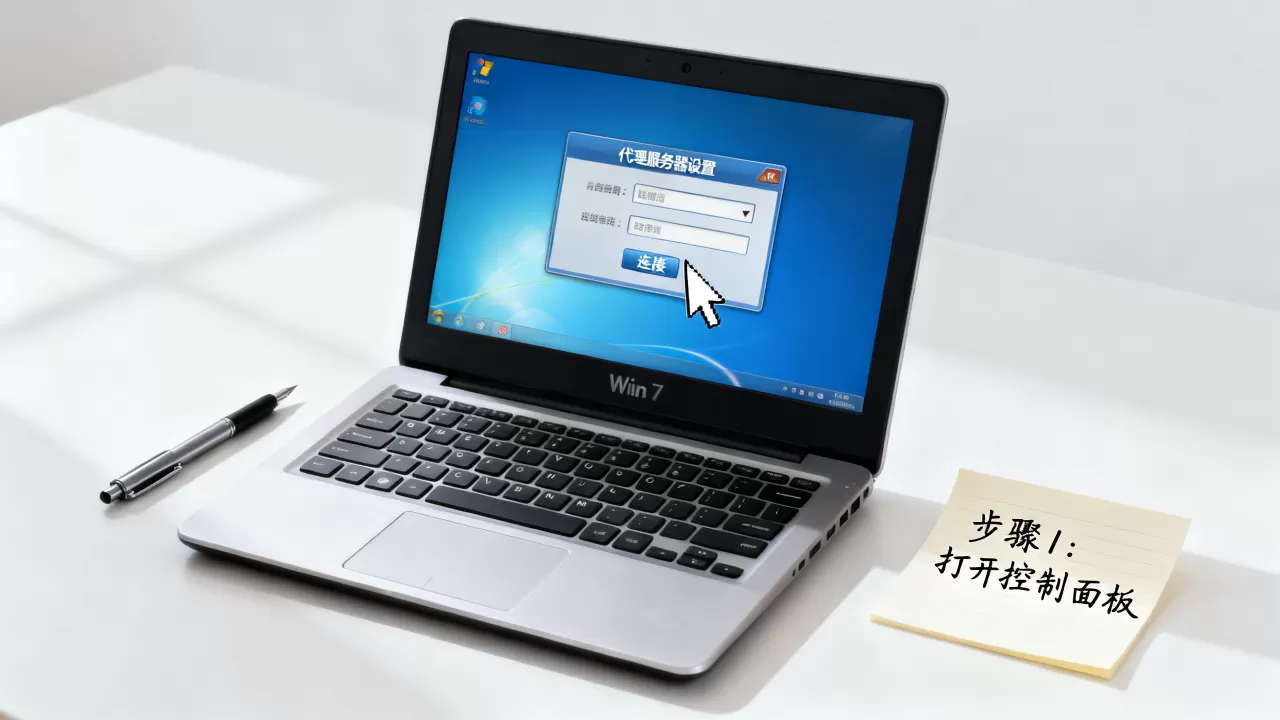
点击“开始”菜单,进入“控制面板”,在“网络和共享中心”里找到“Internet选项”,也可以直接打开IE浏览器,点击右上角齿轮图标,选择“Internet选项”。
步骤2:进入局域网设置
在Internet选项窗口中,切换到“连接”选项卡,点击底部的“局域网设置”按钮。
步骤3:填写代理服务器信息
在弹出的“局域网(LAN)设置”窗口中,勾选“为LAN使用代理服务器”,在“地址”栏填入代理服务器IP或域名,在“端口”栏填入对应端口,如果需要,勾选“对所有协议使用相同代理服务器”,或者单独设置HTTPS和SOCKS代理。
注意:如果代理服务器需要身份验证,在“代理服务器”框中点击“高级”按钮,填写用户名和密码(部分应用会弹出认证窗口)。
步骤4:保存并生效
点击“确定”关闭所有窗口,此时系统已经应用了代理设置,打开浏览器访问任意网站即可验证,如果代理服务器正常工作,页面会正常加载。
通过命令提示符快速设置代理
对于熟悉命令行的用户,可以用netsh命令快速配置win7代理服务器,适合批量部署或远程操作。
以管理员身份运行命令提示符,输入以下命令并回车:

netsh winhttp set proxy 代理地址:端口netsh winhttp set proxy 192.168.1.100:8080。
注意:这个命令设置的是WinHTTP代理,仅影响部分系统组件和命令行工具(如Windows Update),大多数桌面应用(如浏览器)仍需要按前文方法在Internet选项中设置,两者不冲突,但建议优先使用图形界面。
代理服务器地址和端口填写规则
- HTTP代理:地址直接填写IP或域名,端口通常是80、8080、3128等。
- HTTPS代理:如果代理支持HTTPS,在“高级”设置中单独填写HTTPS代理地址,端口可能与HTTP不同。
- SOCKS代理:在“高级”设置中选择SOCKS5协议,填写地址和端口。
- 自动配置脚本:如果公司或学校提供代理配置脚本(PAC文件),在局域网设置中勾选“使用自动配置脚本”,粘贴脚本地址即可。
常见错误:端口号填错或地址格式错误(如多了“http://”前缀),通常只填地址和端口,不要带协议前缀。
win7代理服务器地址怎么填才正确
代理服务器地址的填写直接决定连接是否成功,不同场景下格式略有差异。
常见代理地址格式
- IP地址:格式为“192.168.1.100”,后接端口,192.168.1.100:8080”。
- 域名:格式为“proxy.example.com”,后接端口,proxy.example.com:3128”。
- IPv6地址:需要加方括号,[2001:db8::1]:1080”。
在Internet选项的局域网设置中,地址框只填IP或域名,端口框单独填端口号,不要混在一起,也不要在地址框前面加“http://”。
不同协议代理地址差异
- HTTP代理:地址和端口直接填写,无需额外配置。
- HTTPS代理:如果代理服务器同时支持HTTP和HTTPS,可以在“高级”设置中分开填写,否则取消“对所有协议使用相同代理服务器”的勾选,单独填HTTPS代理地址。
- SOCKS代理:在“高级”设置中,将“Socks”框中的地址和端口填好,通常SOCKS5代理不需要区分协议。
行业共识认为:配置代理时,最好先确认代理服务器的类型(HTTP/HTTPS/SOCKS),再根据类型填写对应字段,否则可能导致部分协议连接失败。

代理服务器设置后如何验证与排除故障
设置完代理后,很多人发现无法上网或网页加载缓慢,这通常与代理配置错误或网络环境有关。
验证代理是否生效
- 检查IP地址:访问WhatIsMyIP.com或类似网站,如果显示的IP地址是代理服务器所在地,说明代理已生效。
- 测试特定网站:访问一个需要代理才能访问的网站(如特定企业内网),能打开则说明代理正常工作。
- 使用命令行:在命令提示符中输入
netsh winhttp show proxy,查看当前WinHTTP代理设置(注意此命令仅显示WinHTTP代理,不影响IE代理)。
无法上网常见原因排查
- 代理服务器地址或端口错误:重新核对IT部门提供的地址,或联系代理服务器管理员确认。
- 代理需要认证未设置:在“高级”设置中勾选“代理服务器要求密码”,并输入正确的用户名和密码。
- 局域网设置中的“跳过本地地址的代理服务器”未勾选:建议勾选此项,访问本地网络资源时不走代理,避免内部网站无法访问。
- 自动配置脚本冲突:如果公司同时使用自动配置脚本和手动代理,两者会冲突,建议只保留一种方式。
- 防火墙阻止:部分防火墙软件会拦截代理流量,暂时关闭防火墙测试,或在防火墙中添加代理端口例外。
业内专家指出:超过一半的代理设置失败案例都源于端口号填写错误或代理服务器本身不可用,优先排查这两项。
win7代理服务器设置常见问题解答
问题1:win7代理服务器设置后有些程序无法上网?
解答:win7代理服务器设置仅影响基于IE内核的应用程序(如IE浏览器、部分使用系统代理的软件),对于Chrome、Firefox等浏览器,它们默认使用系统代理,但也可以在设置中独立配置,对于其他不遵循系统代理的软件(如某些游戏、即时通讯工具),需要单独在其设置中填入代理信息,或使用全局代理工具(如Proxifier、SocksCap)强制走代理。
问题2:win7代理服务器地址怎么从浏览器获取?
解答:如果浏览器本身已经配置了代理,可以在浏览器的代理设置页面查看地址,以Chrome为例,在设置中搜索“代理”,点击“打开代理设置”,会直接跳转到Internet选项的局域网设置页面,已填写的地址和端口会显示出来,如果使用PAC脚本,脚本地址也会显示在同一页面。
问题3:win7怎样关闭代理服务器?
解答:回到“控制面板”→“网络和共享中心”→“Internet选项”→“连接”→“局域网设置”,取消勾选“为LAN使用代理服务器”,点击“确定”即可,关闭后,所有使用IE代理的应用程序将恢复直连。
设置win7代理服务器看似简单,但地址格式、端口号、协议类型这些细节很容易出错,按照本文步骤核对每一处配置,多数问题都能解决,掌握这一技能,无论是公司网络还是使用免费代理,都能轻松应对上网需求。
首发原创文章,作者:王坚,如若转载,请注明出处:https://test.idctop.com/article/590238.html