Excel服务器客户端的登录界面是进入企业数据管理系统的核心入口,正确配置服务器地址、账号和密码即可完成登录,整个过程通常不超过30秒。
Excel服务器客户端登录界面构成与核心功能
登录界面看似简单,却是连接客户端与服务器数据的第一道关卡,它的设计直接影响用户日常操作的流畅度,尤其是对于需要频繁切换服务器或处理多账套的用户来说,熟悉界面布局和功能至关重要。


登录界面主要元素
一个标准的Excel服务器客户端登录界面通常包含以下组件:
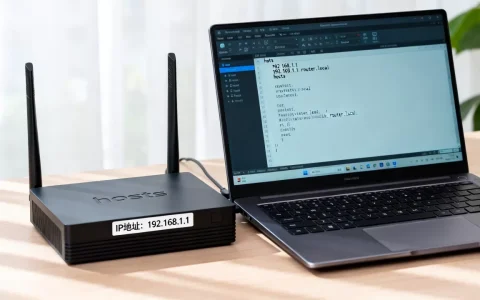
- 服务器地址输入框:用于填写目标服务器的IP地址、域名或计算机名,部分版本支持端口号自定义,格式如“192.168.1.100:8080”。
- 用户名输入框:区分大小写,通常由管理员在服务器端创建。
- 密码输入框:默认隐藏输入内容,部分版本支持“显示密码”功能。
- 记住密码选项:勾选后可保存当前凭证,下次登录免输入,但公用电脑建议关闭。
- 登录按钮:提交信息并验证身份。
- 高级设置或选项按钮:部分客户端提供“网络设置”“代理配置”或“版本选择”等入口,用于处理复杂网络环境。
登录界面的后台逻辑
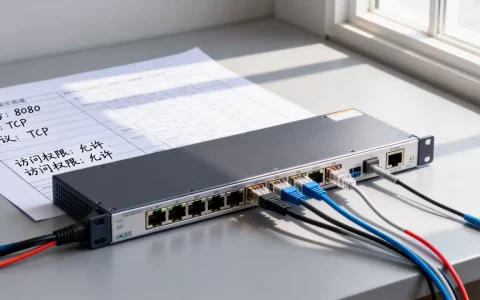
用户点击登录后,客户端会向服务器发送一个包含凭证的加密请求,服务器验证通过后,返回用户权限范围内的数据字典和功能模块,据行业共识,多数Excel服务器软件采用TCP/IP协议通信,默认端口为1433(SQL Server默认端口)或自定义端口,如果网络中存在防火墙或代理,需要提前放行相关端口,否则界面会提示“连接超时”或“服务器无响应”。
Excel服务器客户端怎么登陆?分步操作指南
对于初次接触Excel服务器的新手,登录过程可能因为网络环境或版本差异而卡壳,以下步骤基于常见场景,覆盖从打开客户端到成功进入主界面的完整流程。
登录前的网络与配置检查
在输入任何信息之前,先确认三件事:
- 服务器是否在线:在客户端电脑上打开命令提示符(CMD),输入
ping 服务器IP地址,检查是否返回“来自xxx的回复”,如果超时,说明网络不通,需要排查物理连接或防火墙规则。 - 端口是否开放:使用
telnet 服务器IP地址 端口号测试,telnet 192.168.1.100 1433,如果提示“连接失败”,则需联系服务器管理员开放端口。 -

客户端版本是否匹配:Excel服务器客户端通常分为设计版和使用版,部分企业还提供Web端登录,确保安装的客户端版本与服务器版本一致,否则可能出现“协议不兼容”错误。
分步登录流程
第一步:启动客户端
双击桌面图标或从开始菜单找到“Excel服务器客户端”程序,首次启动时,可能会弹出“服务器配置”窗口,要求输入服务器地址。
第二步:输入服务器地址
在“服务器地址”栏输入完整地址,如果是局域网环境,直接输入服务器计算机名或IP;如果是外网访问,需输入公网IP或域名,并确保端口映射正确,部分用户会问“Excel服务器客户端登录地址怎么填”,答案很简单:地址格式为“IP:端口”,192.168.1.100:8080”,如果使用默认端口,可以省略端口号。
第三步:输入账号和密码
默认管理员账号通常为“Admin”或“sa”,密码由管理员在后台设置,首次登录后建议立即修改密码,避免安全风险。
第四步:点击登录
等待服务器验证,成功后自动进入主界面,如果界面长时间停留在“正在登录”状态,请参考下一节排查问题。
首次登录的特殊设置
部分版本在首次登录时会要求用户选择“账套”或“角色”,这是因为一个服务器可能承载多个企业数据库,根据自己的权限选择对应账套即可,如果界面提示“无可用账套”,说明账号未被分配任何数据权限,需要联系管理员处理。
Excel服务器登录界面设置与自定义
登录界面并非一成不变,管理员可以根据企业需求调整默认配置,甚至修改登录界面的背景图片和提示信息,这些操作通常通过服务器管理端完成,而非客户端本身。
调整默认服务器地址
如果企业内所有客户端都连接同一台服务器,管理员可以在客户端安装目录中找到配置文件(如 ServerConfig.ini),直接写入默认地址,这样用户打开客户端后,地址栏会自动填充,无需手动输入,对于连锁门店或分支机构,还可以通过组策略批量推送配置。
多服务器切换与保存
部分用户需要同时管理多个服务器,例如开发环境和生产环境,Excel服务器客户端通常支持保存多个服务器列表,操作路径为:
- 点击登录界面上的“高级”或“选项”按钮
- 选择“服务器管理”或“添加服务器”
- 输入服务器名称和地址,点击“保存”

下次登录时,只需从下拉菜单中切换即可。
自定义登录界面元素
高级管理员可以通过修改XML或CSS文件来调整界面布局,将公司Logo替换为自定义图片,或修改登录按钮的提示文字,但需注意,修改核心文件前务必备份,否则可能导致客户端无法启动,行业专家指出,这类定制化操作仅适用于有技术团队的企业,小规模用户建议保持默认设置。
Excel服务器客户端登录失败原因与解决方法
登录失败是用户反馈最多的问题,常见的错误提示包括“无法连接到服务器”“用户名或密码错误”“协议版本不匹配”等,以下针对不同场景给出具体排查方向。
网络连接类问题
- 错误提示:“连接超时”或“服务器不存在”
- 可能原因:服务器IP变更、网络中断、防火墙拦截、端口未开放
- 解决步骤:
- 用ping命令确认服务器可达性
- 用telnet确认端口开放
- 检查客户端与服务器是否在同一网段(跨网段需配置路由)
- 暂时关闭Windows防火墙或添加例外规则
账号权限类问题
- 错误提示:“登录失败,请检查用户名和密码”
- 可能原因:密码过期、账号被锁定、输入错误、账号未激活
- 解决步骤:
- 确认Caps Lock未开启,密码区分大小写
- 联系管理员重置密码或查看账号状态
- 如果是首次登录,检查是否需要在登录界面勾选“使用初始密码”
服务器配置类问题
- 错误提示:“无法加载数据字典”或“版本不兼容”
- 可能原因:服务器未启动、数据库服务中断、客户端版本过旧
- 解决步骤:
- 在服务器上打开服务管理器,确认“SQL Server”和“Excel服务器服务”正在运行
- 检查客户端版本号,登录界面通常显示在标题栏或“中
- 卸载旧版本,从官网下载对应最新版客户端重新安装
其他常见问题
- 界面卡在“正在登录”:多为网络延迟或服务器负载过高,可尝试重启客户端或等待数秒。
- 提示“已超过最大用户数”:说明服务器授权不足,需要扩充许可数量。
- 登录界面显示乱码:字符编码问题,检查客户端语言区域设置是否与服务器一致。

不同版本Excel服务器客户端登录界面对比
近年来,Excel服务器软件经历了多次迭代,登录界面从过去的纯文本输入演变为更现代化的交互形式,下表对比了经典版(2010-2015)与新版(2020以后)的主要差异。
| 对比项 | 经典版登录界面 | 新版登录界面 |
|---|---|---|
| 视觉风格 | 灰色背景,Windows经典控件 | 扁平化设计,支持自定义主题色 |
| 服务器地址输入 | 需手动输入完整IP | 支持下拉历史记录,自带端口提示 |
| 认证方式 | 仅用户名+密码 | 支持双因素认证(如短信验证码) |
| 错误提示 | 弹出框,信息较笼统 | 内联显示具体错误原因,带修复建议 |
新版在用户体验上提升明显,尤其对于“Excel服务器登录界面设置”这类需求,新版提供了更直观的图形化配置入口,减少了管理员的学习成本,但核心功能没有根本变化,只要掌握基础登录逻辑,无论哪个版本都能快速上手。
从登录界面开始,高效管理企业数据
Excel服务器客户端的登录界面虽然只是整个系统的一小部分,但它承载着用户与数据之间的连接,无论是初次配置还是日常使用,理解每个输入框的含义、掌握常见问题的排查方法,都能让工作更顺畅,登录成功只是第一步,后续的权限分配、报表设计才是真正发挥系统价值的地方。
Excel服务器客户端登录常见问题解答
Q1: Excel服务器客户端登录地址怎么填写?
登录地址格式通常为“服务器IP:端口号”,如果端口是默认的1433,可以省略端口号直接写IP,192.168.1.100”,如果是外网访问,需填写公网IP或域名,并确保端口映射正确,地址填写错误是导致登录失败最常见的原因之一。
Q2: Excel服务器客户端登录失败怎么办?
首先检查网络连通性,用ping命令测试服务器IP是否可达,然后用telnet测试端口是否开放,如果网络正常,检查账号密码是否输入正确,密码是否过期,最后确认客户端版本与服务器版本兼容,如果以上都无效,联系服务器管理员查看后台日志。
Q3: 如何修改Excel服务器登录界面背景?
登录界面背景通常由服务器管理端控制,而不是客户端本地修改,管理员可以进入服务器安装目录,找到“LoginLogo”或“CustomTheme”文件夹,替换图片文件,注意图片格式和尺寸需符合要求,修改后重启服务器服务才会生效。
首发原创文章,作者:王坚,如若转载,请注明出处:https://test.idctop.com/article/589598.html