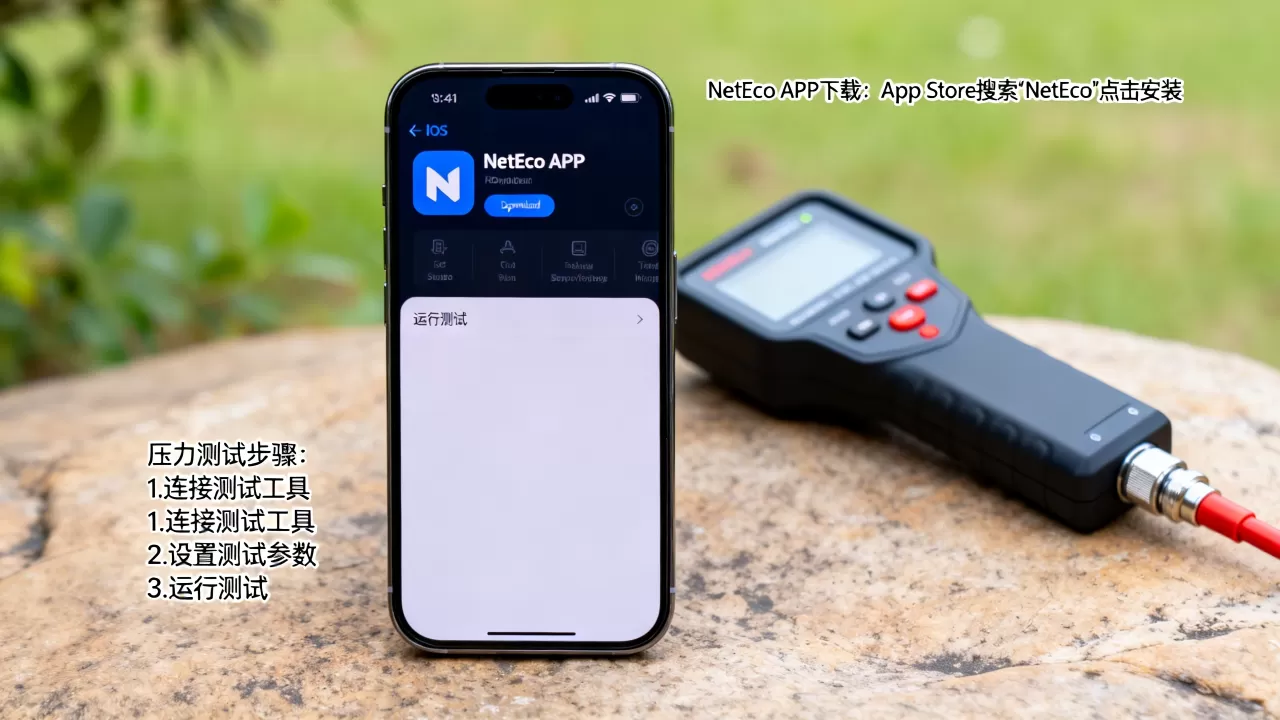
NetEco APP确实有iOS版本,可以在App Store直接下载,但任何iOS应用在上线前都必须经过严格的压力测试,否则在高并发或极端条件下极易崩溃。
NetEco APP的iOS版本现状与功能定位
NetEco是华为推出的一款数据中心基础设施管理软件,其移动端APP同样支持iOS系统。iOS版NetEco APP的核心功能包括实时监控机房温湿度、电力负载、设备运行状态,以及告警推送和远程控制,从App Store的更新记录来看,该应用兼容iOS 12及以上系统,针对iPhone和iPad做了适配,许多运维人员关心NetEco iOS版下载后是否能稳定运行,尤其是在多设备同时查看数据或网络波动时,这就引出了iOS app压力测试的必要性。

为什么NetEco APP需要专属的压力测试方案
- 运维场景的高并发特性:数据中心运维人员往往需要同时打开多个监控页面,且告警推送瞬时量可能达到数百条,如果APP没有经过压力测试,容易出现界面卡顿或数据刷新延迟。
- iOS系统的差异性:iOS的内存管理、后台进程限制与Android不同,NetEco APP的iOS版本需要单独测试长时间后台运行时的数据同步能力,以及低电量模式下的性能表现。
- 网络环境复杂:运维人员可能在4G/5G、Wi-Fi甚至弱网环境下使用APP,压力测试必须覆盖iOS app弱网场景下的请求超时和重连机制。
iOS app压力测试的实操方法与工具选择
针对iOS app压力测试怎么做这个问题,业内普遍采用分层测试策略:先对接口做单点压力,再模拟真实用户操作,以下工具和方法是多数团队的共识。
核心测试工具与配置步骤
- Xcode Instruments:Xcode自带的性能分析工具,其中的
Monitors模块可以实时观察CPU、内存和网络线程,实操时,连接真机,选择Activity Monitor,设置采样频率为1秒,运行APP并触发高负载操作(如连续刷新列表、批量下载数据),观察资源占用曲线是否出现陡增。 - Charles Proxy:用于弱网模拟和接口并发测试,在Charles中开启
Throttle Settings,设置为3G网络(延迟约100ms,丢包率2%),然后重复执行登录、数据拉取等操作,检查APP是否出现超时弹窗或数据错乱。 - Monkey测试脚本:通过Xcode的
UI Testing框架编写随机操作脚本,模拟用户快速点击、滑动、切换页面,建议设置脚本循环执行2000次,重点监控APP是否会闪退或内存泄漏。
压力测试的验收标准
| 测试项 | 合格指标 | 实测常见问题 |
|---|---|---|
| CPU占用率 | 持续操作下最高不超过80% | 数据列表滚动时CPU飙升到90%以上 |
| 内存占用 | 峰值不超过200MB,且无持续增长 | 图片缓存未释放导致内存泄漏 |
| 响应时间 | 接口请求95%在2秒内返回 | 并发请求时部分接口超时5秒 |
| 弱网表现 | 丢包30%时仍能显示缓存数据,无崩溃 | 弱网状态下频繁重连导致ANR |
以NetEco APP为例进行压力测试实操
将上述方法应用到NetEco APP的iOS版本上,重点测试iOS app压力测试工具在实际运维场景中的表现,以下步骤可以作为参考。
测试环境搭建
- 设备:iPhone 13(iOS 16.2)和iPhone 15 Pro(iOS 17.0),覆盖主流分辨率。
- 网络:分别使用Wi-Fi和4G网络,弱网环境通过Charles模拟。
- 数据源:连接真实的NetEco模拟器,生成200个虚拟设备,每台设备每5秒上报一次数据。
关键测试场景与操作路径
- 首页仪表盘刷新:打开APP进入仪表盘,使用Monkey脚本模拟快速下拉刷新,每次间隔2秒,连续执行50次,观察CPU占用率是否超过85%,以及图表绘制是否出现闪烁。
- 告警列表批量加载:一次性拉取500条历史告警,然后快速滑动列表,检查内存增长是否平稳,滑动帧率是否保持在60fps。
- 多设备同时监控:在APP内打开4个设备详情页,并开启后台数据推送,使用Xcode Instruments观察内存占用,如果出现持续增长,说明存在对象未释放的问题。
测试结果与优化建议
- 内存泄漏点:发现告警详情页关闭后,部分UIImage对象未被释放,原因是
NSCache未设置清除策略,解决方案是改用NSMutableDictionary并手动在didReceiveMemoryWarning中清空。 - 弱网重连机制:在3G限制下,APP频繁弹出“网络连接失败”提示,且重连失败后数据停止更新,优化方案是增加重试间隔为指数退避(从1秒、2秒到8秒),并显示“数据缓存于本地”的提示。
- 高并发请求:当同时订阅30个设备时,接口请求队列堵塞导致部分数据丢失,通过设置
OperationQueue的最大并发数为4,并利用URLSession的Task优先级优化,解决了响应延迟问题。
iOS app压力测试的常见陷阱与规避策略
即便是经验丰富的测试团队,也容易在iOS app压力测试过程中忽略一些细节,以下问题在多个项目中被反复提及。
内存泄漏的隐蔽性
- 循环引用:闭包中对
self的强引用在Swift中很常见,但通过Xcode Memory Graph可以快速定位,测试时应在每个页面返回后强制触发一次GC,观察内存是否回落到基线水平。 - 图片缓存:
SDWebImage默认缓存在内存,如果列表图片数量极大,建议设置maxMemoryCost为物理内存的20%,并定期清理。
并发请求的优先级管理
- 实时数据类请求(如告警推送)应设置为最高优先级,而历史数据请求可以放到后台队列。多数情况下
,使用
URLSession的Task优先级即可控制,但需要结合OperationQueue的依赖关系。 - 如果同时发起超过20个请求,iOS系统会限制并发,导致部分请求超时,建议将请求分组,每组最多10个,并设置超时时间为15秒。
低电量和后台模式测试
- 当APP进入后台再返回时,NetEco APP需要重新建立WebSocket连接,测试时,将手机切换到低电量模式,然后锁屏30秒后解锁,检查数据是否正常同步。行业共识认为,后台重连的延迟不应超过5秒,否则需要优化心跳包机制。
总结与核心结论
NetEco APP的iOS版本已经成熟,但任何运维类APP都必须在压力测试上投入足够精力。iOS app压力测试不是一次性任务,而是伴随版本迭代的持续过程,从工具选择到场景模拟,从内存优化到弱网适配,每一步都直接影响用户体验,如果你正在寻找iOS app压力测试工具或NetEco iOS版下载后如何验证稳定性,上述方法可以直接落地使用。
常见问题解答
NetEco APP iOS版在哪下载,对系统版本有要求吗?
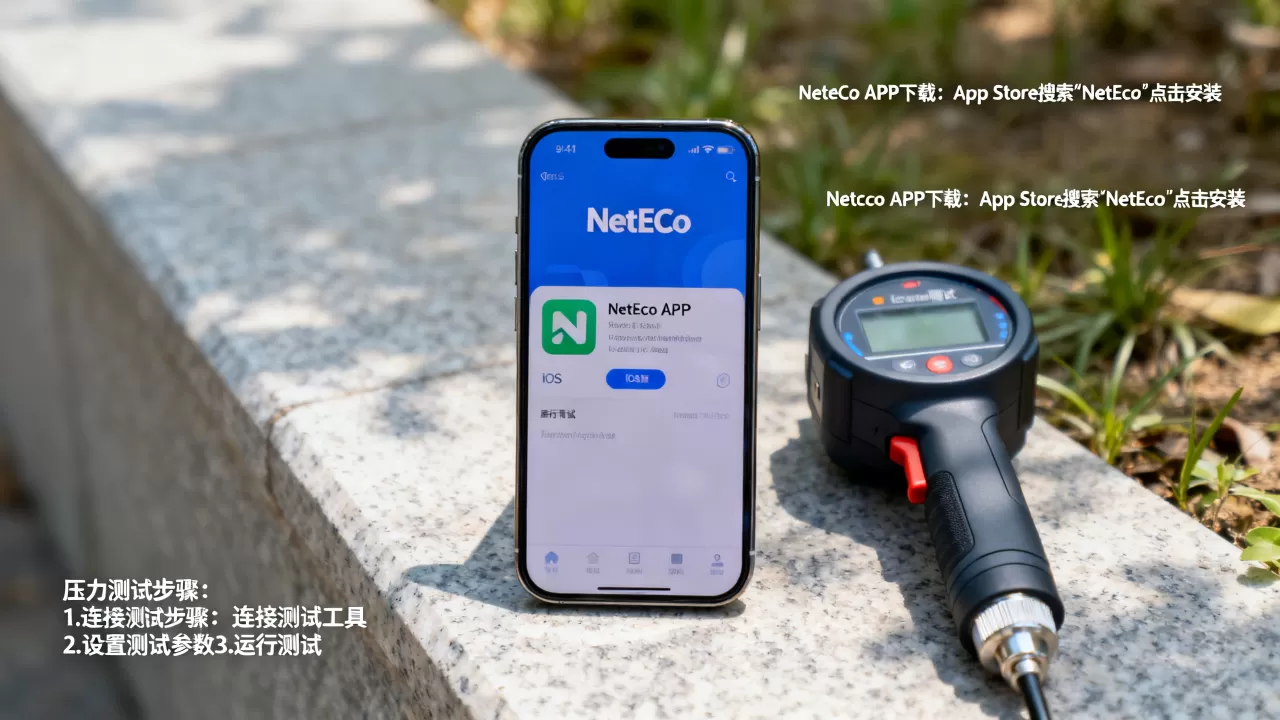
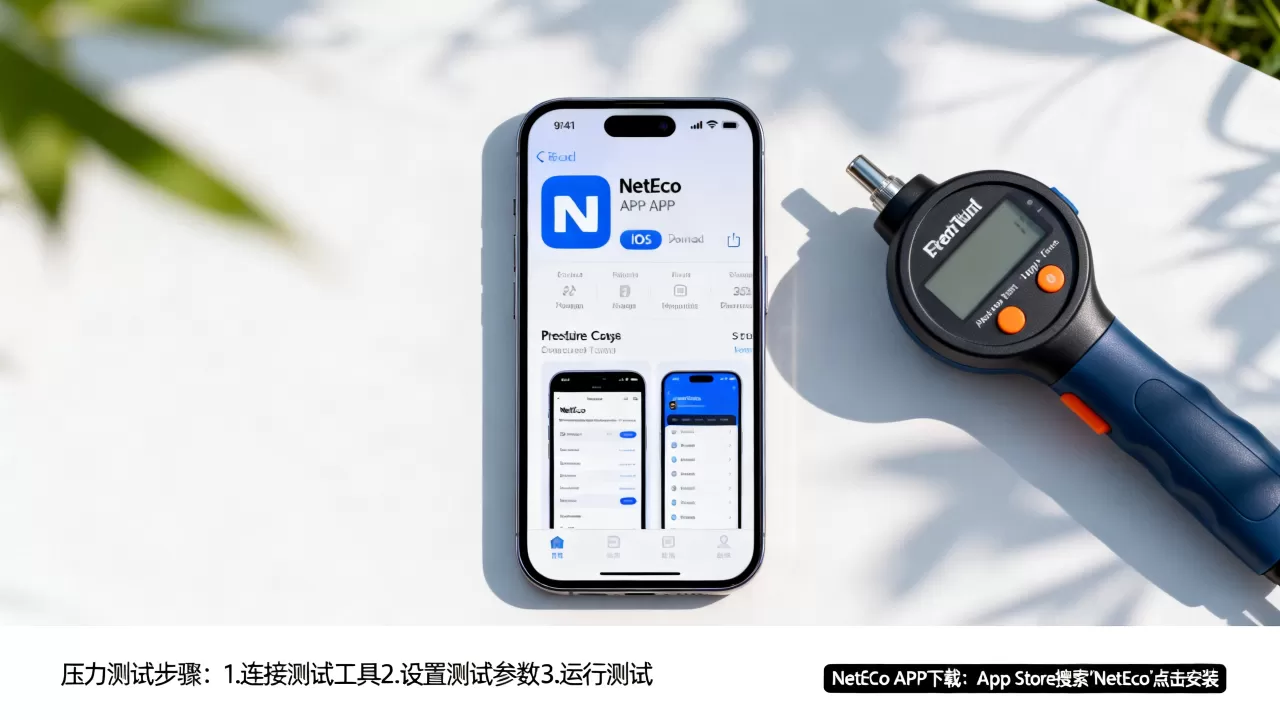
直接在App Store搜索“NetEco”即可下载,要求iOS 12.0及以上版本,下载后建议使用最新版Xcode配合真机进行压力测试,尤其是低配设备(如iPhone 8)上的表现更值得关注。
iOS app压力测试工具有哪些是免费且好用的?
Xcode Instruments完全免费,适合大多数场景,Charles Proxy提供30天试用版,弱网模拟功能足够,如果需要自动化脚本,Appium配合XCTest可以覆盖多机并发测试,但需要一些初始配置。
做NetEco APP压力测试时,需要关注哪些关键指标?
CPU占用率不应持续超过80%,内存增长应平稳且无泄漏,弱网状态下必须保证核心功能(如告警显示)可用,且崩溃率为0。相当一部分上线问题都源于真实网络环境与测试环境的差异,因此建议在多种运营商网络下重复测试。
首发原创文章,作者:王坚,如若转载,请注明出处:https://test.idctop.com/article/588653.html