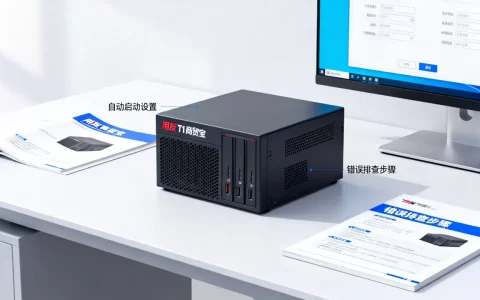
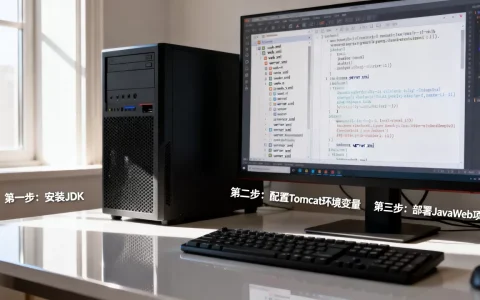
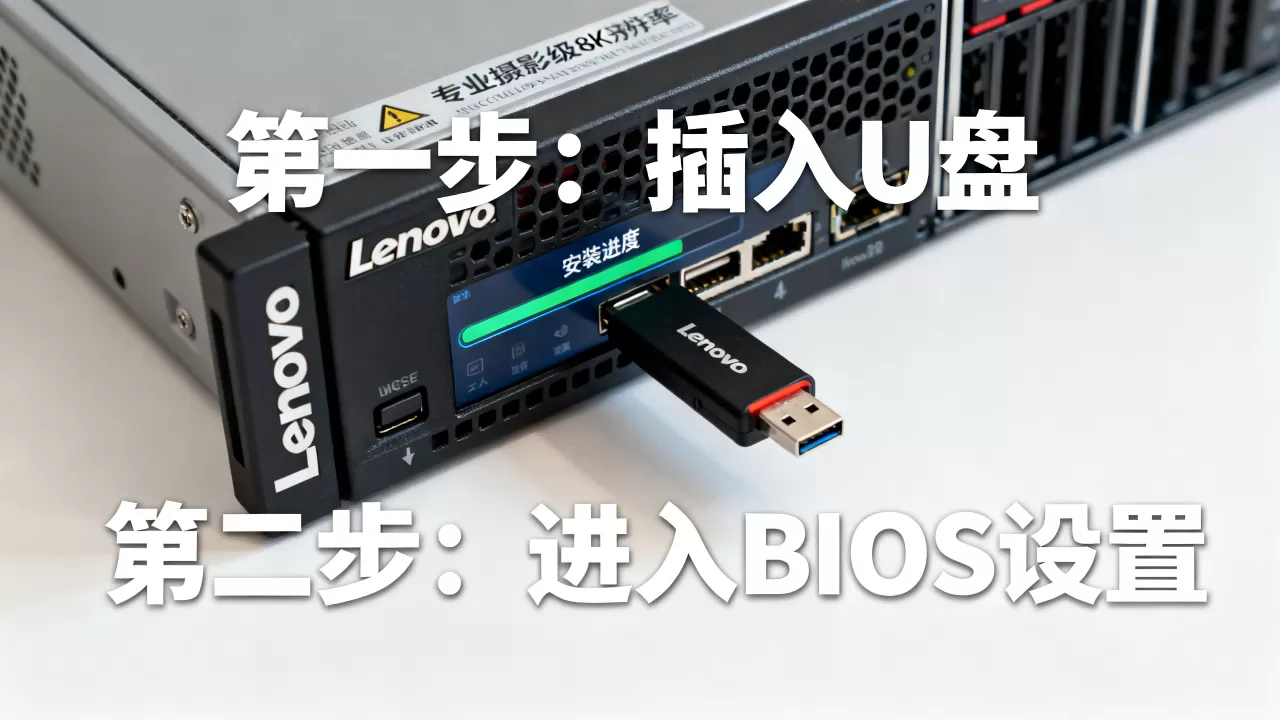
联想服务器用U盘安装系统,核心思路就三步:制作U盘启动盘、设置U盘为第一引导项、进PE加载阵列卡驱动后安装系统。这套流程适用于ThinkSystem SR系列、万全系列以及System X系列的大部分机型,只要手头有一台可用的工程机、一个8GB以上空U盘,以及对应的系统镜像文件,就能独立完成操作。
联想服务器怎么从U盘装系统:准备工作
很多朋友问联想服务器怎么从U盘装系统,其实难点不在装载动作本身,而在前置准备,服务器和家用电脑不同,硬件驱动和启动引导逻辑复杂得多,准备工作做到位了,成功率会大幅提升。


硬件准备清单
- 一台联想服务器:确认具体型号,如任启天SR650、SR550等,型号不同BIOS界面略有差异。
- U盘:容量至少8GB,推荐16GB,USB 2.0或3.0均可,USB 3.0在读取镜像时明显更快,涉及大镜像文件时优势更大。
- 工程机:一台可正常联网的Windows系统电脑,用来制作启动盘。
- 显示器与键鼠:服务器本身没有视频输出和输入接口,需要外接显示器(VGA或HDMI)、USB键盘鼠标,部分新一代机型只有VGA接口,别只带HDMI线。
U盘制作工具选择
做引导盘的工具市面上不少,选对工具能避开很多坑,行业共识认为,优先用Rufus或Ventoy,前者写盘稳定不支持空间浪费,后者支持多镜像共存。
联想服务器装系统有推荐的U盘制作工具吗?两种主流方案各有侧重:
| 工具 | 适用场景 | 操作方式 |
|---|---|---|
| Rufus | 单一系统镜像写入 | 选择U盘和设备,点击“开始”等待完成 |
| Ventoy | 多系统镜像共存,维护多台不同系统的场景 | 安装到U盘后,之后把ISO文件复制进去即可 |
启动盘制作完成之后,可以把联想官方驱动包(尤其是SAS阵列卡驱动)一并拷贝到U盘里,备用。
U盘启动盘制作流程
具体分区制作用镜像写入和刻录工具显示的方式链接不合理,普通用户直接用Rufus方式理解成本更低,Linux环境下也可以用dd命令直接写入,但Windows下用Rufus更直观。
镜像写入步骤
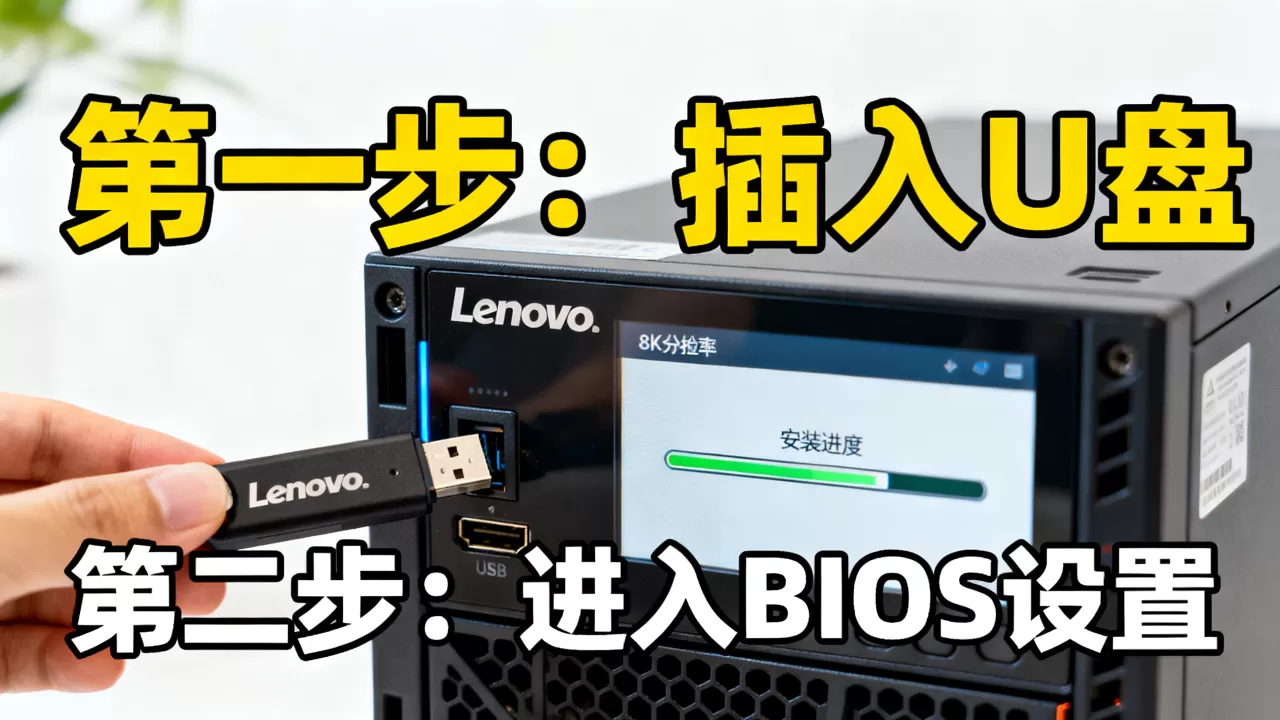
- 打开Rufus,设备栏选择你的U盘。
- 引导类型选择下拉菜单,点击“选择”,定位到官方系统镜像文件。
- 分区类型选GPT(UEFI模式)或MBR(Legacy模式),厂家出厂默认多为UEFI,具体看服务器开机时是否带小企鹅图标。
- 文件系统保持默认NTFS,UEFI Capsule和FAT32对服务器老机型兼容性不够好,NTFS是最稳妥的选择(前提是主板固件支持)。
- 点击“开始”,弹窗提示后选择“以ISO镜像写入”,等待进度条走完。
多系统不重做盘的方案
如果手头U盘经常用来修不同品牌的机器,Ventoy更省事,安装后把ISO文件直接拖拽进U盘,开机选择启动项时会自动列出所有镜像,联想服务器从Ventoy引导加载Windows Server安装镜像时,目前实测兼容性良好。
做出来的U盘,启动分区默认不可写,第二个分区可以当普通U盘用,把阵列卡驱动拷贝到第二个分区,进PE后直接解压使用。
进BIOS设置U盘第一启动项
U盘防不住设为一NPE性启动项时,多数机器跑到Windows圈圈转完就重启回原系统,联想服务器开机自检时有专门的启动顺序管理入口,和家用主板有区别。
联想服务器开机引导逻辑:开机自检时按F1进UEFI固件设定界面,按F12打开一次性启动目录,F12是按需引导,设置不对U盘启动顺序时,用F12直接选U盘,不用进固件里改优先级,省时省力。
UEFI与Legacy切换注意
- 开机按F1进入BIOS Setup界面。
- 找“Boot Manager”或“Boot Menu”项。
- 如果此处没有U盘设备显示且确认U盘制作无误,需检查“Boot Mode”(启动模式)是否匹配镜像文件的引导方式。
- 确认UEFI模式对应GPT分区,Legacy对应MBR,不对应则需切换启动模式或在刻录时重建分区结构。
联想新机型BIOS界面默认显示“Boot Mode”为UEFI,改启动模式前,务必确认整块硬盘上如果已有原系统且是Legacy引导,切UEFI后会出现原系统无法引导的情况,多数情况我们只是装新系统,不用留旧系统,可直接切换。
安装系统时加载阵列卡驱动的操作
进了系统安装界面,很多朋友发现复制文件到一半提示找不到硬盘或无法读取盘符,这就是
阵列卡驱动缺失,做不做操作取决于存储控制器的型号管理思路。
多数联想服务器(尤其是ThinkSystem系列)集成的IO是LSI/Avago的控制器,Windows Server安装介质中已经预置部分通用驱动,但遇上新型号或配置了独立RAID卡,就需要手动加载驱动,否则会提示找不到任何磁盘。
RAID配置确认
装系统前如果配置了RAID并划分了虚拟磁盘,需要先进阵列配置界面确认逻辑盘状态是否正常,开机自检时看提示信息,通常是按下Ctrl+C或Ctrl+H进入阵列卡配置菜单(不同型号卡配不同入口),依次点选确认虚拟磁盘为Online状态,再加载系统安装镜像,这样可以避免装的过程中报错。
没有做RAID的机器(直通模式),驱动一般可省略。
加载驱动到安装界面
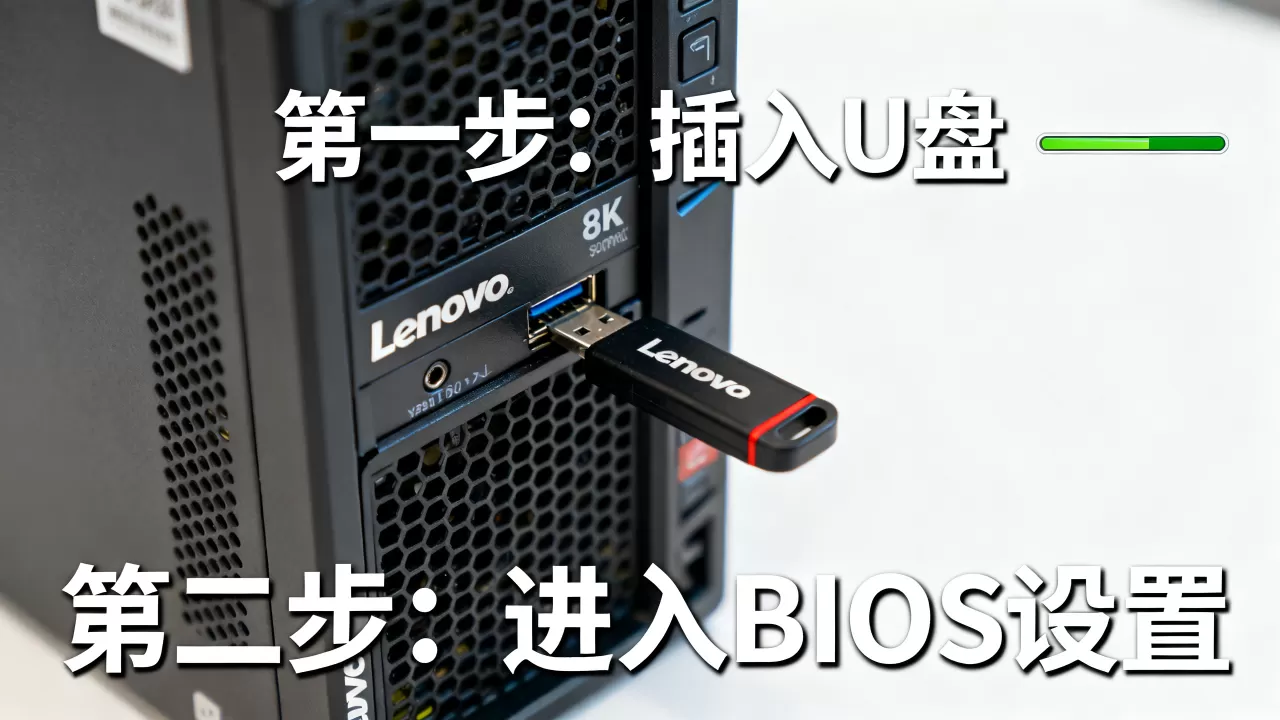
- 将U盘连接到服务器后部USB口(前面板USB在引导阶段有时不稳定)。
- 正常引导起Windows Server安装界面,点击“安装”,进入自定义安装时,扫描下方出现“加载驱动程序”按钮,点击。
- 浏览到U盘驱动目录,选中正确操作系统版本的 .inf 文件,确认加载。
- 加载成功后,磁盘选择列表会出现RAID虚拟盘,或能看到直通的物理硬盘。
自己装联想服务器系统能行吗?硬件层面只要按步骤操作到这一步,基本可以让安装程序识别到硬盘了,后续分区、输入产品密钥、区域设置等操作和家用电脑一致。
系统安装完成后驱动和外设配置
系统进桌面之后,检查是否有网卡、显卡、主板芯片组的驱动缺失设备,联想官网的下载中心支持搜索机型名称或序列号,建议将所有未识别设备的驱动补齐,部分驱动安装失败会直接影响电源管理或远程管理,服务器稳定运行的首要前提就是芯片组和存储控制器驱动版本匹配。
顺带一提,同一套U盘准备装另外一台机器时,若是同一型号阵列卡但未做系统,安装镜像的驱动兼容性仍然成立;若阵列卡换过或固件版本陈旧,建议先刷驱动再装。
联想服务器U盘安装常见问题排查
引导不进U盘,直接跳回系统
建议先确认U盘是
NTFS文件系统且引导方式跟镜像一致,也可以尝试更换U盘接的USB接口,部分机柜后部接口在主板上编号更靠前,BIOS默认从这些接口优先引导。
进PE后找不到U盘里的文件
重新插拔U盘,拔下后重新插入,等待系统提示音,携带多个盘的场景下,PE下盘符会重新分配,可以打开磁盘管理确认盘符。
拷贝文件到一半提示错误或断电
这是比较典型的U盘损坏假象,换一个U盘重新用Rufus写入镜像,服务器装机用盘建议用USB 3.0的知名品牌U盘,耐用性和读写稳定性明显更好,近年来部分杂牌U盘抽检写速波动严重,拷贝过程中掉文件没法预判。
装系统到选择磁盘时看不到阵列盘
确认进过阵列配置界面,检查逻辑盘是否处于Optimal状态,新磁盘个别识别成RAID卡后未初始化,按出厂配置买卖IT模式盘加卡,有的是零盘,需要初始化。
联想服务器怎么用u盘安装系统教程视频教程相关问答
联想服务器U盘安装系统的启动按键是什么?
联想服务器开机出现联想Logo时快速按压F12进入一次性引导菜单,菜单里会出现U盘名称,如果F12无法正常弹出,同样在开机时按F1进入UEFI固件设置,在“Boot Manager”里手动调整启动顺序或用“Boot from File”直接引导U盘,开关键“Ctrl+H” 的阵列卡快捷键是用来看盘状态的,和F12引导无关。
联想服务器U盘装系统Process过程中卡在“启动Windows”界面怎么办?
团队内常见处理办法是先拔掉U盘再重启,确认是否卡在引导预设驱动上,如果不是,就进BIOS把“Secure Boot”(安全引导)关闭,再启动安装,联想服务器对Microsoft签名之外的第三方引导镜像兼容性相对严格,关闭Secure Boot能解决相当一部分卡启动问题,系统装完重新开启即可,不影响正常使用。
U盘安装联想服务器系统的这套流程,把准备工作做扎实、引导逻辑理顺,剩下的步骤和安装一台普通高性能PC差别不大,关键点只有两个:一个是BIOS和阵列配置的入口要知道;另一个是系统镜像与阵列卡驱动要匹配好,把这两件事弄明白,联想服务器系统重装就不再是难题了,后续运维也不必次次找外包团队上门处理。
首发原创文章,作者:王坚,如若转载,请注明出处:https://test.idctop.com/article/587280.html