在Windows 7系统中,通过命令行关闭远程服务器端口的核心方法是使用netsh advfirewall命令添加阻止规则,或结合netstat与taskkill终止进程,但前者更持久可靠。
win7远程服务器端口关闭命令行的两种主流方法
关闭远程服务器端口,命令行比图形界面更高效,适合批量部署或远程管理,以下两种方法覆盖了临时和永久两种需求,实际操作中根据场景选择。
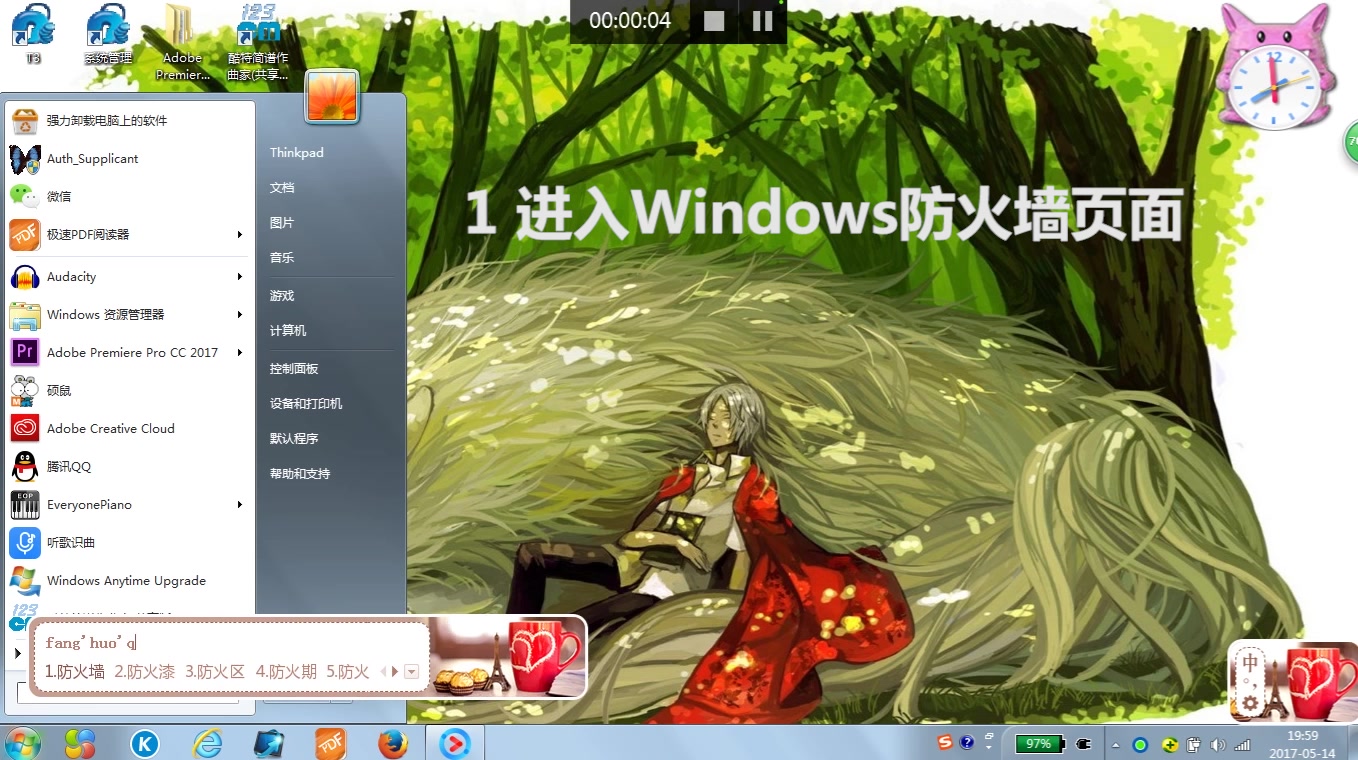

netsh防火墙命令永久关闭端口
这是最常用的方式,通过添加防火墙入站规则来阻止指定端口的通信,规则一旦生效,会一直保留直到手动删除。
操作步骤:
- 以管理员身份运行命令提示符(点击开始菜单,搜索cmd,右键选择“以管理员身份运行”)。
- 输入以下命令格式:
netsh advfirewall firewall add rule name="自定义规则名" dir=in protocol=tcp localport=端口号 action=block- 参数说明:
name规则名称,可自定义;dir=in控制入站方向;protocol协议类型(tcp或udp);localport要关闭的端口号;action=block阻止连接。
- 参数说明:
- 例如要关闭远程桌面默认的3389端口,执行:
netsh advfirewall firewall add rule name="Block RDP 3389" dir=in protocol=tcp localport=3389 action=block - 命令执行后不会弹出提示,直接生效,可用以下命令查看规则是否添加成功:
netsh advfirewall firewall show rule name="Block RDP 3389"
验证效果: 使用另一台电脑尝试远程连接,会发现连接超时或被拒绝,如果临时需要恢复,执行删除规则命令:
netsh advfirewall firewall delete rule name="Block RDP 3389"注意事项: 此方法依赖于Windows防火墙服务(MpsSvc)的运行状态,如果服务被关闭或禁用,规则不会生效,建议在操作前检查服务状态:sc query MpsSvc。
netstat+taskkill临时关闭端口进程
有些端口是由某个正在运行的进程(如软件服务、系统进程)开启的,通过终止对应进程可以快速关闭端口,但这种方式不具备持久性,进程重启后端口会重新开放。
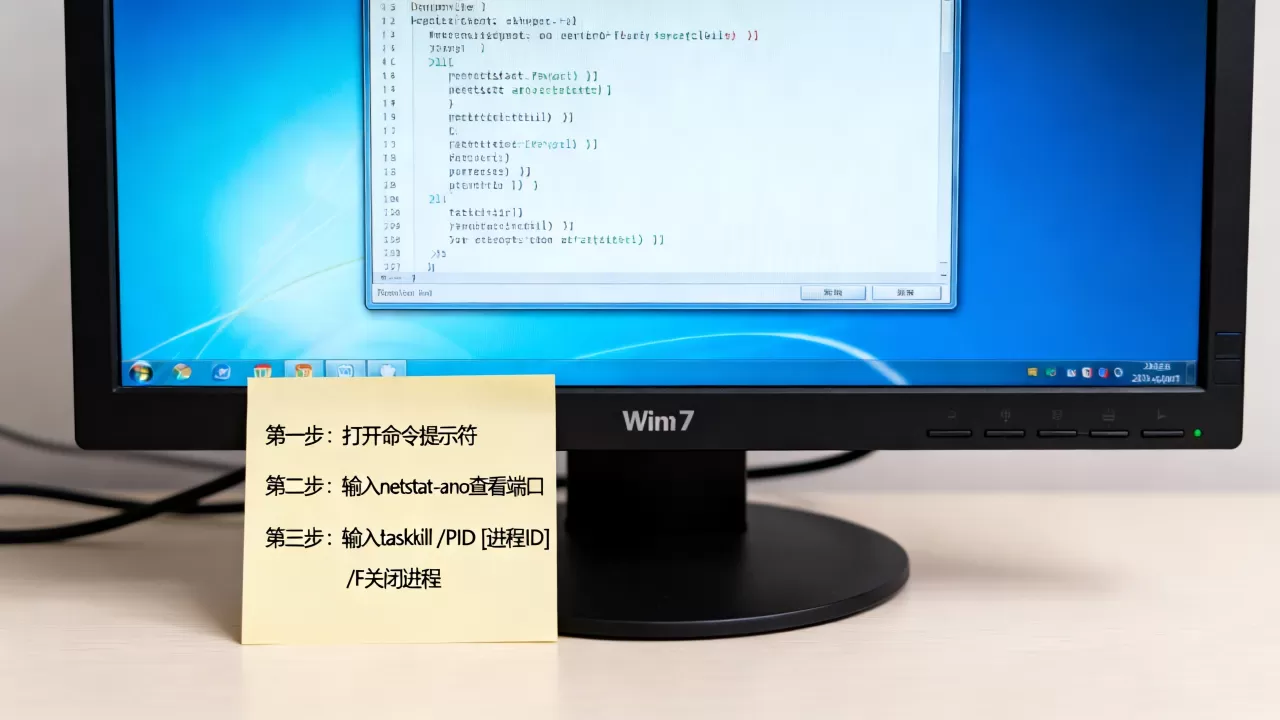
操作步骤:
- 首先找到占用端口的进程PID,假设要关闭端口135(RPC服务),执行:
netstat -ano | findstr :135输出结果中最后一列即为PID,135”(PID)。
- 根据PID强制终止进程:
taskkill /PID 135 /F/F参数表示强制结束。 - 结束后再次运行
netstat -ano | findstr :135,验证端口已消失。
适用场景: 快速关闭某个可疑程序开启的端口,或临时解决端口冲突,但要注意,如果该进程是系统关键服务(如svchost),强行终止会导致系统不稳定,甚至远程连接中断。
与netsh方法的对比:
| 方法 | 持久性 | 风险等级 | 推荐场景 |
|---|---|---|---|
| netsh防火墙规则 | 永久,重启后依然生效 | 低,可随时恢复规则 | 安全加固、长期关闭端口 |
| netstat+taskkill | 临时,进程重启后失效 | 中,可能影响系统服务 | 临时排查、应急处理 |
win7远程桌面端口关闭的具体操作示例
远程桌面是最常被攻击的目标之一,关闭3389端口是常见的安全措施,下面以关闭远程桌面端口为例,演示完整的命令行操作流程。
关闭3389端口防远程入侵
检查当前远程桌面状态
在命令提示符中输入:
netstat -ano | findstr :3389如果看到LISTENING状态,说明端口开放,此时若有远程连接,也会显示已建立的连接。
添加防火墙阻止规则
netsh advfirewall firewall add rule name="关远程桌面3389" dir=in protocol=tcp localport=3389 action=block如果需要同时阻止UDP协议(远程桌面也使用UDP 3389),可以再添加一条:
netsh advfirewall firewall add rule name="关远程桌面3389 UDP" dir=in protocol=udp localport=3389 action=block测试是否生效
从其他电脑尝试远程连接,会出现“远程桌面无法连接”的提示,如果本机需要继续使用远程桌面,但只允许特定IP访问,可以把
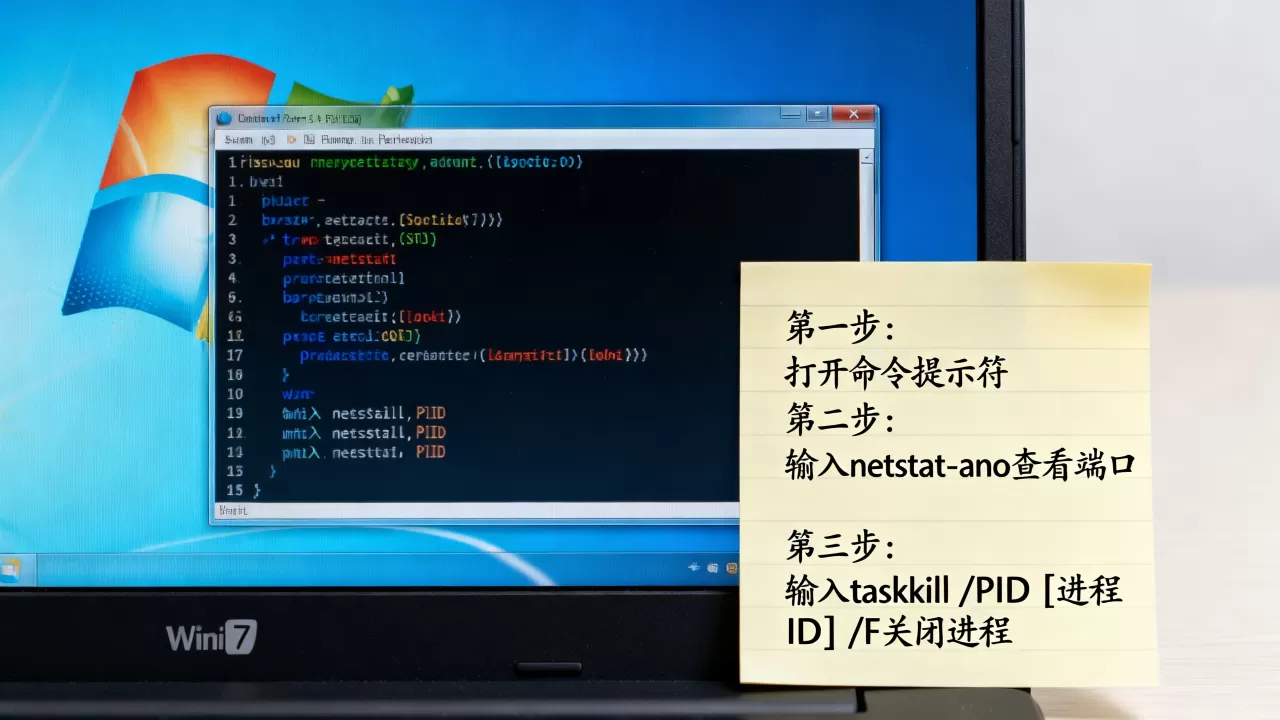
action=block改为action=allow后配合remoteip参数指定白名单,不过这里不展开。
额外加固: 除了关闭端口,还可以禁用远程桌面服务:
net stop TermService
sc config TermService start= disabled
这样即使端口被开放,服务也无法启动,但需注意,禁用后需要通过其他方式(如本地控制台或带外管理)才能恢复。
批量关闭多个端口的场景
当服务器需要一次性关闭多个端口(如FTP的21、SSH的22、Telnet的23),可以用循环命令:
for %p in (21 22 23) do netsh advfirewall firewall add rule name="Block Port %p" dir=in protocol=tcp localport=%p action=block此命令在批处理文件中需将%p改为%%p,这样可以快速批量添加规则,避免逐个输入。
win7远程端口关闭注意事项与风险规避
关闭远程服务器端口看似简单,但操作不当可能导致失去管理权限或影响业务,以下几条是实践中必须考虑的。
确认端口用途再动手
在关闭端口前,先用netstat -ano或netstat -b(需要管理员权限,显示进程名)查看该端口对应的服务,端口135是RPC服务,关闭后许多系统管理工具(如远程桌面、DCOM)可能失效,端口445是SMB服务,关闭后文件共享和打印机共享会中断。建议先查阅端口用途文档,或使用tasklist /svc关联PID与服务名称。
远程操作时保留备用通道
如果通过远程桌面连接服务器,关闭3389端口前务必确保有其他访问途径,
- 已开启Telnet或SSH服务(但Telnet也不安全,建议用SSH)。
- 通过带外管理(如iDRAC、IPMI)登录。
- 本地有同事可以物理操作。
否则一旦关闭,可能把自己锁在外面。一个稳妥的做法是先添加一条允许自己IP访问的规则,再添加全局阻止规则。
权限与系统环境要求
- 所有命令必须在管理员权限的命令提示符下运行,否则会提示“拒绝访问”。
- Windows防火墙必须处于开启状态,且服务未被禁用,检查方法:
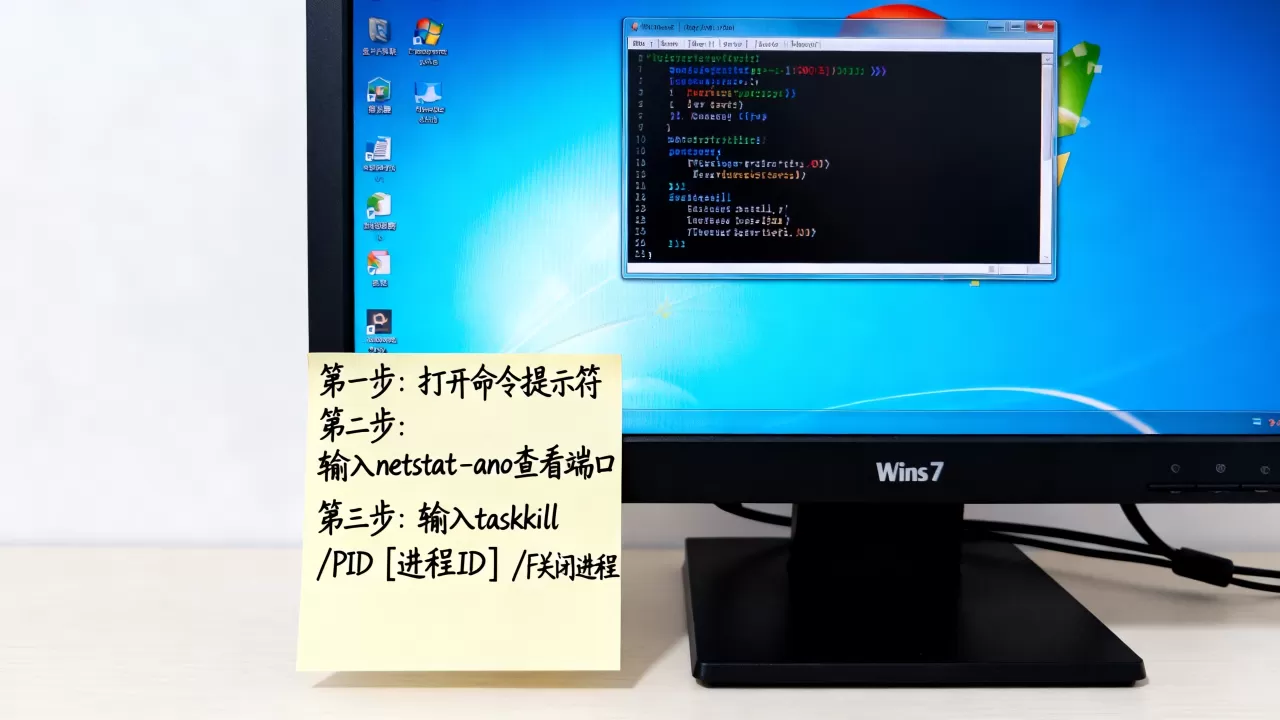
sc query MpsSvc
STATE为RUNNING。 - 部分第三方安全软件可能会接管防火墙,导致netsh规则无效,需在安全软件中同步配置。
规则管理建议
添加规则时,给规则起一个容易识别的名称,并记录操作时间,后续可以通过netsh advfirewall firewall show rule name=规则名查看详情,或使用netsh advfirewall firewall show rule name=all列出所有规则,删除规则时,名称必须完全匹配,建议先用show rule确认。
win7关闭远程端口常见问题解答
问题1:win7命令行关闭端口后,如何快速恢复访问?
答: 如果使用netsh添加的阻止规则,恢复只需删除该规则:netsh advfirewall firewall delete rule name="规则名称",注意名称必须与添加时一致,如果使用taskkill结束的进程,恢复需要重启对应服务,例如net start 服务名,或直接重启系统,若不确定服务名,可以在事件查看器中查找停止的服务。
问题2:关闭远程端口后,会影响到哪些正常功能?
答: 影响范围取决于你关闭的端口,例如关闭3389会禁用远程桌面,关闭445会停止文件共享和打印机共享,关闭80会中断IIS网站,建议先通过netstat -b关联程序,确认端口对应的服务,如果关闭的是Windows系统保留端口(如135、137-139、445),可能影响网络发现、远程协助等组件。行业共识认为,关闭非必要端口是安全加固的基础,但必须提前评估业务依赖。
问题3:为什么输入netsh命令提示“没有权限”?
答: 这是因为当前命令提示符没有以管理员身份运行,在Windows 7中,即使当前账户是管理员,也需要右键选择“以管理员身份运行”才能修改防火墙规则,正确方式:点击开始,在搜索框输入cmd,右键点击“cmd.exe”,选择“以管理员身份运行”,运行后窗口标题会显示“管理员:命令提示符”,如果系统是Windows 7家庭版,部分防火墙功能可能受限,建议升级到专业版或使用第三方防火墙工具。
首发原创文章,作者:王坚,如若转载,请注明出处:https://test.idctop.com/article/587165.html