首段(加粗核心答案):FTP上传网站全教程的核心就三步:拿账号、连工具、拖文件,只要从主机商或控制面板里找到FTP连接信息,装一个免费客户端,把网站源码拖进服务器的htdocs或wwwroot目录,就能完成网站部署。
开始之前,先搞懂FTP连接需要哪些信息
很多新手卡在第一步,不是因为操作难,而是手上缺三样东西:FTP地址、用户名、密码,这三样通常在购买虚拟主机后的欢迎邮件里,或者登录主机控制面板的“FTP管理”页面能找到。


- FTP地址:一般长这样:
ftp.yourdomain.com,也可能直接是一串IP,比如168.1.1,如果你的域名已经解析到服务器,填域名和填IP都能连。 - 端口号:绝大多数虚拟主机默认是21,如果你用的是SFTP(走SSH协议),那端口是22,服务器商如果在后台做了端口自定义,记得以邮件或控制台显示为准。
- 用户名和密码:注意别把邮箱账号或面板登录密码当FTP密码用,除非确认过,密码通常有大小写区分。
如果你用的是简米云或酷番云的云服务器,教你个自查路径:登录云服务器控制台,找到实例详情,重置或查看FTP密码,然后确认安全组是否放行了21端口,业内专家指出:云服务器的FTP连不上,八九成是安全组规则没放行端口,而不是软件配置错了。
选对FTP工具,能让效率翻倍
很多用户问“ftp工具有哪些”,说实话,市面可选的不多,但每个都够用,这里直接按使用场景给你推荐。
| 工具名称 | 适用人群 | 界面特点 | 是否需要付费 |
|---|---|---|---|
| FileZilla Client | 绝大多数用户 | 左右分栏,左侧本地,右侧服务器 | 免费 |
| WinSCP | 企业运维、调试环境 | 像Windows资源管理器,支持脚本 | 免费 |
| CuteFTP | 老用户、批量操作需求 | 传统布局,功能集成度高 | 付费 |
| FlashFXP | 对速度有极致要求的人 | 轻量级,占用内存小 | 共享软件 |
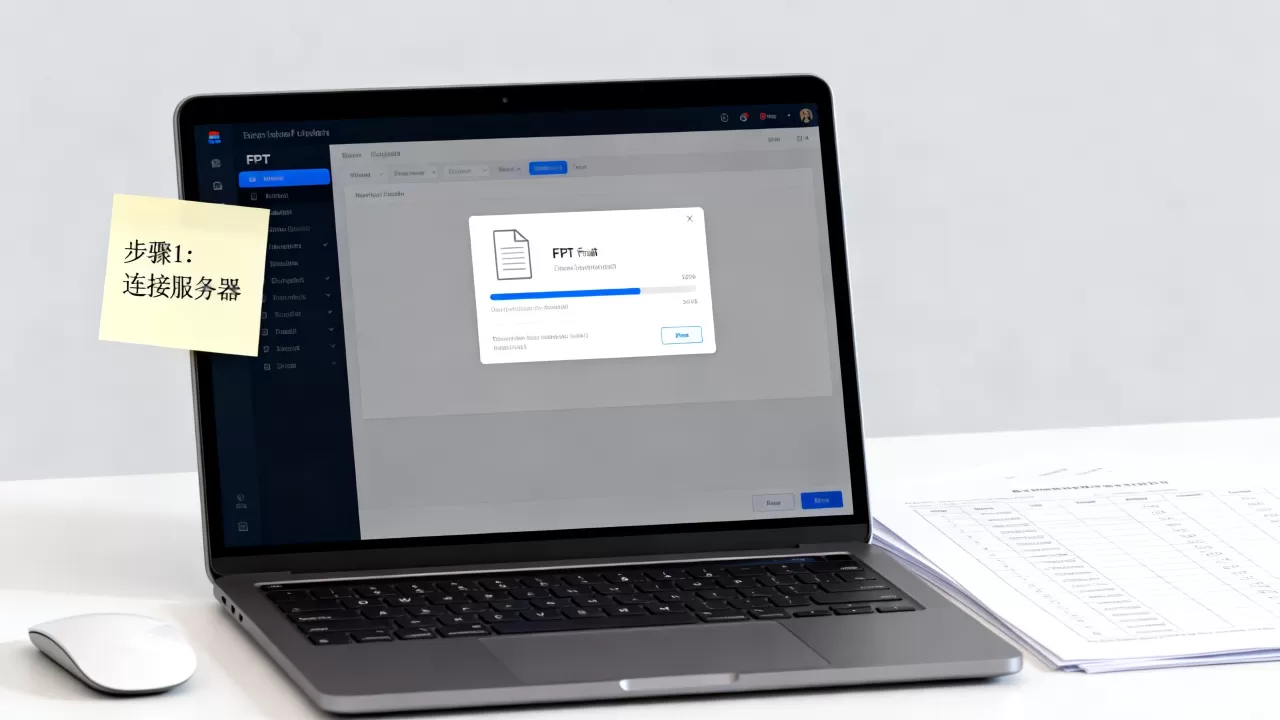
如果你在犹豫“网站ftp上传哪个软件好”,直接下载FileZilla就行,它跨平台,Windows和Mac都能装,而且中文界面友好,不需要你做任何命令行操作。
FileZilla的安装与连接实操
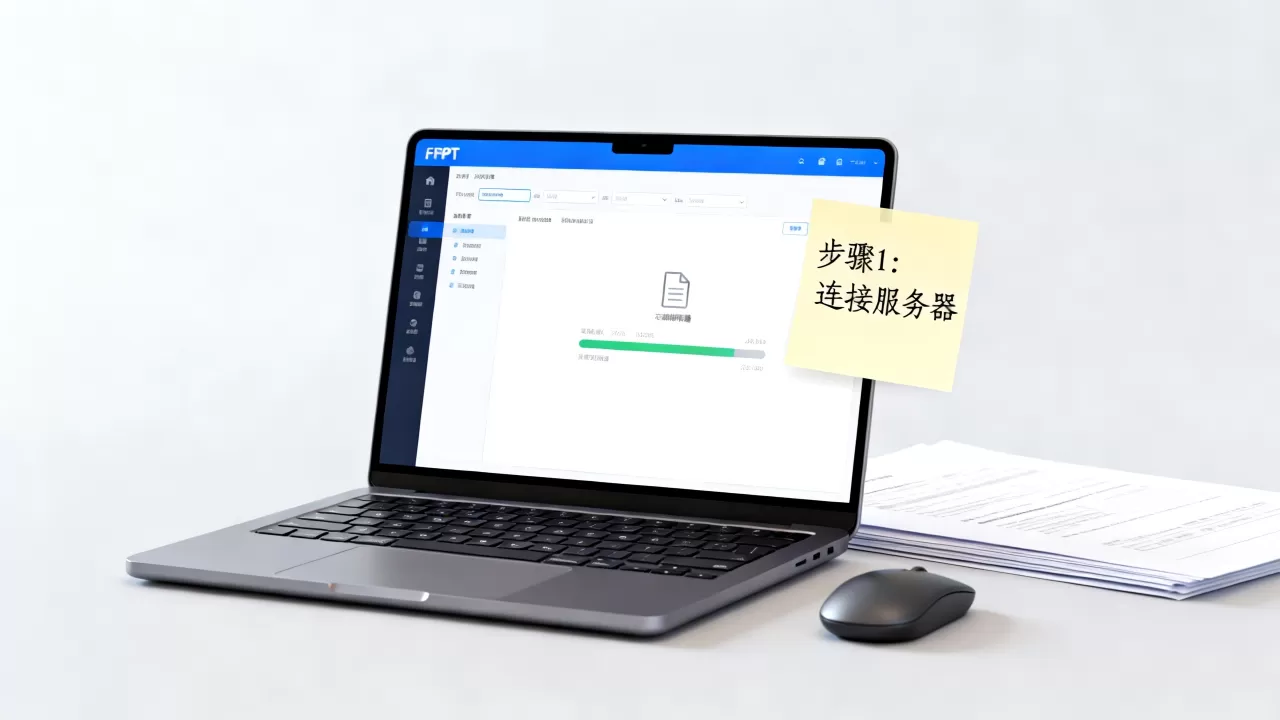
安装过程一路“下一步”,没有任何坑,打开软件后,你会看到顶部有四个输入框:主机、用户名、密码、端口,按下面的顺序操作:
- 在“主机”栏输入FTP地址。
- 在“用户名”栏输入控制面板给你的FTP账号。
- 在“密码”栏输入对应密码。
- 端口留空自动识别,或者填21。
- 点击“快速连接”按钮,等待右侧窗口出现目录列表。
连接成功后,软件右侧显示的是服务器文件,左侧是本地电脑的文件,你要做的就是在左侧找到网站源码文件夹,全选,拖拽到右侧的wwwroot或htdocs文件夹里。
文件上传的核心动作与细节把控
网站源码的格式不重要,.html、.php、.js、.css都能传,但目录结构不能乱,比如你用WordPress建站,wp-admin这个文件夹必须完整上传到服务器根目录,不能只传里面的部分文件。
除了拖拽,FileZilla还支持右键菜单的“上传”选项,批量传多个文件夹时,右键点文件夹名,选择“上传”,软件会自动递归创建子目录并传文件。
传输模式设置不当,网站会打不开
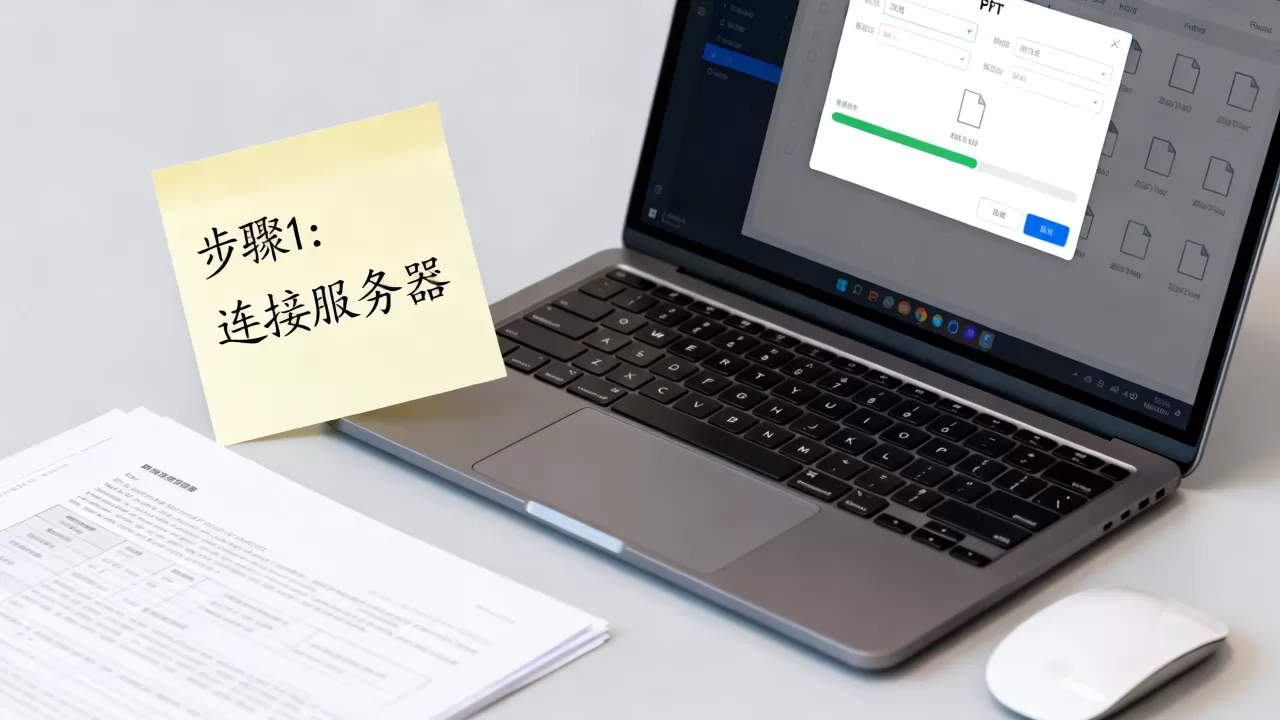
你可能遇到过这种情况:文件传完了,网站打开是乱码,或者提示Parse error,这多半是传输模式没设对,FileZilla在“传输”菜单里有个“传输模式”选项,默认是“自动”,如果你传的是文本类文件(.php、.html),主动设置为“ASCII”模式;传图片、压缩包、字体文件时,设置为“二进制”模式。
多数情况下“自动”模式能帮你判断,但保险起见,建议手动设定为“二进制”,因为ASCII模式在转换换行符时,偶尔会破坏图片文件的数据结构,导致图片上传后无法显示。
性能优化,覆盖处理慢的情况
你是否有过“ftp上传网站时间太长”的焦虑?排除网速因素,两个操作能提速:第一,在FileZilla的“编辑-设置-传输”里把“最大同时传输数”调高到10个,让多个文件并行传;第二,如果服务器支持SFTP,优先用SFTP,它比传统FTP在加密握手后的传输稳定性上要好,递归上传大目录时不容易中断。
如果总是传一半断线,根因通常是FTP服务器的被动模式配置,把FileZilla站点管理器里的“传输设置”改成“被动”模式,一般能解决连接超时的顽疾。
虚拟主机和云服务器,上传后的路径差别
你的网站放哪个目录,直接决定访问者能不能看到页面。虚拟主机和大厂云服务器有本质区别,路径不一致别硬套。
- 虚拟主机:FTP登录后,通常直接就停在网站根目录,直接把文件放这儿即可。
- 宝塔面板服务器:需要进入
/www/wwwroot/目录,你的网站多数是单独的一个子目录,比如/www/wwwroot/yourdomain.com,别传错层级。 - 裸SP服务器(无Web环境):先装好Nginx或Apache,然后找到配置文件中定义的
root /var/www/html路径,这才对。
如果传完文件刷新网站还是报404,先检查文件是否传到了根目录,而不是根目录的子文件夹里,很多新手把文件传到了www目录本身,但Web服务指向的是www/html目录。
建站碎碎念:Docker场景下的FTP替代方案
最近两三年,越来越多人用宝塔的Docker容器建站,在这种环境下,你可能会发现FTP账号密码怎么试都不对,因为容器内没有跑FTP服务,这时候别死磕FTP,两条路:一是回到宿主机,用SSH指令配合SFTP工具直接登录;二是直接在宝塔文件管理器里手动上传,绕过FTP层,行业共识认为:容器化环境用SFTP比传统FTP更贴合实际部署需求。
上传过程中的常见报错排查
遇到问题别慌,下面这些是最高频的坑,基本能覆盖你90%的麻烦。
连接被服务器拒绝
提示ECONNREFUSED,说明对方服务器的21端口没开,检查服务器商的安全组策略,或者在控制台看FTP服务启动状态,用netstat -tlnp | grep 21命令能快速判断服务器有没有监听21端口。
认证失败或密码错误
如果你用宝塔面板,直接在面板里重置FTP密码,注意别带空格,部分老主机商对密码长度或者特殊字符有限制,建议改成大小写字母+数字组合,密码长度不超过10位,稳妥。
列表目录失败
这个报错后,文件传不上去,一般是FTP处于主动模式,而本地网络有防火墙,打开FileZilla的“设置-被动模式设置”勾选“退回被动模式”,再重试。
FTP上传网站常见问题(Q&A)
FTP上传速度慢怎么解决?
速度慢多数是本地宽带的上行带宽太小,或者服务器机房位于海外,可以先换成被动传输模式排除NAT干扰,同时把并发数拉高,若依然慢,多数情况是本地到服务器的链路延迟高,没有快速修复的捷径,建议改用加速器,或者把代码打包成zip压缩包,上传一个压缩包再登录服务器解压,这样对海量小文件效率提升最明显。
FTP上传网站首页源码后,浏览器无法访问?
先确认源码文件名是不是index.php或index.html,如果文件名写成demo.php.txt,浏览器默认不解析,检查你有没有把源码直接放在网站的公开目录里,而不是上级目录,如果你传的是PHP文件,但服务器端没有装PHP解释器,网站会直接显示源码。
FTP账号密码都正确,但FileZilla一直卡在“正在读取目录列表”?
这是非常典型的被动模式与服务器配置不兼容现象,停止连接,打开“站点管理器-传输设置”,把“被动”改成“主动”,或者把本地防火墙/路由器主动放行FileZilla使用的动态端口段,绝大多数情况下,切换模式后,目录列表立刻就能刷出来。
网站部署的上传环节,只要迈过账户、工具、路径三道坎,之后的操作都是肌肉记忆,先把上文提到的细节记牢,实操一次,你就能掌握一套流畅的技能。
首发原创文章,作者:王坚,如若转载,请注明出处:https://test.idctop.com/article/586100.html