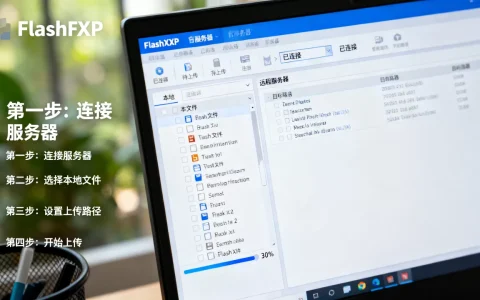
使用FlashFXP上传网站,关键在于正确配置站点连接参数、选择传输模式并设置文件权限,这些步骤到位后,整个上传过程会非常顺畅。
FlashFXP上传网站前的准备工作
在开始传输文件之前,先把基础环境搭好,能避免后续一堆麻烦,你需要准备三样东西:FTP账号信息、FlashFXP软件本身、以及本地网站的文件夹。

- FTP账号信息获取:登录你的主机控制面板(比如cPanel、宝塔面板或云服务器管理后台),找到FTP管理功能,新建一个FTP账户,或者使用系统默认的账户,记录下主机地址(通常是IP或域名)、端口(默认21)、用户名和密码,端口在很多面板里默认是21,但如果你用的是SFTP协议,端口则是22,这个区别后面会细说。
- FlashFXP软件安装:从官网下载最新版,安装过程没什么特殊选项,一路下一步就行,如果你用的是试用版,注意它有30天限制,但基础功能完全够用。
- 本地网站文件整理:把需要上传的网页文件、图片、脚本等放在一个文件夹里,建议先压缩打包,上传到服务器后再解压,这样能大幅缩短传输时间,尤其适合大量小文件,不过如果是直接更新个别文件,就不用压缩了。
FlashFXP上传网站到服务器的详细步骤
这部分是核心操作,按顺序来,每一步都关系着最终能否成功访问网站。
新建站点连接
打开FlashFXP,点击工具栏上的“站点管理器”图标(或者按F4快捷键),在弹出的窗口中,点击“新建站点”,随便起个名字,我的网站”。
- 常规选项卡:填写主机地址、端口、用户名和密码,连接类型选“FTP”或“SFTP”,如果服务器支持,推荐用SFTP,因为数据传输经过加密,更安全,但要注意,很多共享主机只支持FTP,那就选FTP,端口默认FTP是21,SFTP是22,别搞混。
- SSL/TLS选项:如果服务器要求强制SSL连接,在这里勾选“使用SSL/TLS隐式加密”或“使用SSL/TLS显式加密”,具体选哪种,看主机商给的说明,多数情况下选“显式加密”即可。
- 被动模式:在“连接”选项卡里,可以设置传输模式。被动模式是大多数现代网络环境下的首选,因为它能避免防火墙拦截,如果你上传时经常卡在“连接中”或“列表读取中”,试着切换成被动模式,具体操作:在站点管理器里选中站点,点击“选项”,勾选“使用被动模式”。
连接并浏览文件
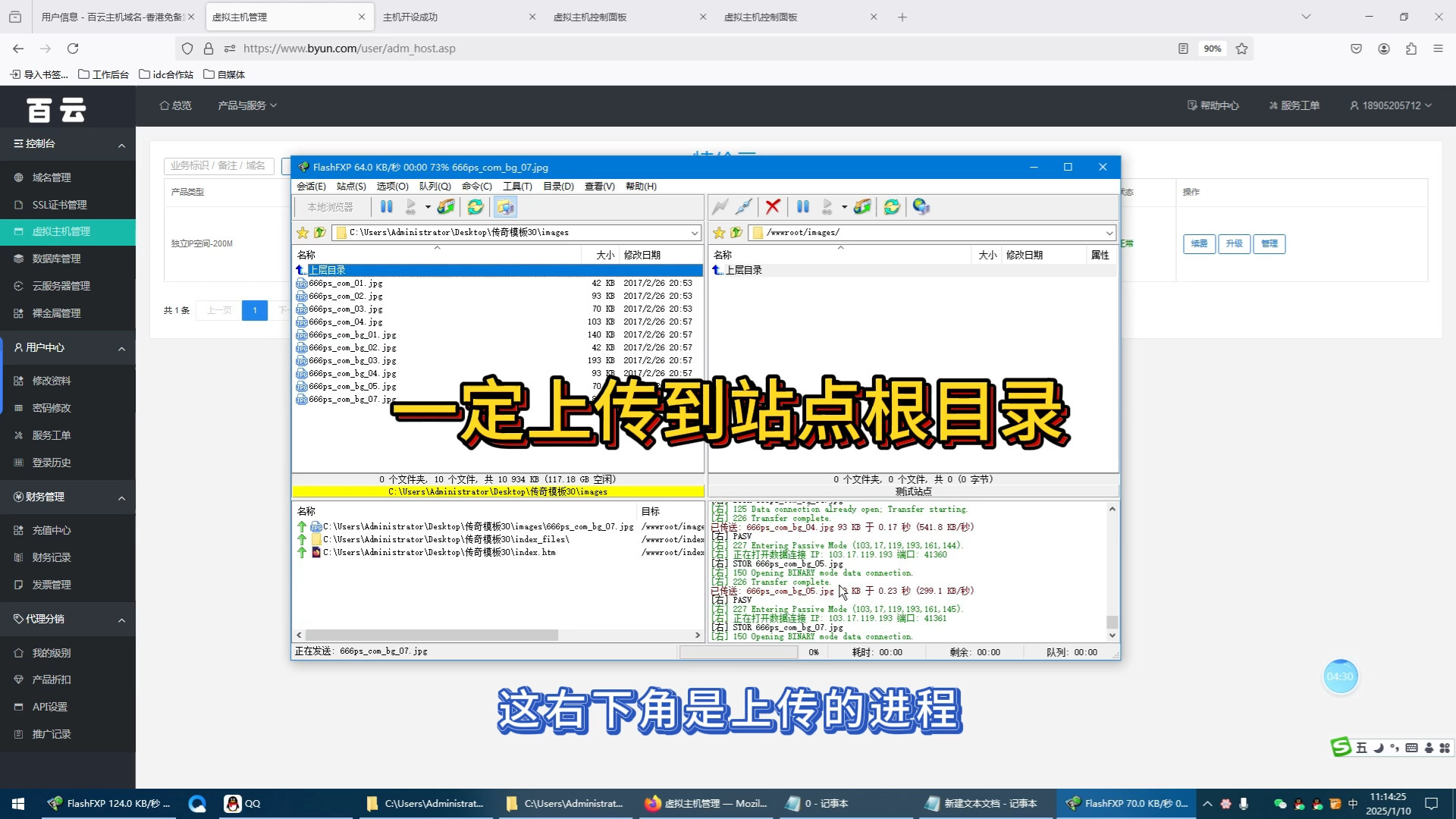
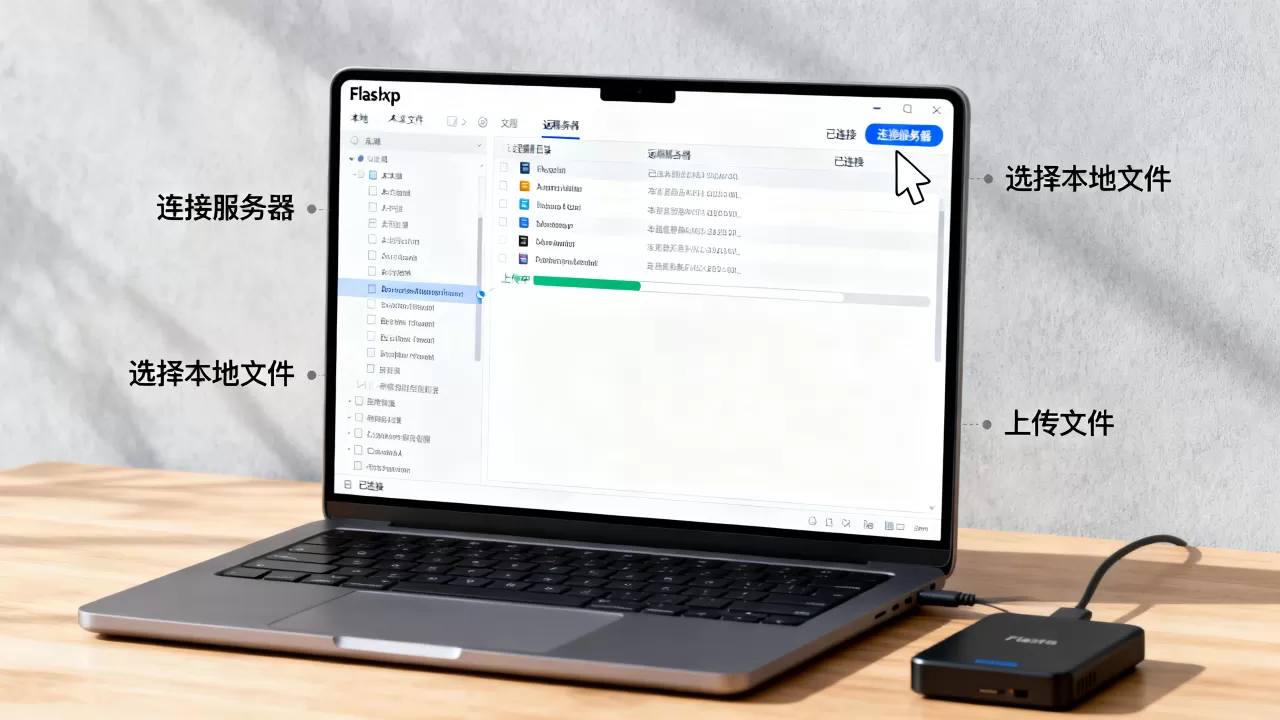
配置好后,点击“连接”,你会看到左右两个窗口,左边是本地文件,右边是服务器文件,如果连接成功,右侧会显示服务器上的目录结构,通常是public_html或wwwroot之类的文件夹,这就是网站根目录,把网站文件上传到这个目录里,才能通过域名访问。
执行上传操作
- 全站上传:在左侧本地窗口选中所有网站文件,拖拽到右侧的服务器根目录,或者右键点击,选择“传输”,上传过程中,底部状态栏会显示进度、剩余时间和传输速度。
- 增量更新:如果你只修改了部分文件,可以先在本地选中这些文件,然后右键选择“传输队列”,FlashFXP会自动对比文件时间戳,只上传新修改的,避免重复上传相同文件,这个功能对日常维护特别实用。
常见FlashFXP上传网站连接失败的原因
很多新手卡在这一步,明明账号密码都对,就是连不上,排查以下三个地方:
- 主机地址拼写错误:检查有没有多打一个斜杠或空格,有些面板里的主机地址是“ftp.你的域名.com”,有些是直接IP。
- 端口被屏蔽:尤其是用默认21端口的FTP,很多云服务器安全组默认不开放这个端口,你需要登录云服务商控制台,添加入站规则,放行TCP 21端口,如果用的是SFTP,就放行22端口。
- 防火墙拦截:本地电脑的防火墙或杀毒软件可能拦截了FlashFXP的联网请求,暂时关闭防火墙试试,或者添加FlashFXP到允许列表。
FlashFXP上传网站速度慢的优化方法
上传速度慢是常见痛点,尤其是大文件或海量小文件,业内专家指出,多数速度问题出在传输模式和压缩设置上。
调整传输模式
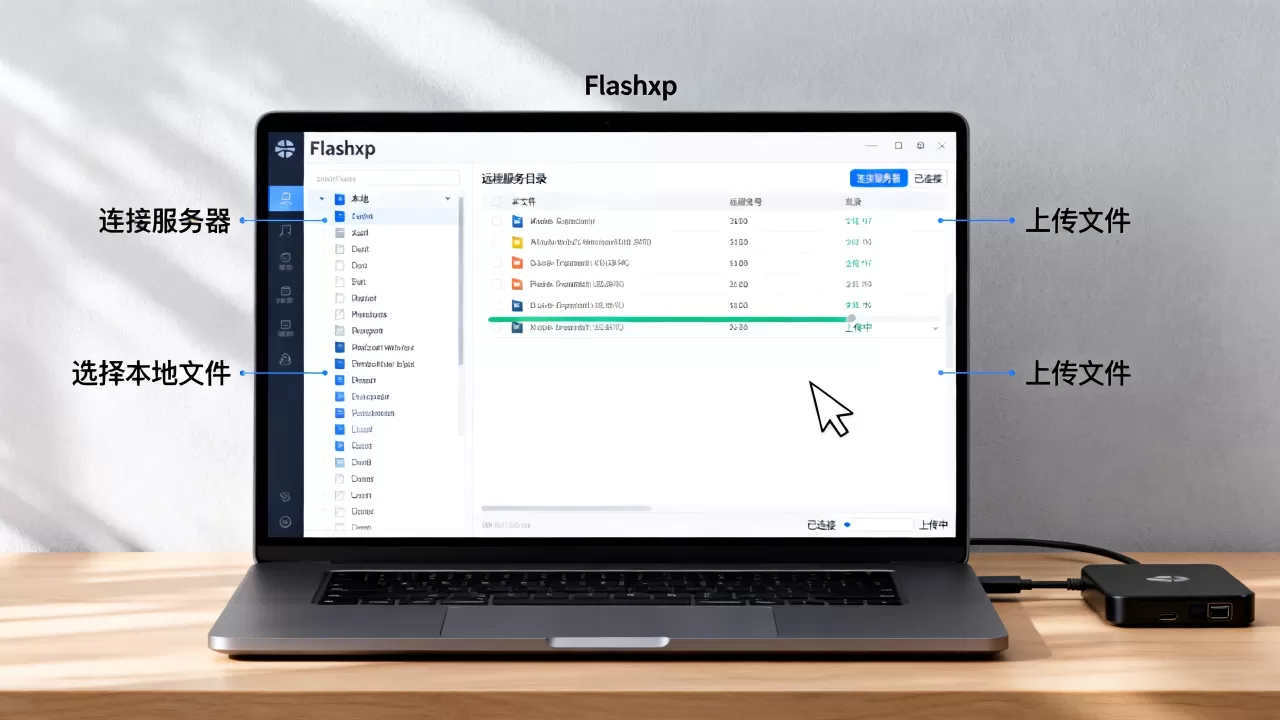
- 从主动模式切换到被动模式:主动模式下,服务器主动连接你电脑的随机端口,容易被防火墙拦截,导致速度慢或连接超时,被动模式则让客户端主动连接服务器端口,兼容性更好,在站点管理器的“选项”里强制使用被动模式,速度能明显提升。
- 切换传输协议:如果主机支持,把FTP换成SFTP或FTPS,虽然加密会消耗少量CPU资源,但在某些网络环境下,SFTP的传输稳定性反而更好,速度波动更小。
启用压缩传输
FlashFXP支持Modem压缩(Zlib传输压缩),在“传输”菜单里,选择“传输压缩”,勾选“启用压缩”,压缩级别建议选6,平衡压缩率和速度,对于纯文本文件(HTML、CSS、JS),压缩效果非常明显,能节省一半的传输时间,但图片、视频等已经压缩过的文件,收益不大,甚至可能更慢,所以可以针对特定文件类型设置过滤规则。
限制并发连接数
不要盲目开太多线程,FlashFXP默认允许10个并发连接,但很多服务器限制单个IP的并发数,如果连接数过多,服务器会强制断开,导致速度下降。建议把并发数调整为4或5,在站点管理器的“传输”选项卡里设置,这样既能利用多线程加速,又不会触发服务器限制。
FlashFXP上传网站权限设置
文件上传后,网站可能无法正常显示,比如提示“403 Forbidden”或“500 Internal Server Error”,这通常和文件权限有关。
设定正确的文件权限
- 文件夹权限:大多数网站要求文件夹的权限为755或750,所有者读写执行,组和其他用户读执行,在服务器文件列表中,右键点击文件夹,选择“属性”,在权限设置里填入数字755,勾选“递归处理子目录”。
- 文件权限:普通文件(HTML、PHP、图片)设置为644或640,配置文件(如
wp-config.php、config.php)建议设置为600
或640,只允许所有者读取,增强安全性。
设置文件所有权
如果服务器是Linux系统,上传的文件默认所有者是FTP账户,而不是Web服务器用户(如www-data),这可能导致网站无法写入缓存或上传目录,解决方案是:登录主机控制面板,使用文件管理器修改文件所有者为www或www-data,或者通过SSH执行chown -R www-data:www-data /网站目录,如果不会操作,大部分主机商的技术支持都能帮你处理,发个工单就行。
FlashFXP上传网站常见问题解答
FlashFXP上传网站时进度条卡住不动怎么办?
先检查网络连接是否稳定,然后尝试切换传输模式从主动到被动,如果依然卡住,可能是服务器主动关闭了空闲连接,可以在站点管理器的“连接”选项卡里,把“保持连接”间隔设置为30秒,让FlashFXP定时发送心跳包,防止连接超时,上传单个大文件时,开启“传输压缩”也能减少卡顿概率。
FlashFXP上传网站后页面显示目录列表而不是首页?
这是默认首页设置问题,在服务器根目录下,确保有一个名为index.html、index.php或default.htm的文件,如果文件存在,检查服务器配置是否支持该文件类型作为默认首页,在Apache服务器中,可以在.htaccess文件里添加DirectoryIndex index.html index.php来指定优先级,如果你用的是Nginx,需要修改配置文件中的index指令。
FlashFXP上传网站时提示“无法打开数据连接”如何处理?
这个错误主要由FTP被动/主动模式不匹配导致,第一步,在站点管理器中强制开启被动模式,第二步,如果服务器在防火墙后面,联系主机商确认是否开放了被动模式端口范围(通常是1024-5000或更大范围),有些云主机需要你在安全组里额外放行这个端口段,第三步,尝试切换为SFTP协议,因为SFTP只需要一个端口,根本不存在数据连接问题,能彻底解决这个报错。
掌握这些操作和排查思路,用FlashFXP上传网站就会变成一件很机械的事,照着步骤来,一次成功。
首发原创文章,作者:王坚,如若转载,请注明出处:https://test.idctop.com/article/585932.html