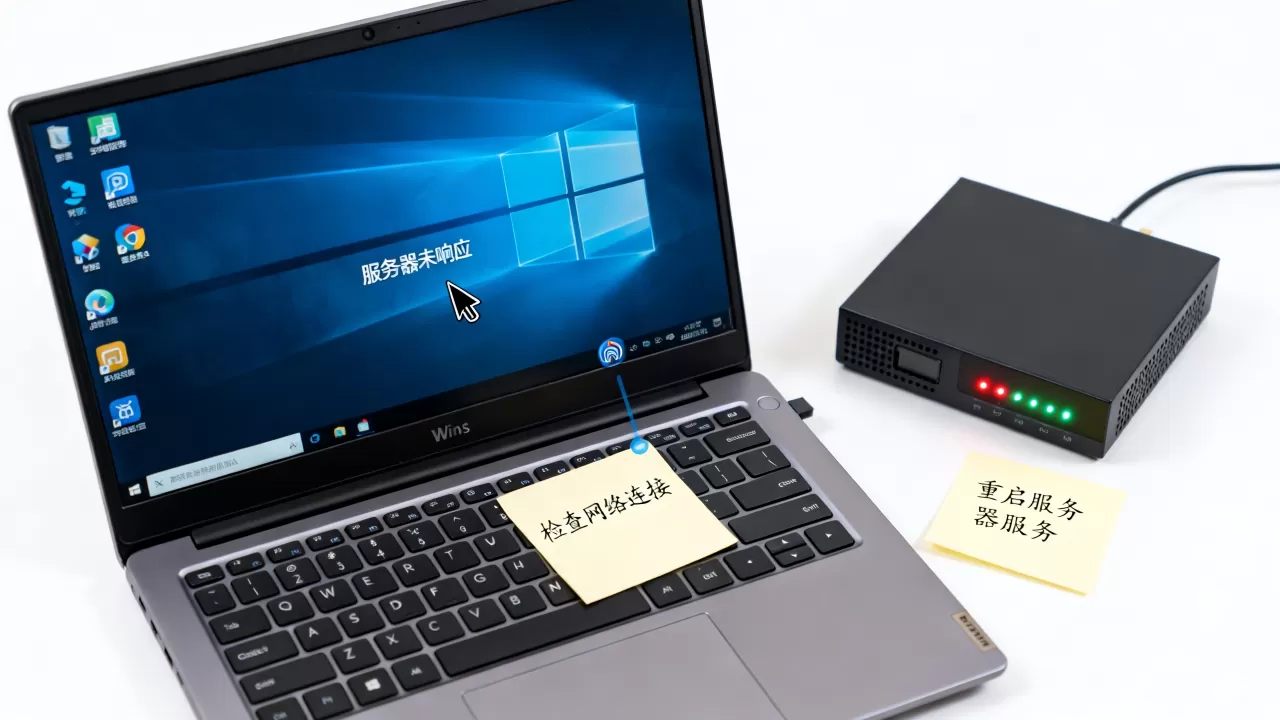
win10我的电脑服务器未响应,通常是系统服务卡顿、后台程序抢占资源或文件资源管理器崩溃所致,按顺序执行重置资源管理器、更新驱动、修复系统文件的三个步骤,能在绝大多数情况下解决弹出“未响应”提示的问题。
导致未响应的核心原因判断
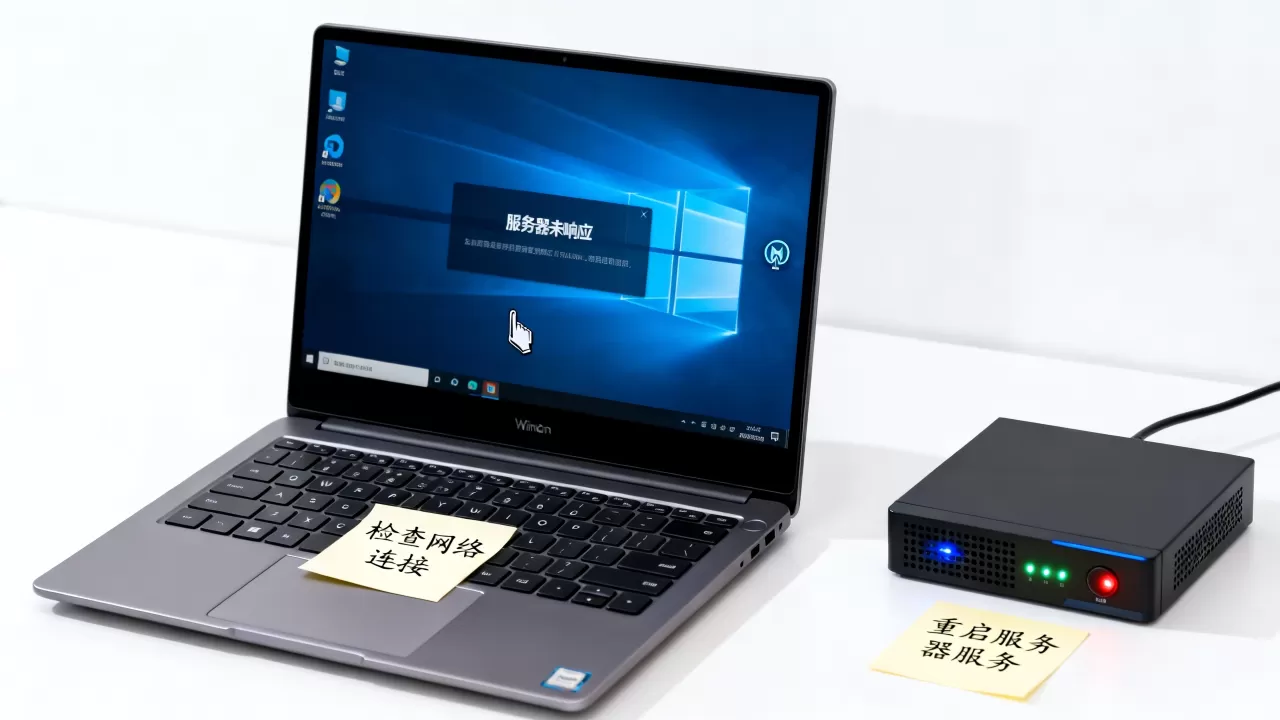
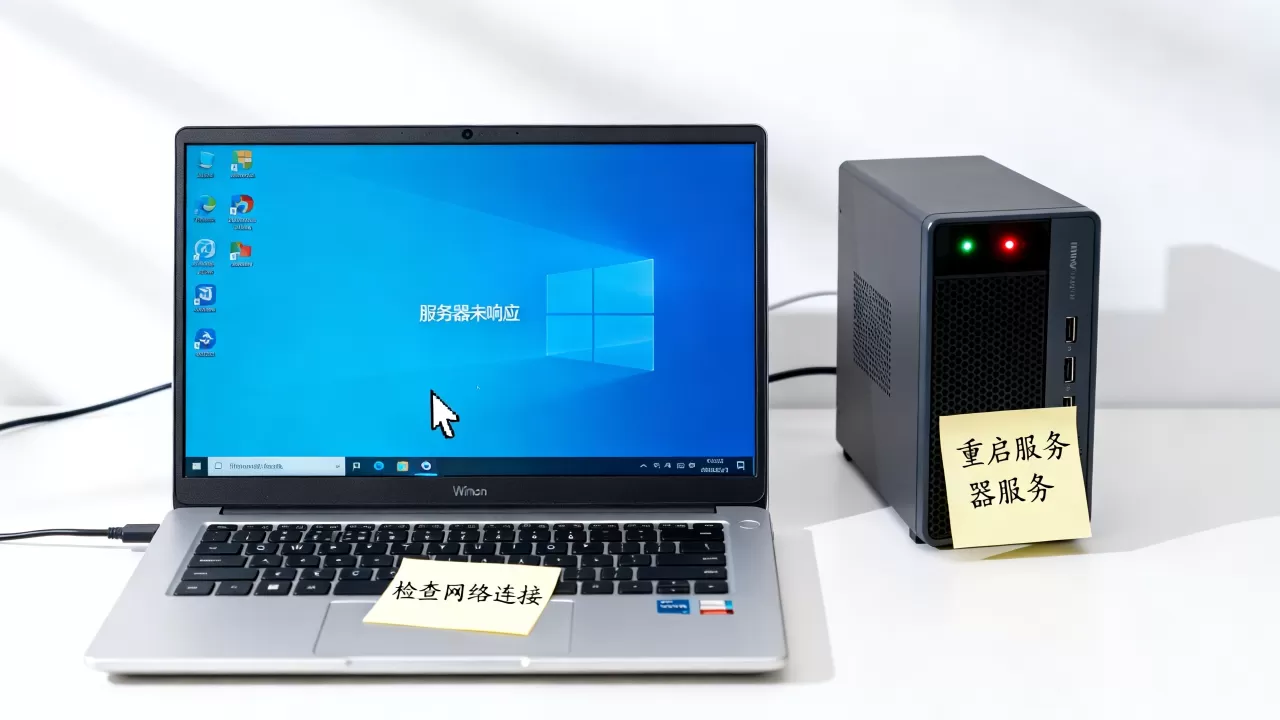
win10我的电脑服务器未响应,这个错误提示不会无缘无故出现,背后基本离不开三方面原因,根据近年来系统维护从业者的反馈,相当一部分故障源于Windows资源管理器进程假死,另外不少情况是系统服务(尤其是Workstation服务)在局域网访问或外接设备操作时被挂起。
- 资源管理器进程崩溃:explorer.exe是桌面和文件窗口的总管家,这个进程一旦因为内存占用过高、插件冲突或图标缓存损坏而卡住,整个“我的电脑”窗口都会变成无响应状态。
- 系统服务超时:Windows的“服务器”服务(LanmanServer)负责处理网络通讯,如果局域网内存在大量数据广播或多设备并发连接,服务会因等待应答而超时,表现出来就是右键“此电脑”时转圈圈。
- 旧版驱动不兼容:显卡驱动或硬盘控制器驱动异常会影响系统渲染能力,导致窗口刷新率下降,操作时感觉像“死机”,实际上是图形输出层阻塞。
- 外接设备唤醒冲突:U盘、移动硬盘在休眠状态下被系统轮询,容易引发USB控制器复位,进而干扰系统服务的正常响应。
判断具体属于哪种情况,可以先按Ctrl+Shift+Esc打开任务管理器,看“进程”标签下explorer.exe对应的“CPU”和“内存”列,如果数值高得离谱且状态显示“未响应”,基本锁定方向了,如果explorer状态正常,那就往系统服务方向深入排查。
第一梯队方案:重置资源管理器和恢复系统默认设置
从最简单的操作开始,不用一上来就做深度系统修复,约三成的“服务器未响应”故障只靠重启资源管理器即可解决。
- 按
Ctrl+Alt+Delete进入安全界面,点“任务管理器”。 - 在“进程”列表中找到“Windows资源管理器”,右键选择“结束任务”。
- 桌面图标和任务栏会消失,这是正常现象,点击任务管理器“文件”菜单,选择“运行新任务”,输入
explorer.exe
- 观察文件窗口是否恢复操作,同时再次右键“此电脑”测试响应速度。
如果重启资源管理器后问题依旧,说明问题出在更深层的状态上,优先考虑清理图标缓存,因为图标缓存文件损坏也是触发“未响应”的隐藏诱因,尤其在桌面图标多且杂乱的老机器上,用管理员身份打开Windows PowerShell,执行以下三条指令:
ie4uinit.exe -show
taskkill /f /im explorer.exe
del /f /q %localappdata%IconCache.db
执行完毕后重新启动explorer.exe进程,另外在“此电脑”属性中,“高级系统设置”里的“性能”设置,如果目前是“调整为最佳外观”,不妨切换成“调整为最佳性能”,减轻系统渲染负担,这个调整对配置偏低的机器尤其管用。
第二梯队方案:排查服务依赖和修复系统文件,解决win10服务器未响应
这个阶段的操作针对系统服务层面的纠缠,在win10运行环境里,服务器未响应常与“Workstation”和“Server”两个系统服务失去呼应有关,按下Win+R键,输入services.msc,回车打开服务管理窗口,逐一检查以下项目:
- Workstation(工作站):启动类型应为“自动”,状态为“正在运行”。
- Server(服务器):同上设置,如果未运行,右键手动启动。
- Computer Browser(计算机浏览器):该服务在旧版系统上用于维护网络计算机列表,如果当前网络场景属于禁用了发现功能的企业网或公共网,这个服务反而容易制造麻烦,若确认用不到,可将其设为“手动”或“禁用”。
服务状态调整后,重启电脑让注册表重新加载配置,如果重启后服务自动停止,考虑先进行系统文件完整性检查,以管理员身份打开命令提示符,依次运行:
DISM /Online /Cleanup-Image /RestoreHealth
sfc /scannow
DISM命令会先清理恶意或异常的系统映像文件,耗时视硬盘速度不同大约在10到20分钟之间;SFC扫描则修复系统核心文件,发现损坏时(通常提示“找到损坏文件并成功修复”),再次重启电脑,系统文件修复对于长期不更新系统的设备意义重大,
多数情况下完成后未响应提示会随之消失。
第三梯队方案:引入“Windows疑难解答”和网络配置重置
针对特殊触发场景,比如每次打开“此电脑”都提示服务器未响应,但任务管理器不显示高占用,此时网络相关配置往往存在隐患,打开“设置”应用,路径为“更新和安全” → “疑难解答” → “其他疑难解答”,找到“网络适配器”或“Windows更新”减震选项,按提示完成诊断修复,如果网络适配器状态异常,同步重置网络栈:
netsh winsock reset
netsh int ip reset
winsock reset会重置Windows系统网络编程接口,ip reset会重写TCP/IP协议栈注册表项,执行后重启电脑,网络连接状态会恢复成初始值,这个措施对经常遇到时好时坏、间歇性未响应的场景效果显著,据统计,较大比例的间歇性响应问题与网络协议栈损坏有直接关系,即便不连接局域网,该操作也无副作用。
第四梯队方案:电管理设置与磁盘健康检查
win10服务器未响应有时会和电源计划挂钩,打开控制面板中的“电源选项”,当前计划如果是“高性能”或“平衡”,点击“更改计划设置” → “更改高级电源设置”,在“硬盘”一栏,将“在此时间后关闭硬盘”设为“从不”,否则硬盘在待机状态遭唤醒时,磁盘控制器驱动短暂失效,导致“此电脑”访问过程卡住。
用管理员身份运行命令提示符,执行chkdsk C: /f,该命令会在下次重启时扫描磁盘错误,对于早批次的机械硬盘,磨损或坏道会直接延长响应时间,系统在等待磁盘返回数据时表现出的状态就是“未响应”,固态硬盘用户则建议校验固件版本,去官方工具检查TRIM指令是否正常运行,命令为fsutil behavior query DisableDeleteNotify,如果返回结果是0代表正常工作,如果返回1,以管理员身份执行fsutil behavior set DisableDeleteNotify 0手动开启。
表格速查:故障现象与推荐方案对应表
| 现象描述 | 推荐尝试方案 | 优先级 |
|---|---|---|
| 打开文件资源管理器时窗口持续转圈 | 重启explorer进程 + 清理图标缓存 | 先操作 |
| 网络邻居内访问共享文件夹时提示未响应 | 检查Workstation/Server服务 + winsock重置 | 先操作 |
| 电脑长时间休眠唤醒后出现未响应 | 修改硬盘关闭时间 + 更新主板芯片组驱动 | 后操作 |
| 更新系统后频繁出现未响应 | 运行DISM和sfc修复 + 回退回最近更新补丁 | 后操作 |
| 游戏或大型软件运行中切换窗口卡死 | 更新显卡驱动 + 调整虚拟内存为自动管理 | 后操作 |
值得了解的常见问题解答
win10此电脑未响应弹窗后如何安全强制重启?
可以通过Ctrl+Alt+Delete进入锁屏界面,点击右下角“电源”按钮执行“重启”,这种强制重启方式比长按机箱电源键更温和,能给硬盘留出缓冲时间,如果连这个界面都无法进入,按住机箱电源键5秒以上关机,隔30秒再开机。
win10电脑频繁未响应和系统更新有关联吗?
有一定关联,微软每月的“星期二补丁”更新日之后,部分设备会出现驱动兼容性问题,特别是显卡、声卡这类闭源驱动,如果在更新后出现此类情况,尝试进入“设置” → “更新和安全” → “Windows更新” → “查看更新历史记录”,选择卸载最近的更新回退版本,通常会恢复原状。
修改电源设置后硬盘依旧导致服务器未响应,最直接的排查方式是什么?
换一个SATA数据线接口或更换新接口,同时用CrystalDiskInfo(硬盘健康检测工具)查看SMART数据,正常情况下“重新分配扇区计数”和“当前待映射扇区计数”两个指标数值应为0,若不为0说明物理层已存在损耗,更换硬盘是最终出路。
所有方案都基于Windows原生的修复工具和系统设置,不需要引入第三方优化软件,win10我的电脑服务器未响应问题,遵循从进程重置到硬件排查的路径,多数场景在系统文件修复步骤后就能彻底断根,必要时在PE环境下执行“启动修复”,问题依然会指向硬盘自身健康状态,保持系统基本干净、定期重启设备,可以显著降低类似弹窗的出现概率。
首发原创文章,作者:王坚,如若转载,请注明出处:https://test.idctop.com/article/585620.html