

防火墙打不开访问不了里面应用
防火墙打不开访问不了里面应用?核心问题在于防火墙规则配置错误或服务状态异常,导致合法访问流量被阻断,请立即按以下优先级进行排查:

基础连接与防火墙状态检查 (优先确认)
-
确认目标应用本身状态:
- 登录应用所在服务器,直接尝试在本地访问应用(使用
http://localhost:端口或http://127.0.0.1:端口)。 - 检查应用进程是否在运行(Windows:任务管理器;Linux:
ps -ef | grep 应用名或systemctl status 应用服务名)。 - 查看应用日志,确认其是否正常启动且无报错绑定端口失败。
- 如果本地访问失败或服务未运行,问题在应用本身,需先修复应用。
- 登录应用所在服务器,直接尝试在本地访问应用(使用
-
验证网络基础可达性:
- 从客户端使用
ping命令测试到应用服务器的IP地址是否可达。ping 服务器IP -
ping不通,问题在网络层(路由、物理链路、服务器网卡/驱动、服务器宕机等),需先解决网络连通性问题。
- 从客户端使用
-
确认防火墙服务状态:
- Windows:
- 服务:
services.msc中查看 “Windows Defender Firewall” 或 “Windows Firewall” 服务是否已启动且启动类型为自动。 - 控制面板:进入“Windows Defender 防火墙”或“Windows 防火墙”,查看防火墙状态是否启用。
- 服务:
- Linux (常见发行版使用
firewalld或ufw):firewalld:sudo systemctl status firewalld(状态应为active (running))ufw:sudo ufw status(状态应为Status: active)
- 专业硬件防火墙/下一代防火墙:
- 登录防火墙管理界面(Web GUI 或 CLI),确认防火墙引擎运行状态正常,无告警或故障灯。
- 检查管理接口是否可达,策略是否已成功应用。
- 如果防火墙服务未运行,先启动服务,如果无法启动或反复停止,检查系统日志(Windows 事件查看器 / Linux
journalctl/ 防火墙设备日志)查找根本原因。
- Windows:
防火墙规则深度排查 (核心环节)
-
精准识别所需端口与协议:
- 明确目标应用具体使用哪些端口(TCP/UDP?)进行通信,Web 应用常用 TCP 80 (HTTP) 或 443 (HTTPS),数据库可能有特定端口(MySQL: 3306, MSSQL: 1433)。
- 确认客户端访问应用的完整路径(客户端 -> 防火墙外网口 -> 防火墙内网口 -> 应用服务器)。
-
检查入站规则 (Inbound Rules):

- Windows:
- 高级安全 Windows Defender 防火墙 -> 入站规则,查找是否有规则允许特定端口或应用程序的流量进入。
- 检查规则作用域 (
Scope):规则是否应用于正确的源 IP(特定客户端、子网、任意)和目标 IP(应用服务器IP)。 - 检查规则配置文件 (
Profiles):规则是否在客户端连接所使用的网络配置文件(域、专用、公用)中启用。
- Linux (
firewalld):- 查看当前区域(如
public)允许的服务和端口:sudo firewall-cmd --zone=public --list-all - 检查是否有规则允许目标端口(如
--add-port=80/tcp或--add-service=http)。
- 查看当前区域(如
- Linux (
ufw):- 查看规则:
sudo ufw status numbered或sudo ufw status verbose,查找ALLOW IN规则,确认端口、协议(tcp/udp)和源地址(Anywhere或特定IP)正确。
- 查看规则:
- 专业硬件/下一代防火墙:
- 找到管理访问服务器所在网络区域(通常是内网或DMZ)的安全策略(Security Policy / Access Rules)。
- 关键检查点:
- 源区域 (Source Zone): 流量发起方所在区域(如
Untrust或Outside)。 - 目的区域 (Destination Zone): 应用服务器所在区域(如
Trust或Inside/DMZ)。 - 源地址 (Source Address): 允许访问的客户端IP或地址组(如
Any或特定网段)。 - 目的地址 (Destination Address): 应用服务器的IP地址。
- 服务 (Service): 应用所使用的具体端口/协议(如
TCP-8080或预定义服务HTTP)。 - 动作 (Action): 必须为
Allow或Permit。 - 策略状态: 策略必须
Enabled。 - 策略顺序: 检查是否有更高优先级的
Deny策略匹配了该流量。策略自上而下匹配,找到第一个匹配即执行。
- 源区域 (Source Zone): 流量发起方所在区域(如
- 如果缺少对应的
Allow规则,或规则作用域/地址/端口配置错误,是导致访问被拒的最常见原因。务必精确匹配访问流的五元组(源IP、源端口、目的IP、目的端口、协议)。
- Windows:
-
检查出站规则 (Outbound Rules – 通常宽松,但需注意):
- 虽然服务器响应客户端的流量通常受出站规则控制,且默认策略常为允许,但在严格环境中或特定应用需要主动外连时需检查。
- 确认应用服务器响应流量(高端口 -> 客户端端口)未被阻止,重点看是否有过于严格的出站规则。
-
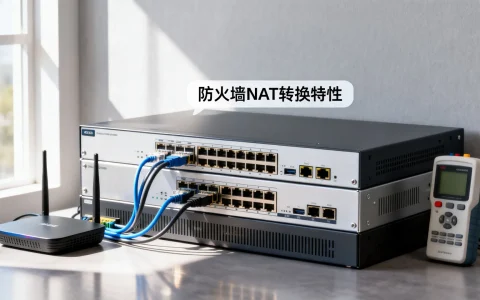
验证 NAT 策略 (如存在地址转换):
- 如果客户端访问的是防火墙的公网IP,而应用服务器在内网使用私网IP,必须配置NAT策略。
- 专业防火墙关键检查点:
- 目的 NAT (DNAT / Port Forwarding / Virtual IP):
- 配置是否正确:外部访问的 公网IP:端口 是否映射到内部的 服务器私网IP:端口。
- 关联的安全策略:在DNAT之后,流量到达内部接口时,还需要有对应的安全策略允许从
Untrust到Trust(且目的地址是服务器私网IP) 的流量。
- 源 NAT (SNAT / Hide NAT / PAT):
确保服务器响应流量能正确SNAT回防火墙地址,否则客户端收不到响应(表现为连接超时),通常自动处理,但在复杂拓扑中需检查。
- 目的 NAT (DNAT / Port Forwarding / Virtual IP):
- DNAT配置错误或缺少对应的内部安全策略,是公网访问内网应用失败的常见原因。
-
检查端口监听与状态检测:
- 在应用服务器上确认端口监听:
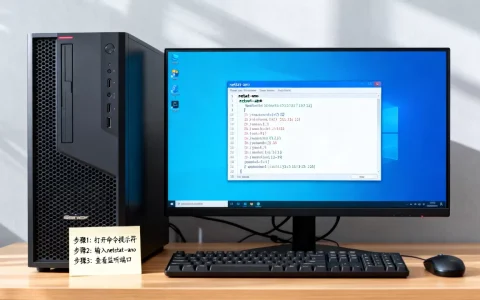
- Windows:
netstat -ano | findstr :端口号(查找LISTENING状态)。 - Linux:
sudo ss -tulnp | grep :端口号或sudo netstat -tulnp | grep :端口号(查找LISTEN状态)。
- Windows:
- 防火墙状态检测机制:
- 状态防火墙(Stateful Firewall)会自动允许已建立连接的反向流量,但需确保初始连接能被入站规则允许。
- 如果应用使用复杂协议(如FTP、SIP)需要辅助连接,防火墙可能需要配置相应的 ALG (应用层网关) 或 FTP/SIP 检测策略 来动态开放端口,检查相关功能是否启用或配置正确。
- 在应用服务器上确认端口监听:
高级诊断与日志分析 (疑难杂症)
-
启用并查看防火墙日志:
- Windows: 高级安全 Windows Defender 防火墙 -> 属性 -> 各配置文件的“日志”选项卡 -> 自定义日志路径并启用“记录被丢弃的数据包”和/或“记录成功的连接”,日志通常为
pfirewall.log。 - Linux (
ufw): 日志通常在/var/log/ufw.log或/var/log/syslog//var/log/messages,需确认ufw日志级别足够(/etc/rsyslog.d/20-ufw.conf)。 - Linux (
firewalld): 日志记录由底层nftables/iptables和系统日志 (syslog/journald) 管理。 - 专业防火墙: 在Web GUI或CLI中找到日志查看器。这是最直接的证据!
- 日志分析关键点: 查找
Deny或Drop的日志条目,重点关注:Source IP:PortDestination IP:PortProtocolInterface(流量进入/离开的接口)Rule ID/Name(匹配了哪个策略导致拒绝)Action(Deny,Drop,Reject)
- 日志能明确告诉你流量被哪条策略拒绝及其原因,是定位问题的金钥匙。
- Windows: 高级安全 Windows Defender 防火墙 -> 属性 -> 各配置文件的“日志”选项卡 -> 自定义日志路径并启用“记录被丢弃的数据包”和/或“记录成功的连接”,日志通常为
-
使用
telnet或nc测试端口连通性:
- 从客户端执行:
telnet 服务器公网IP或内网IP 端口号或nc -zv 服务器IP 端口号。 - 结果分析:
Connection refused:通常表示目标端口无应用监听或应用崩溃。Connection timed out:强烈指向防火墙阻断(或中间路由问题),流量未能到达目标端口。- 连接建立成功:端口可达,问题可能出在应用层(如Web服务器配置错误、认证问题)。
- 这是区分网络/防火墙层问题与应用层问题的有效工具。
- 从客户端执行:
-
检查主机安全软件冲突:
- 服务器或客户端上安装的第三方杀毒软件、主机入侵防御系统 (HIPS)、终端安全软件等,可能内置了额外的防火墙或网络控制功能,与系统防火墙或网络防火墙冲突。
- 解决方法: 临时禁用这些软件进行测试(生产环境需谨慎),或在它们的设置中添加允许规则。
-
审查防火墙高级配置:
- 安全配置文件: 检查是否启用了 IPS (入侵防御系统)、应用控制 (Application Control) 或 URL过滤 等高级功能,并确认它们是否误将合法应用流量识别为威胁或禁止的类别而阻断,查看相关日志或阻断事件。
- 会话老化时间: 检查防火墙长连接会话的老化时间设置,是否过早断开了应用的长连接。
- 透明模式 (L2): 确认在透明模式下,访问控制策略配置正确(通常基于MAC/IP/端口,而非区域)。
- 路由问题: 确保防火墙接口路由配置正确,流量能正确转发到应用服务器。
专业解决方案总结
防火墙打不开访问不了里面应用,本质是访问流未能通过防火墙策略的许可检查,解决之道在于精准匹配流量特征与策略配置:
- 遵循黄金排查路径: 应用状态 -> 基础网络连通 (
ping) -> 防火墙服务状态 -> 端口监听 (netstat/ss) -> 防火墙规则审查 (入站、NAT) -> 端口测试 (telnet/nc) -> 防火墙日志分析。 - 规则配置铁律:
- 精确性: 源/目的地址、端口、协议必须与访问流完全匹配,避免使用过于宽泛的
Any,尤其在源地址上。 - 顺序至上: 策略自上而下匹配,将最具体、最常用的
Allow规则放在靠前位置,宽泛的Deny规则(如Deny All)放在末尾。 - NAT联动: DNAT后,必须有对应的安全策略允许转换后的流量(目的地址是服务器私网IP)。
- 精确性: 源/目的地址、端口、协议必须与访问流完全匹配,避免使用过于宽泛的
- 日志是终极武器: 遇到疑难,务必开启并详细分析防火墙日志。
Deny/Drop日志条目提供了最直接的故障证据和策略匹配信息。 - 隔离测试: 在安全的前提下,可尝试在防火墙上创建一条临时的、非常宽松的
Allow规则(源Any, 目的服务器IP, 服务目标端口)进行测试,如果此时能访问,则证明问题出在原有规则配置上;如果仍不能访问,则需检查更底层(路由、服务器自身防火墙、应用监听)。 - 利用诊断工具:
telnet/nc是快速区分网络层与应用层问题的高效工具。Connection timed out强烈提示防火墙阻断。
保持警惕: 每次修改防火墙规则后,务必验证业务访问是否恢复,并评估新规则的安全风险,遵循最小权限原则,只开放必要的访问路径。
你在排查防火墙阻挡应用访问时,遇到最棘手的情况是什么?是难以定位的复杂策略冲突,还是高级安全功能的误判?分享你的经历和最终解决方法,一起探讨防火墙管理的实战经验!
首发原创文章,作者:王坚,如若转载,请注明出处:https://test.idctop.com/article/5849.html








评论列表(3条)
感谢分享!这篇文章太实用了,我上次防火墙出错应用死活打不开,急死人!收藏了,以后排查就用这个清单。
这篇文章真及时!说到了点子上!防火墙配置搞不好,确实会莫名其妙把自家应用给“关在门外”,关键是合法流量也被拦了,太冤了。作者强调先做基础检查(网络通不通、防火墙服务开没开)这点很实在,上来就折腾复杂规则容易走弯路。好多新手就是忽略了这些基本项,一通乱改反而更糟。 文章把“规则配置错误”和“服务异常”归结为核心原因,思路很清晰。排查优先级列得也挺合理,先确认基础状态再深入规则,符合处理故障的逻辑。感觉是挺实用的排障指南,特别适合像我这样有时被防火墙搞得一头雾水的人,照着步骤一步步来能省不少时间。 @小李@老王,最近不是老聊服务器访问问题吗?这篇讲防火墙设置导致访问失败的排查思路讲得挺明白,从基础检查到规则调整都有,推荐看看,说不定能解决你们遇到的怪问题!#系统运维 #防火墙排障
@红digital974:说得太对了!不过不同版本可能不一样,像防火墙软件或系统版本差异大,排查时别忘了核对版本,避免设置时踩坑。