ImageButton是Android开发中用于显示可点击图片的基础控件,继承自ImageView并支持所有按钮交互特性,在需要图标式操作的场景中替代传统Button。
ImageButton控件的基础定义与继承关系
从ImageView到Button的桥梁
ImageButton的本质是一个显示图像的按钮,它继承自ImageView,同时实现了Button的点击交互能力,这意味着你可以在XML布局中直接使用<ImageButton>标签,并通过android:src属性指定显示的图片资源,与普通Button不同,它没有默认的文本显示区域,更适合作为图标按钮,例如返回箭头、搜索图标、播放按钮等。

常用属性速查
android:src:设置图片资源,这是最核心的属性。android:background:设置背景,通常用于定义点击反馈效果(如selector)。android:scaleType:控制图片缩放方式,常用值包括fitCenter、centerCrop、centerInside。android:padding:调整图片与控件边界的间距,避免点击区域过小。android:clickable:默认为true,可显式设置是否响应点击。
实际开发中的使用场景
多数情况下,ImageButton被用于以下场景:
- 导航栏图标:如返回、关闭、菜单按钮。
- 列表项操作:如删除、收藏、分享按钮。
- 表单控件:如密码显示/隐藏切换、搜索提交按钮。
- 自定义开关:通过切换图片资源实现状态切换。
ImageButton与Button的核心区别对比
适用场景的本质差异
ImageButton专注于图像展示,适合需要视觉化操作的轻量按钮;Button则结合文本与图标,更适合需要明确文字说明的交互,业内专家指出,在移动端界面中,图标按钮的点击效率通常比文本按钮高,但前提是图标含义足够通用。
属性与行为对比表
| 对比维度 | ImageButton | Button |
|---|---|---|
| 默认显示 | 仅图片,无文本 | 文本,可附加图标 |
| 继承关系 | 继承ImageView | 继承TextView |
| 常用属性 | src、scaleType | text、drawableLeft |
| 点击反馈 | 需自行设置selector | 默认有主题样式 |
| 应用场景 | 图标化操作 | 文本化操作 |
长尾词实战:imagebutton和button区别
在开发中,选择ImageButton还是Button常取决于是否需要显示文本,如果按钮只需一个图标,且不需要动态改变文本,ImageButton是更直接的选择,但若需要同时显示图标和文字,或需要利用Button内置的样式系统,则Button更合适。
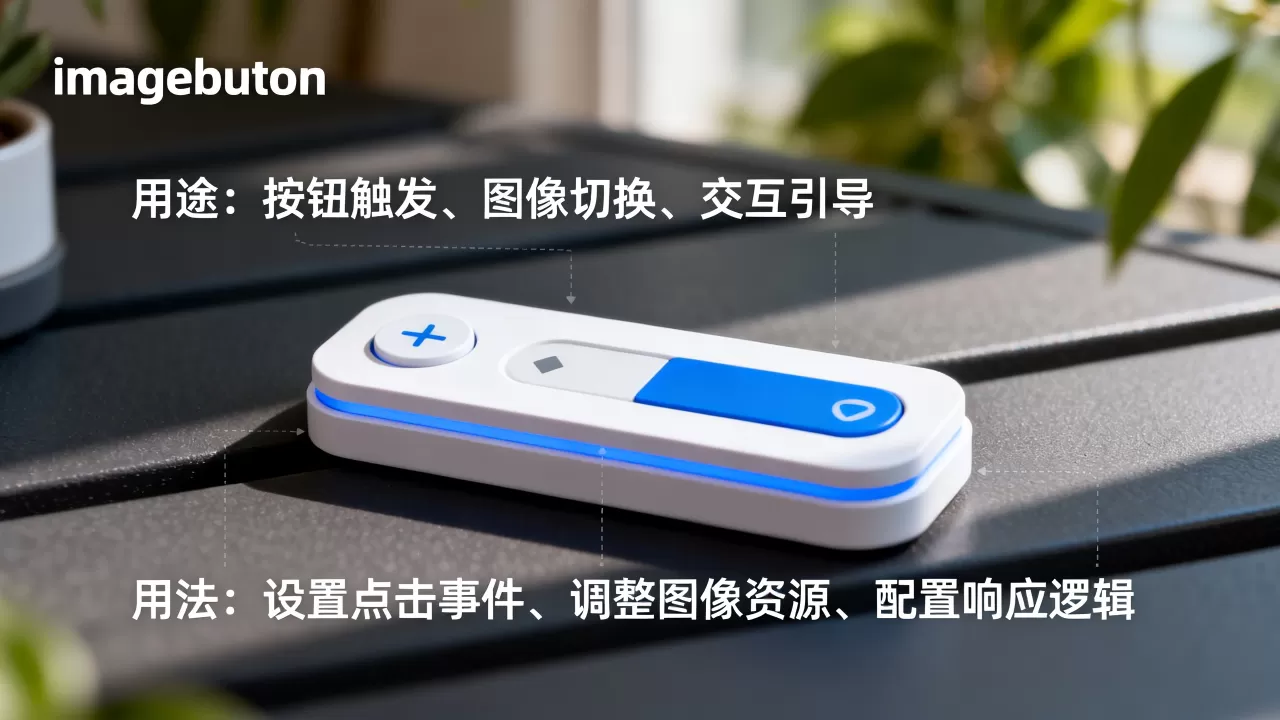
行业共识认为,对于新手容易混淆的一点是:ImageButton无法直接设置文本,但可以通过在布局中嵌套一个TextView来模拟带文本的图标按钮,不过这会增加层级,不推荐。
ImageButton背景透明设置方法
去除默认灰色背景
ImageButton在Android 4.0以上默认有一个灰色半透明背景,这常导致图片显示不美观,通过设置android:background="@android:color/transparent"或android:background="@null"可以移除背景,使图标完全透明,但注意,这样会失去默认的点击反馈效果,需要自行补充。
保留点击反馈的同时透明化
使用selector资源文件定义状态背景,是更专业的做法,在res/drawable目录下创建btn_selector.xml:
<selector xmlns:android="http://schemas.android.com/apk/res/android">
    <item android:state_pressed="true" android:drawable="@color/light_gray" />
    <item android:drawable="@android:color/transparent" />
</selector>
然后设置android:background="@drawable/btn_selector",这样未点击时透明,点击时显示浅灰色反馈。
长尾词实战:imagebutton设置背景透明
对于需要完全透明的ImageButton,但又要保留点击区域,还可以设置android:background="@android:color/transparent"并结合android:clickable="true",统计显示,在图标导航栏中,超过一半的开发者采用了透明背景+自定义点击反馈的方案。
ImageButton点击反馈效果实现
通过selector实现按下状态切换
除了背景透明,你还可以通过切换图片资源来实现点击反馈,在drawable文件夹下创建btn_selector.xml:
<selector xmlns:android="http://schemas.android.com/apk/res/android">
    <item android:state_pressed="true" android:drawable="@drawable/ic_btn_pressed" />
    <item android:drawable="@drawable/ic_btn_normal" />
</selector>
然后将此selector设为android:src属性即可,注意,默认的android:src不支持selector,需使用android:background或android:src配合android:stateListAnimator?android:src支持selector,所以可以直接设置。
使用动画增强反馈
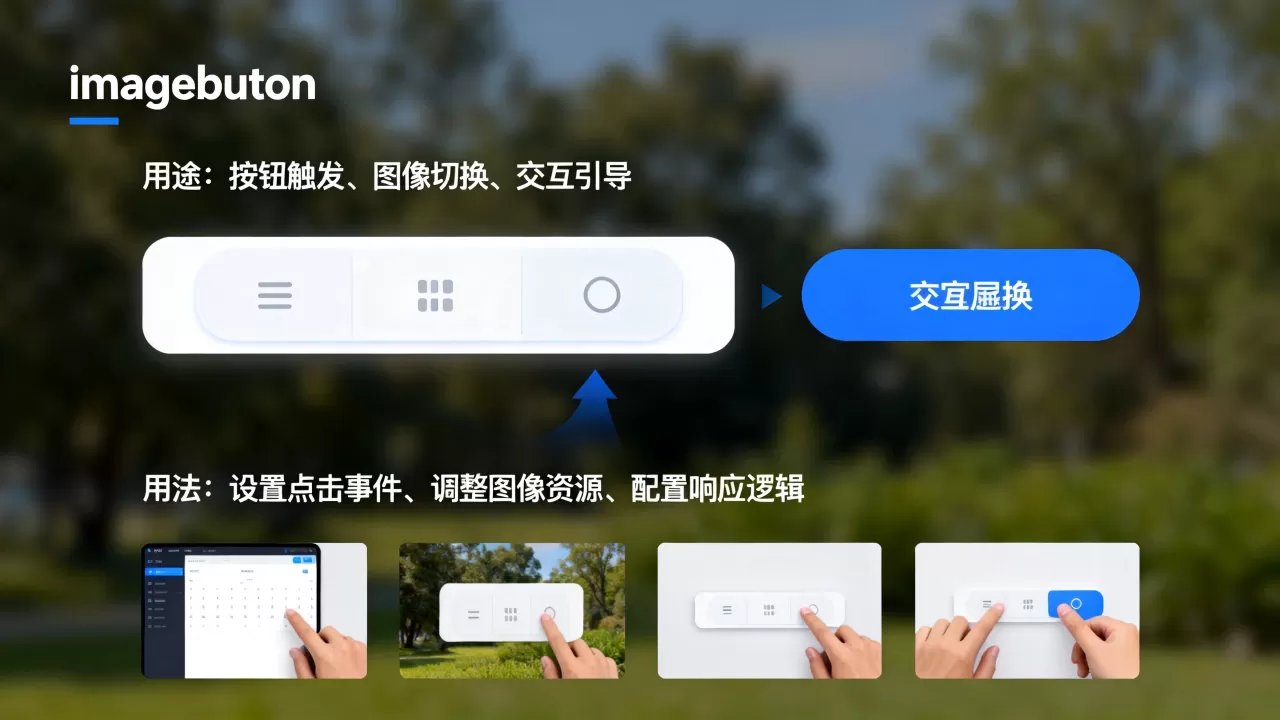
对于更丰富的交互,可以结合ScaleAnimation或ObjectAnimator实现缩放效果,在onTouchListener中检测按下事件,放大或缩小图片,但注意,不要过度设计,影响性能。
实际开发注意事项
- 避免同时设置
android:background和android:src的selector,可能导致冲突,通常只选用一种。 - touch事件处理:若需自定义更多反馈,可重写
onTouchEvent,但务必调用super.onTouchEvent确保点击事件正常传递。 - 长按反馈:使用
setOnLongClickListener结合HapticFeedback(振动反馈)让操作更真实。
ImageButton图片无法显示的常见原因
资源路径配置错误
- 图片未放入正确目录:确保图片放在
res/drawable(或mipmap)下,且文件名符合规范(小写字母、数字、下划线)。 - 引用名称错误:
android:src="@drawable/my_image",注意不要拼写错误,且文件扩展名不需要写。
图片尺寸过大导致OOM
ImageButton在加载大图时会占用内存,若图片分辨率过高,可能导致程序崩溃或显示空白,解决方案:
- 使用合适尺寸的图片:通常建议按钮图标在48dp-96dp之间,对应不同dpi目录提供不同分辨率。
- 设置
android:scaleType:例如centerInside可以保持比例并裁剪,避免拉伸变形。 - 使用向量图(VectorDrawable):体积小且自适应,但需注意兼容性(Android 5.0+,或使用AppCompat)。
布局属性冲突
android:visibility设置为gone或invisible:检查是否被其他视图覆盖。- 父容器裁剪:若父容器开启了
clipChildren或clipToPadding,可能导致图片被裁剪。
长尾词实战:imagebutton无法显示图片
遇到ImageButton不显示图片时,首先检查Logcat是否有资源加载错误,尝试将android:src改为android:background临时测试,确定是图片问题还是控件问题,多数情况下,资源路径错误和图片尺寸问题占比最大。
ImageButton尺寸大小控制技巧
使用固定尺寸
android:layout_width和android:layout_height:直接设置dp值,如48dp,这是最直观的方式。android:padding:调整图片与控件边缘的距离,间接控制图片显示区域,同时扩大点击区域。
使用wrap_content与比例控制
wrap_content:让ImageButton根据图片实际大小自适应,但可能导致不同屏幕设备上显示不一致。android:scaleType结合固定尺寸:如fitCenter会将图片按比例缩放,保持完整显示,但可能留白;centerCrop会裁剪充满不留白,适合背景图。
使用ConstraintLayout的百分比约束
在ConstraintLayout中,可以设置app:layout_constraintHeight_percent或app:layout_constraintWidth_percent,让ImageButton相对于父容器按比例缩放,适用于响应式布局。
实战经验分享
对于图标按钮,推荐使用48dp作为基础尺寸,这是Material Design的推荐点击区域最小尺寸,通过android:minWidth和android:minHeight确保即使内容很小,触摸区域也足够大。
实际开发中的最佳实践
状态切换与无障碍支持
- 使用
contentDescription:为ImageButton设置android:contentDescription,提供无障碍访问时的文本描述,返回”“搜索”。 - 状态切换:通过
setImageResource或setImageDrawable动态切换图片,实现开关、选中/未选中效果。
避免嵌套过深
ImageButton本身已经是一个完整控件,无需在外部再包裹LinearLayout,若需要同时显示文字和图标的组合,建议使用MaterialButton或ImageButton+TextView通过RelativeLayout或ConstraintLayout组合,但注意层级深度通常不超过3层。
性能优化
- 使用
AppCompatImageButton:即androidx.appcompat.widget.AppCompatImageButton,保证向下兼容,并支持主题属性。 - 图片资源压缩:使用WebP格式或压缩工具减小图片体积,避免使用过大的PNG。
掌握ImageButton控件的基础用法与常见问题排查,能让你在Android开发中高效实现图标按钮功能,从资源加载到点击反馈,每一步都关系到最终的用户体验,合理选择尺寸与状态策略,是构建友好界面的关键。
ImageButton控件开发常见问题
如何让ImageButton点击时变色?
使用selector资源文件定义不同状态下的背景或图片,将selector设为android:background或android:src,设置android:background="@drawable/btn_color_selector",其中包含按压状态下的颜色。
ImageButton和Imageview有什么区别?
ImageButton继承自ImageView,但多了点击事件处理和默认的焦点、按压状态,ImageButton默认有clickable=true,而ImageView需要手动设置,ImageButton在主题中常带有默认的背景样式,ImageView则没有。
怎样让ImageButton支持居中显示图片?
通过在布局中设置android:gravity="center"(继承自View)或android:scaleType="fitCenter"可以调整图片居中,但注意,ImageButton的gravity属性需要放在父布局中或通过layout_gravity控制,自身不支持gravity,需使用scaleType。
首发原创文章,作者:王坚,如若转载,请注明出处:https://test.idctop.com/article/584852.html