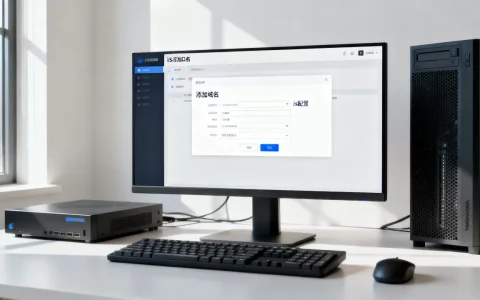
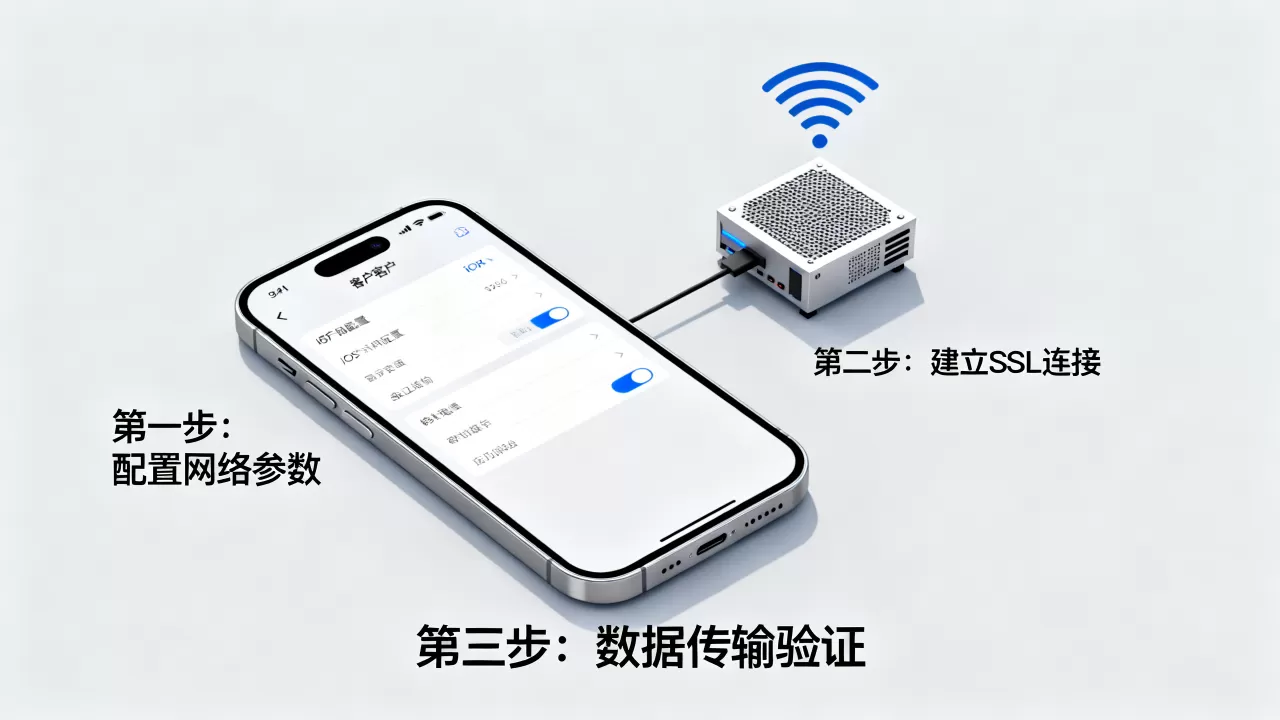
iOS客户端与服务器交互的配置核心在于三件事:选对通信协议、配好网络权限、处理好证书与ATS安全策略。只要这三个环节不出错,绝大多数iOS联网问题都能解决,下面从最常踩坑的配置顺序讲起,逐步拆解完整流程。
ios客户端连接服务器配置,为什么总在http请求阶段失败?
多数iOS开发者遇到的第一个拦路虎,不是代码写错,而是系统层面的安全限制,苹果从iOS 9开始强制推行ATS(App Transport Security),默认只允许HTTPS明文传输,你把服务器地址写进代码、用NSURLSession发起请求时,控制台常常抛出“App Transport Security policy requires the use of a secure connection”这样的错误。


先分清三种常见配置场景
- 开发调试阶段:本地局域网连Mac或Windows上的测试服务器,使用的是http://192.168.x.x这种IP地址。
- 测试环境阶段:连接公司内网或云测试机,域名可能没有正式SSL证书。
- 生产上线阶段:必须走HTTPS,并且证书链完整、有效期合规。
不同阶段对应不同的Info.plist配置策略,最忌讳的就是一刀切全部放开ATS,业内专家指出:生产环境强制HTTPS,开发环境单独配置例外规则,才是可维护的长期方案。
配置Info.plist的两种正确姿势
在Xcode中选中项目Target,切到Info标签页,找到Custom iOS Target Properties,这里可以手动添加键值,也可以直接编辑源码。
第一种:只对特定域名放开明文传输
<key>NSAppTransportSecurity</key>
<dict>
    <key>NSExceptionDomains</key>
    <dict>
        <key>localhost</key>
        <dict>
            <key>NSExceptionAllowsInsecureHTTPLoads</key>
            <true/>
        </dict>
    </dict>
</dict>
第二种:全部允许HTTP(仅限Debug包)
<key>NSAppTransportSecurity</key>
<dict>
    <key>NSAllowsArbitraryLoads</key>
    <true/>
</dict>
行业共识认为:第二种写法只适合临时验证,一旦上传App Store审核,苹果会重点审查此项配置,没有充分理由大多数情况下会被拒。
苹果客户端服务器配置的五个实操步骤,从零到彻底跑通
这里给你一套可以直接照做的流程,这五个步骤覆盖了从创建工程到网络请求成功返回数据的完整链路,按顺序执行即可。
第一步:确认服务器可达性
先用手机自带Safari访问你的服务器地址,如果Safari都打不开,说明问题出在网络连通性,跟iOS代码无关。
- 局域网测试:确保手机和电脑在同一Wi-Fi下。
- 公网测试:确认服务器防火墙放行了对应端口。
- 域名解析:用nslookup检查域名是否正常解析。
第二步:创建网络请求层
用苹果原生NSURLSession即可,不需要引入第三方库,一个最基本的GET请求如下:
let url = URL(string: "http://192.168.1.100:8080/api/user")!
let task = URLSession.shared.dataTask(with: url) { data, response, error in
    if let error = error {
        print("请求失败: (error.localizedDescription)")
        return
    }
    if let data = data {
        print("返回数据: (String(data: data, encoding: .utf8) ?? "")")
    }
}
task.resume()
第三步:处理ATS权限
回到上文提到的Info.plist配置,这里建议按“开发环境+测试域名”两个维度拆分:
- Debug配置:使用NSAllowsArbitraryLoads临时放开,便于快速联调。
- Release配置:只加具体域名的NSExceptionDomains,保证上线安全。
第四步:抓包验证请求细节
用Charles或Wireshark抓包前,记得先给手机安装SSL证书,这一步经常被忽略,导致抓到的全是乱码。
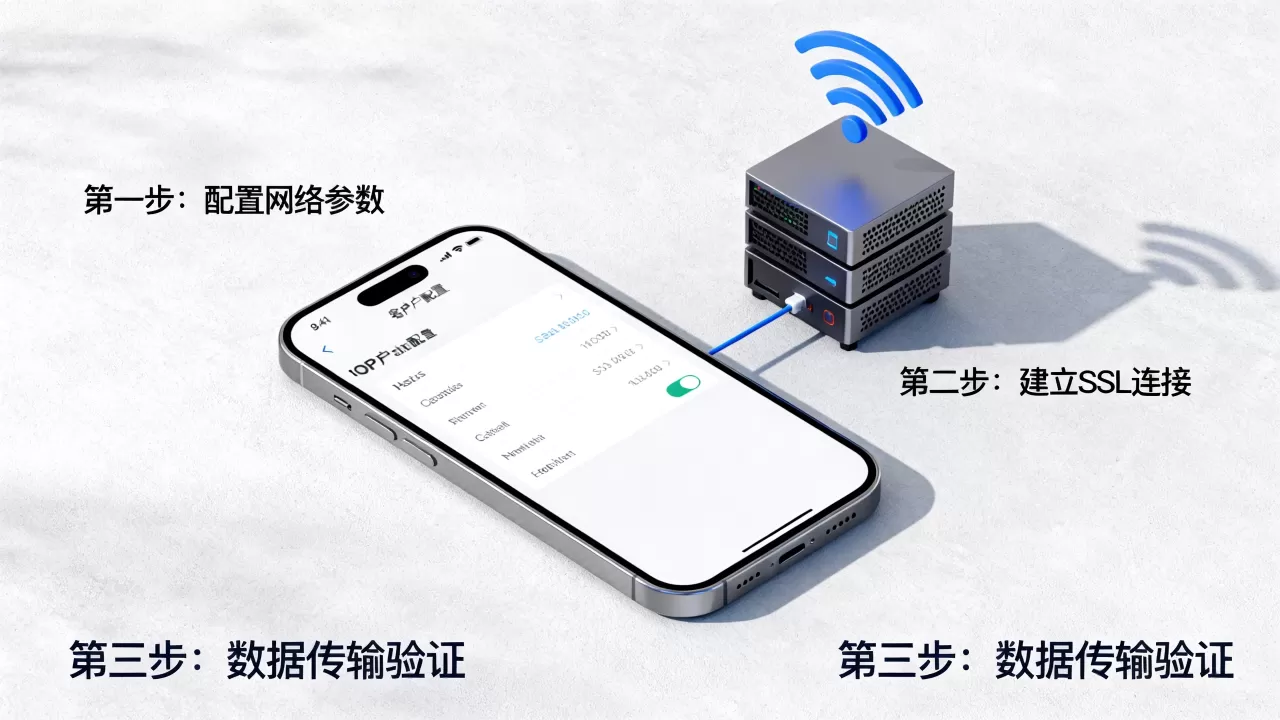
- Mac上打开Charles,开启SSL Proxying。
- iPhone设置代理为Mac的IP:8888。
- Safari访问chls.pro/ssl下载并信任证书。
- 回到App重新发起请求,观察实际发出的数据包。
第五步:处理响应数据与错误场景
后端返回的JSON结构要先定好“约定”,比如统一格式:
{
    "code": 200,
    "message": "success",
    "data": { }
}
代码侧做三层判空:网络层error为空、HTTP状态码为200、业务code为200,三层都通过才解析data,避免崩溃。
ios开发服务器地址配置后的进阶排错,我会按这套顺序定位
很多开发者配置完服务器地址后发现,请求能发出但就是没反应,或者报错信息看不懂,这时候不要盲目改代码,按下面这套顺序排查,基本半小时内能定位问题。
排查清单(按优先级排列)
- 第一步看URL是否拼接正确:检查是否多了空格或特殊符号。
- 第二步看请求头是否带全:Content-Type、Accept、Authorization这些是否有遗漏。
- 第三步看HTTP状态码:401是鉴权失败,403是权限不足,404是路径错误,500是服务器异常。
- 第四步看返回体:打开Xcode右侧面板的Debug Area,把服务器原始响应打印出来。
- 第五步看时间戳与缓存:确认服务器时间和手机时间差异,排除缓存干扰。
局域网内经常出现的“诡异问题”
场景很典型:Mac上跑着服务,iPhone模拟器能通,真机连不上,这里最大的嫌疑是无线局域网隔离(AP Isolation),去路由器管理页找到“无线设置”或“访客网络”,关闭“AP隔离”选项,真机就能访问到电脑了。
另一个高发问题是端口占用,Mac上调试时用lsof -i:8080去查端口占用情况,如果冲突就换端口,并且保证服务器的监听地址是0.0.0.0而不是127.0.0.1后者只允许本机回环访问。
证书相关:iOS客户端与服务器交互配置的隐藏深坑
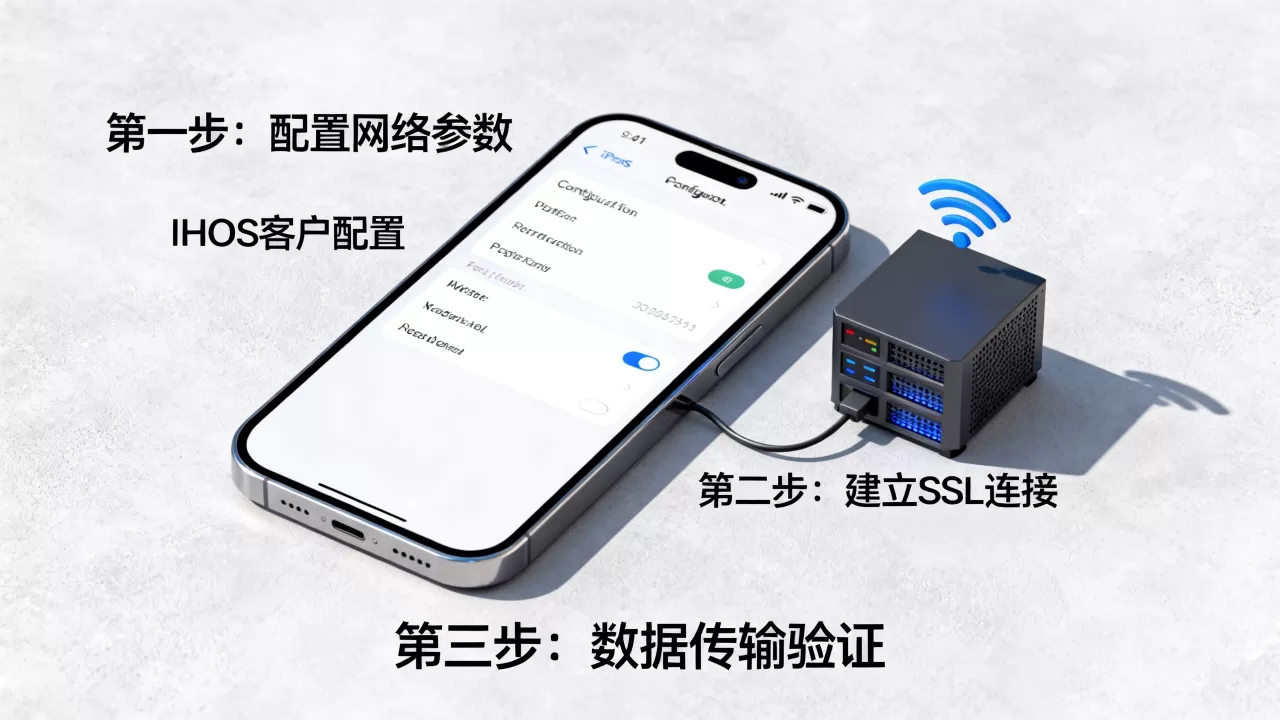
当你切换到HTTPS时,自签名证书会直接导致请求失败,解决办法是在客户端配置公钥证书锁定,它不是让SDK跳过验证,而是改为锚定你自己的证书。
用SecCertificateCreateWithData读取本地证书文件,然后设置URLSession的delegate,在didReceive challenge回调中对比证书指纹,这个过程比较繁琐,涉及底层API,但线上环境必须做,否则容易被中间人攻击。
ios客户端与服务器交互配置的常见问题解答
Q1:配置iOS客户端连接服务器时,模拟器能通但真机不通怎么办?
优先检查真机与服务器所在网络是否真正互通,模拟器使用Mac的宿主网络,而真机独立走Wi-Fi或有线网络,在真机设置里断开Wi-Fi重连,并在Safari输入服务器IP确认可达,排除纯网络因素后,再检查ATS配置里的NSAllowsArbitraryLoads在真机Debug模式下是否生效。
Q2:iOS客户端配置HTTPS双向认证和单向认证有什么区别?
单向认证是客户端校验证书合法性,服务器不认客户端,双向认证不仅客户端验证服务器,服务器还要验证客户端证书,常用于企业级金融或政企项目,配置双向认证时,需要把p12格式的客户端证书导入Keychain,并实现URLSessionDelegate里的挑战回调,用SecTrustEvaluate验证对端身份。
Q3:配置iOS客户端时,使用第三方网络库像AFNetworking和原生NSURLSession差距多大?
AFNetworking基于NSURLSession封装,内部默认走系统ATS策略,API更简洁,但在底层控制力上不如原生方式直接,对于常规JSON接口交互,两者性能几乎无差别,涉及文件上传、下载进度跟踪、断点续传时,AFNetworking能节省不少代码量,追求极致可控的场景,比如自实现HTTP/2多路复用或私有加密协议,原生URLSession更适合深度定制,多数商业App选择AFNetworking缩短开发周期,但基础配置原理与原生完全一致。
首发原创文章,作者:王坚,如若转载,请注明出处:https://test.idctop.com/article/584674.html