Windows云服务器实现多用户同时登录的核心思路是:通过组策略开启多会话支持,并配置远程桌面授权为“按用户”模式。 但这只是第一步,实际配置中还有授权、版本限制、安全策略等一堆坑等着你,本文把这套流程和常见问题一次讲透。
为什么你的Windows云服务器默认只能一个人登录
Windows系统的远程桌面(RDP)在默认配置下,人为限制了同时登录的用户数量,当你已经连上服务器,再尝试用另一个账号登录时,系统会提示“已超出允许的登录数”或直接踢掉前一个会话。
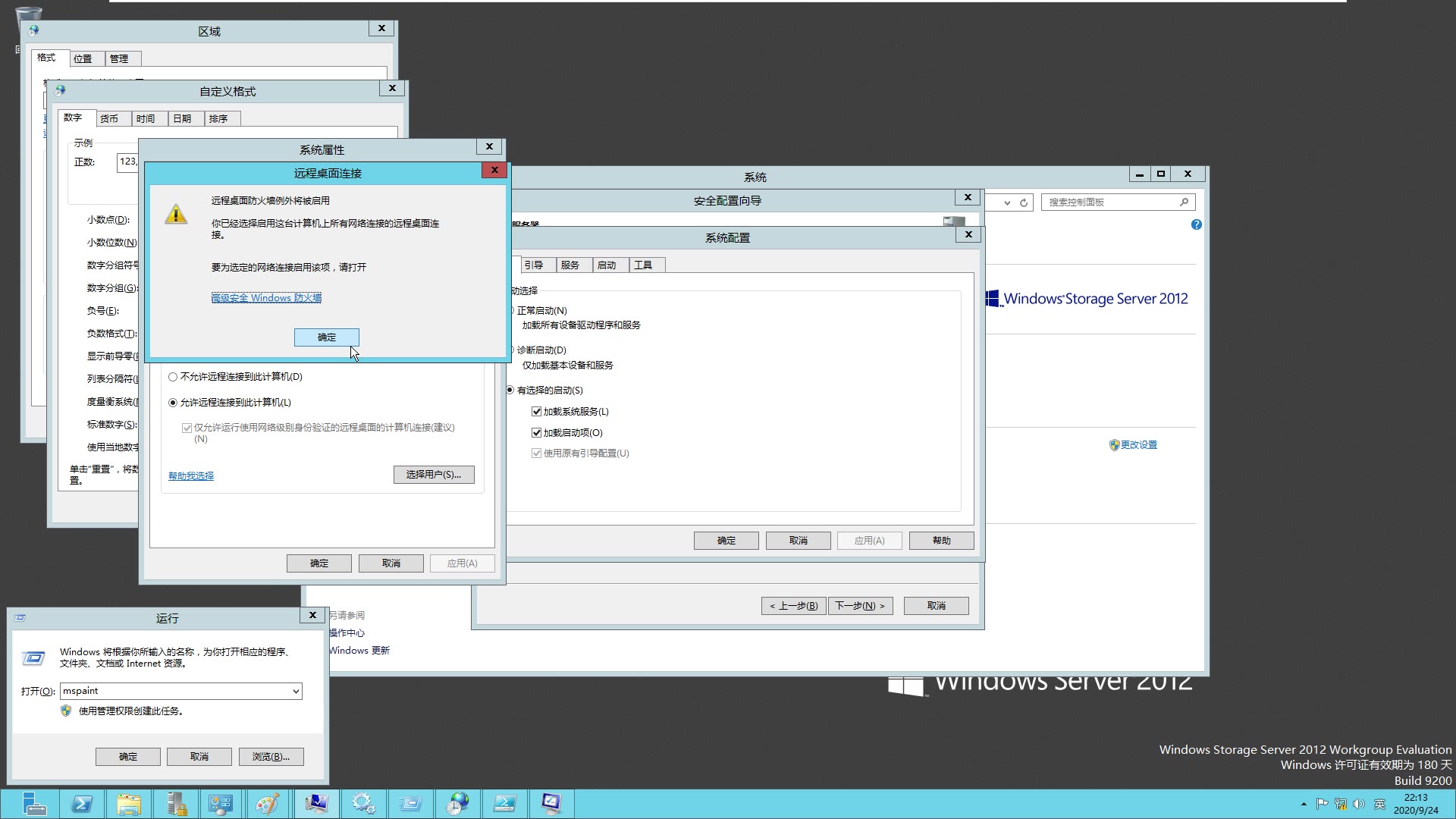

桌面版与服务器版的底层差异
- Windows Server系列(如2012/2016/2019/2026):底层支持多会话,但默认只允许两个管理员会话,且需要购买远程桌面授权(RDP CAL)。
- Windows 桌面版(如Win10/11专业版):微软在协议层就砍掉了多会话支持,即使改了组策略,也可能出现黑屏、掉线或提示授权错误。
行业共识认为,如果是生产环境,优先选用Windows Server镜像而非桌面版,否则后续稳定性和合规性都会有问题。
Windows云服务器怎么配置多用户登录?一步步来
下面以Windows Server 2019为例(2012/2016/2026操作路径基本一致),演示完整的开启流程。
第一步:修改组策略,解除会话限制
通过“Win+R”打开运行框,输入gpedit.msc打开本地组策略编辑器,依次展开以下节点:
- 计算机配置 → 管理模板 → Windows 组件 → 远程桌面服务 → 远程桌面会话主机 → 连接
在右侧找到并双击“限制远程桌面服务的用户数量”,将其设为“已启用”,并在“允许的最大连接数”中填一个合理数值(比如5或10),这里要说明,组策略里的数字上限是999999,但实际受服务器带宽、内存和授权限制,不建议数字填得过于夸张。
紧接着,在同一目录下找到“将远程桌面服务用户限制到单独的远程桌面服务会话”,改为“已禁用”,这一步至关重要,否则即使用户多次登录,也会被强制复用同一个会话,表现为“看不到对方操作”或“操作相互干扰”。
第二步:调整会话时间限制,避免掉线
展开同一父目录下的“会话时间限制”节点,将“活动会话的时间限制”和“空闲会话的时间限制”均设置为“从不”,这样即使有人断网或意外断开,账号会话也能在服务器上保持一段时间,不会立刻被系统回收。
第三步:修改本地安全策略,允许指定用户登录
远程桌面默认只允许Administrators组成员登录,如果需要给普通员工或开发人员开权限,需要做两步配置:
- 在“控制面板 → 系统和安全 → 系统 → 远程桌面”中,点击“选择用户”,把需要登录的账号加入允许列表。
- 或者通过更底层的“本地安全策略 → 本地策略 → 用户权限分配”,在“允许通过远程桌面服务登录”中添加对应用户。
这里经常出现的一个问题是:用户加入列表后仍无法登录,务必检查该用户是否设置了登录密码,远程桌面不允许空密码账户登录,这是Windows的硬性安全机制。
第四步:通过命令重启远程桌面服务让配置生效
在管理员PowerShell或CMD中执行以下两条命令,使组策略修改立即生效而不必重启服务器:
gpupdate /force
net stop termservice && net start termservice
第二条命令用于重启远程桌面服务,注意不要在当前远程会话中执行,否则会瞬间断开连接,建议先执行第一条,第二条放在计划任务或通过其他方式触发。
Windows云服务器多用户登录设置不了?常见卡点排查
配置步骤本身不难,但真正操作时容易卡在以下几个环节,这里逐一分析。
版本不匹配导致组策略项缺失
部分精简版或Ghost版Windows镜像会缺少“远程桌面会话主机”整个节点,遇到这种情况,请直接更换系统镜像到官方原版或云厂商提供的标准镜像,不要尝试修复组策略,没有RDP组件支持,改注册表也会报错,耗时且无意义。
云平台安全组没有放行RDP端口
操作系统内部配好了,但外部连不进来是另一个高发问题。简米云、酷番云、华为云等平台均需要在控制台的安全组(或防火墙)规则中,放行TCP 3389端口,如果修改了默认端口,这里也要同步调整。
搭载着多用户同时登入,建议将默认3389端口替换为不常见的高位端口(如23389),可以显著降低被扫描爆破的概率,端口修改可在“注册表编辑器 → HKEY_LOCAL_MACHINESYSTEMCurrentControlSetControlTerminal ServerWinStationsRDP-Tcp”中,将PortNumber值改为十进制新端口号,改完重启系统或远程桌面服务生效。
远程桌面授权服务导致的登录被拒
当服务器已有多个用户同时连接时,系统可能弹出“由于没有远程桌面授权服务器可以提供许可证,远程会话被中断”的提示,这是
授权问题,不是配置问题。
解决方法有两种:
- 临时解法:通过注册表将授权模式改为“远程桌面授权模式 = 2”(按用户),重启服务,但这种方法只能应急,且微软规定限期使用。
- 正规解法:在服务器管理器中安装“远程桌面授权管理器”角色,激活授权服务器并购买合法的RDP CAL授权,按用户数购买对应数量。
云服务器多用户登录的价格因授权模式而异,按设备授权比按用户授权便宜,但如果用户数量固定且每人一台电脑,按用户模式管理更方便,近年来,相当一部分企业用户在使用第三方的多用户同时登录工具(如RDP Wrapper),通过劫持termsrv.dll绕过授权限制,此方法免费、快捷,但会触发杀毒软件误报,且系统升级补丁后可能失效,只建议在测试环境使用。
不同场景下的多用户登录方案对比
根据实际使用需求,可以将方案归为三大类,下表可以帮你快速做出选择:
| 场景需求 | 推荐方案 | 优点 | 缺点 |
|---|---|---|---|
| 不上生产,内部学习/测试 | 注册表+组策略+禁用授权校验 | 零成本 | 不稳定,重启后可能失效 |
| 中小企业正常办公(人数少于10人) | Windows Server + 正常RDP CAL授权 | 合规、稳定 | 需要额外支付授权费用 |
| 大型团队或对外提供服务 | 第三方多用户登录软件(如RDPWrapper等)或云厂商的多用户会话主机服务 | 管理便捷,并发能力强 | 费用较高,需要专人维护 |
这里特意说一下第三方多用户登录工具,国内有不少服务商提供基于RDP协议的“多用户登录器”,操作上比手动改组策略省心很多,但如果你是接的沈阳、成都等地的云服务器多用户同时登录需求,需要特别确认服务器所在城市的网络延迟和多线BGP质量,因为远程桌面的交互体验对延迟非常敏感,北京、上海等一线城市的机房延迟较低,但价格普遍高于二三线城市。
多用户登录后的运维管理建议
服务器开启多用户登录后,日常运维工作也要同步升级。
远程桌面服务Manager的使用
在服务器上打开“远程桌面服务管理器”,可以看到当前所有会话对应的用户名、来源IP、空闲时间、状态,对于异常IP连接,直接右键“断开”即可强制踢出。
会话数量的监控
多用户同时登入场景下,CPU和内存的消耗明显呈线性增长,尤其是运行Office或浏览器的用户数量较多时,建议使用系统自带“任务管理器”或云监控平台,结合服务器配置,设定一个合理的并发预警值。
定期清理无效会话
部分用户用不规范的关机方式(直接点X)退出,导致会话一直存在,占用授权名额,建议在组策略的“会话时间限制”中,对“断开连接的会话”设置一个自动注销时限(如2小时),让系统自动清理。
常见问题解答(Q&A)
Windows云服务器多用户登录时提示“远程桌面服务当前正忙”是什么原因?
此提示多由显卡资源或打印机重定向冲突引发,低配服务器无法支撑多用户同开图形应用,或者某个会话残留的映射设备(如虚拟打印机)堵塞了会话通道,建议针对BAT脚本或计划任务在用户登录时清理残留映射,同时将服务器内存提升至8GB以上,若多人登录均触发该提示,也可尝试关闭所有用户的桌面壁纸和视觉效果,缓解GDI资源压力。
使用多个微软账号登录同一台服务器时,文件不共享,如何交换数据?
多用户会话的文件系统相互隔离,这是Windows多会话的设计机制,建议在主磁盘单独划分一个区分区(如D盘),并设置所有用户对该分区有读写权限,即可实现文件互通,如果用户仅需偶尔互换文件,使用内置的“公用的文档”文件夹,或在“局域网共享”中创建一个Everyone可访问的共享目录,更为简单直接。
云服务器多用户登录后卡顿明显,带宽需要多大?
访问卡顿通常不先考虑带宽,远程桌面的画面传输占用主要来自于颜色深度和分辨率变化,将客户端本地显示设置从“32位真彩色”降低到“16位”,关掉“字体平滑”和“桌面组合”,流畅度会有立竿见影的提升,若在多人同时观看视频或操作设计软件,单个用户的传输占用可能达到数Mbps,建议服务器带宽总体规划在10Mbps以上,并参考用户数量按比例向上调整,如果服务器位于偏僻地域,终端用户分布广泛,尽量在购买前询价清楚当地到主流地区的骨干网延迟,避免因地域节点拥堵造成的体验问题。
首发原创文章,作者:王坚,如若转载,请注明出处:https://test.idctop.com/article/583551.html