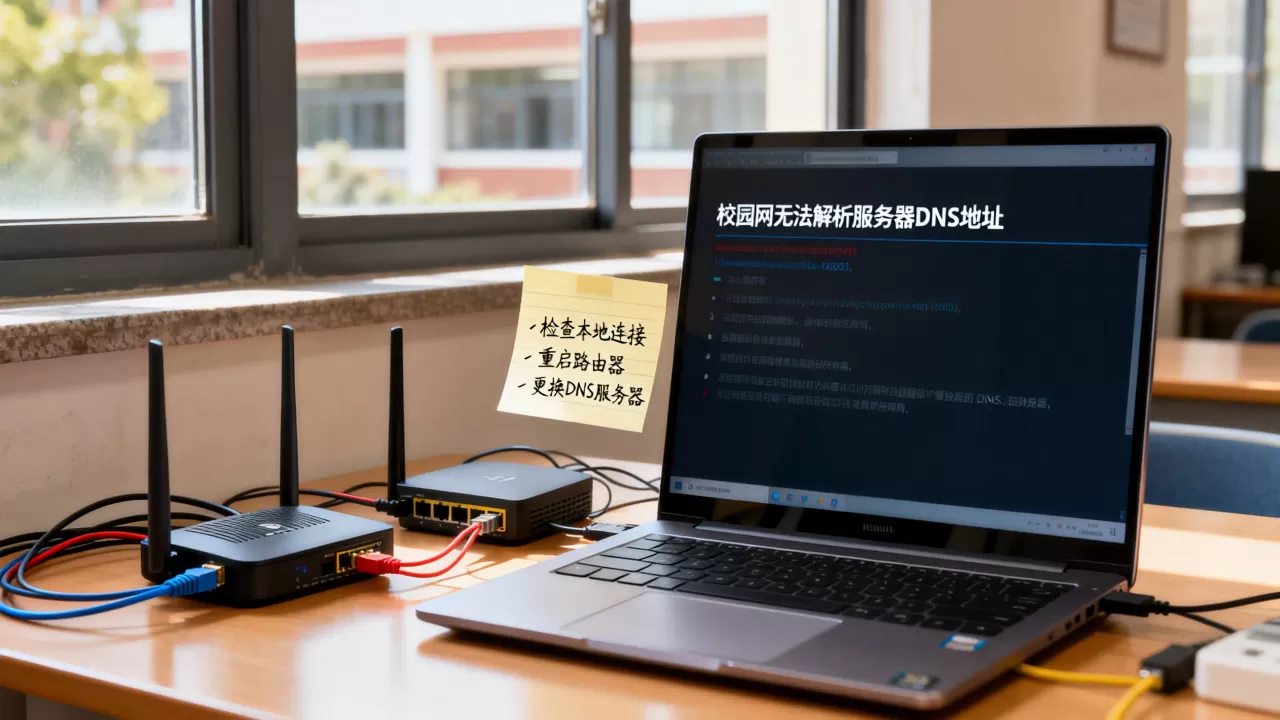
校园网无法解析服务器的DNS地址,最直接的解决方法是手动修改本地DNS服务器为公共DNS,如114.114.114.114或8.8.8.8,并配合刷新DNS缓存与重置网络栈的命令。
先确认一个事实:这大概率不是你的电脑坏了
当你坐在宿舍或实验室,发现浏览器打不开网页,但微信却还能发消息,或者干脆直接提示“DNS解析失败”时,绝大多数情况下,问题出在校园网的出口网关或核心交换机上,而不是你手里的笔记本。

校园网的特殊性在于,它既是一个局域网,又连接着教育网(CERNET),往往还接了电信或联通的商业宽带作为出口,这种复杂的网络架构,决定了DNS解析也就是“把网址翻译成IP地址”这个过程,非常容易出问题,常见的校园网无法解析DNS的原因,无非是下面几种:
- 校园网DHCP服务器下发错误DNS:这是最常见的情况,网关配的DNS服务器地址本身就不对,或者缓存满了,或者策略路由有问题。
- 运营商DNS劫持:某些校园网会强制使用特定的DNS,但这些DNS在解析教育网资源(如知网、图书馆数据库)时,可能会返回错误地址。
- 本地DNS缓存污染:你之前访问的某个网站IP变了,但你的电脑还记着旧的错误记录。
- IPv6地址问题:目前很多高校双栈并行,如果IPv6的DNS配置错误,会导致解析间断性失败,尤其是在Windows系统上,它会优先尝试IPv6的DNS。
手动更换DNS:这是最直接,也是多数情况下最有效的解决路径
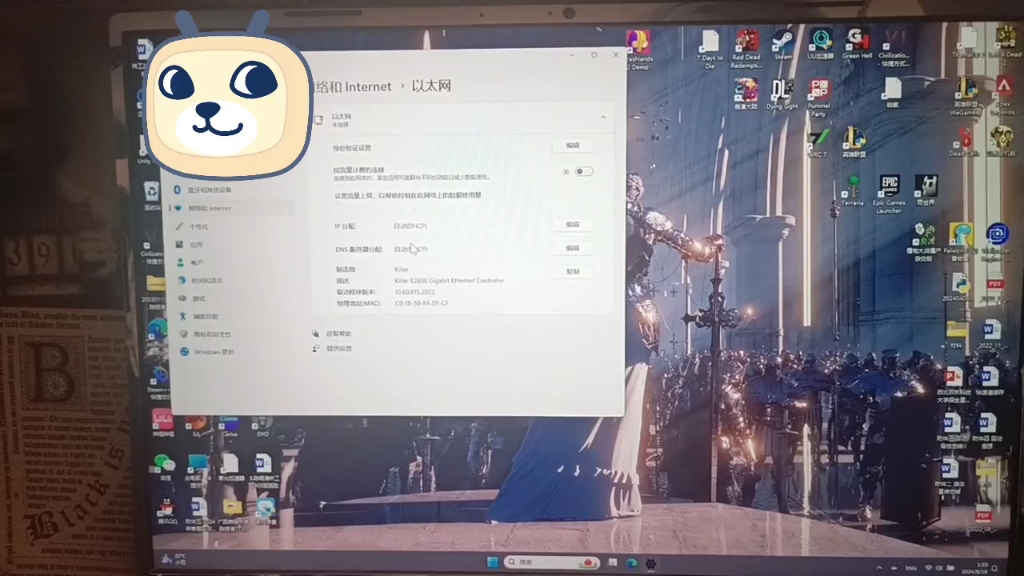
配图建议: 一张Windows系统网络适配器属性截图,高亮勾选“使用下面的DNS服务器地址”。
第一步:拔掉网线,重连Wi-Fi,这是最基础的“重启”
不要小看这个动作,断开连接,清理网卡状态,重新获取IP地址,很多时候,校园网的DHCP地址池耗尽,导致你拿到的IP和DNS配置是错的,重连后,系统会重新发起DHCP请求,有很大概率拿到一个正常的配置。
操作路径:
- Windows:右击网络图标 → 打开网络和Internet设置 → 更改适配器选项 → 右击当前连接(以太网或WLAN)→ 禁用 → 再启用。
- macOS:系统偏好设置 → 网络 → 选择当前服务 → 点击“停用服务” → 再点击“启用服务”。
第二步:手动填写公共DNS,直接绕过校园网的限制
如果重连后问题依旧,就不要指望校园网自己好了。
直接在网卡属性里,把DNS服务器地址手动改成公共DNS。
- 首选: 114.114.114.114(国内,解析快,无劫持,针对国内站点优化好)
- 备选: 8.8.8.8(Google全球,通吃,解析国外网站和学术资源有时比国内DNS快,但延迟稍高)
注意: 有些校园网内网资源(如校内OA、选课系统、图书馆网站)是通过内网域名解析的,而公共DNS不知道这些域名,如果你改了DNS后,发现百度、知乎能上了,但教务系统打不开,说明你的校园网内网DNS解析有问题,这时候你需要把内网DNS和公共DNS同时配置。
Windows配置:
- 进入“网络和Internet设置” → “更改适配器选项”。
- 右键正在使用的网卡 → “属性” → 双击“Internet协议版本4(TCP/IPv4)”。
- 勾选“使用下面的DNS服务器地址”,填入114.114.114.114和8.8.8.8。
- 点击“确定”后,打开命令提示符(管理员),输入
ipconfig /flushdns回车,刷新缓存。
macOS配置:
- 系统偏好设置 → 网络 → 选择当前网络服务 → 高级 → DNS。
- 点击左下角“+”号,添加DNS服务器,填入114.114.114.114和8.8.8.8。
- 将列表中的旧DNS服务器地址全部删除或拖到最下面。
第三步:针对教育网特殊场景,需要配置双DNS
如果你主要上的是教育网资源(CERNET),纯粹用114或8.8.8.8可能会慢,因为教育网域名解析要走教育网DNS,但所有解析都走教育网DNS,又可能解析不了百度。
业内专家指出,一个折中的方案是: 设置一个主要DNS为教育网DNS(如202.114.0.1,具体地址请咨询你所在学校的信息中心,不同学校不同),设置一个备用DNS为114.114.114.114,这样,解析校内资源时走教育网,解析其他资源时,如果主DNS超时,自动切换到备用DNS。
对症下药:不同场景下的“校园网DNS故障”维修手册
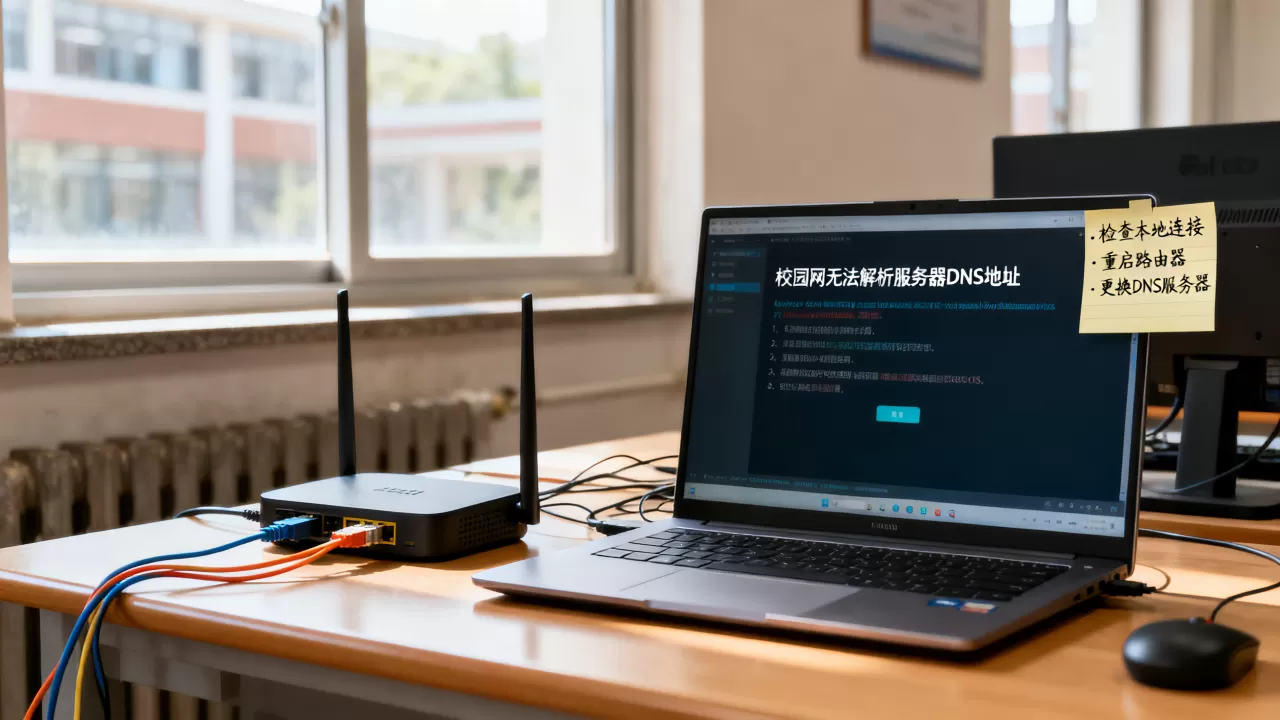
只能上微信,不能开网页
这是典型的DNS解析故障,微信使用的是IP直连,不依赖DNS解析,所以能发消息,但浏览器访问域名需要DNS翻译。
解决方案: 直接执行上述“手动更换DNS”的第二步。绝大概率立刻解决。 如果还不行,检查一下Windows的代理设置,看是否被开了全局代理(设置 → 网络和代理 → 代理 → 关闭“使用代理服务器”)。
间歇性断网,某些网站打不开,某些能打开
这通常是DNS缓存污染或校园网DNS服务器负载过高,校园网用户多,一个DNS服务器要处理成千上万个请求,很容易出现部分请求超时。
解决方案:
- 重点清理本地DNS缓存:在命令提示符输入
ipconfig /displaydns查看当前缓存,用ipconfig /flushdns清除。 - 重置Winsock目录:在命令提示符(管理员)输入
netsh winsock reset回车,然后重启电脑,这是处理网络协议栈混乱的“特效药”。 - 禁用IPv6(谨慎操作):在网卡属性中,取消勾选“Internet协议版本6(TCP/IPv6)”,很多校园网的双栈路由配置有缺陷,导致IPv6数据包影响IPv4的DNS解析。
新装系统,或者换了新电脑,校园网认证通过后还是上不了网
新电脑或重装系统后,默认的网卡设置是“自动获取DNS服务器地址”,如果校园网的DHCP服务器没有正确下发DNS地址,或者下发的地址是旧的、失效的,就会导致这个问题。
解决方案: 依然是手动配置DNS,但要注意,有些校园网强制要求使用它下发的DNS,如果你手动改了,可能会被AC(接入控制器)踢下线或频繁要求重新认证,遇到这种情况,你需要去网络中心报修,而不是自己折腾。
排查故障的“四步确认法”
当你遇到无法解析DNS服务器地址时,别急着重装系统,按以下步骤排查,能帮你快速定位问题发生在哪一层。
- 第一步:确认物理链路,看看网卡灯亮不亮,Wi-Fi信号是否满格。
ping 127.0.0.1通,说明网卡没问题。 - 第二步:确认网关可达。
ipconfig查看默认网关地址,ping 你的网关地址,如果通,说明局域网是通的。 - 第三步:确认外网可达。
ping 114.114.114.114,如果通,说明网络是通的,问题100%出在DNS解析上,如果不通,说明校园网出口断了或你还没认证。 - 第四步:确认DNS解析。
nslookup baidu.com或nslookup baidu.com 114.114.114.114,如果直接nslookup报错,但指定了DNS后能正常解析,说明系统默认的DNS服务器有问题,直接换掉即可。
终极方案:使用Hosts文件或本地DNS服务
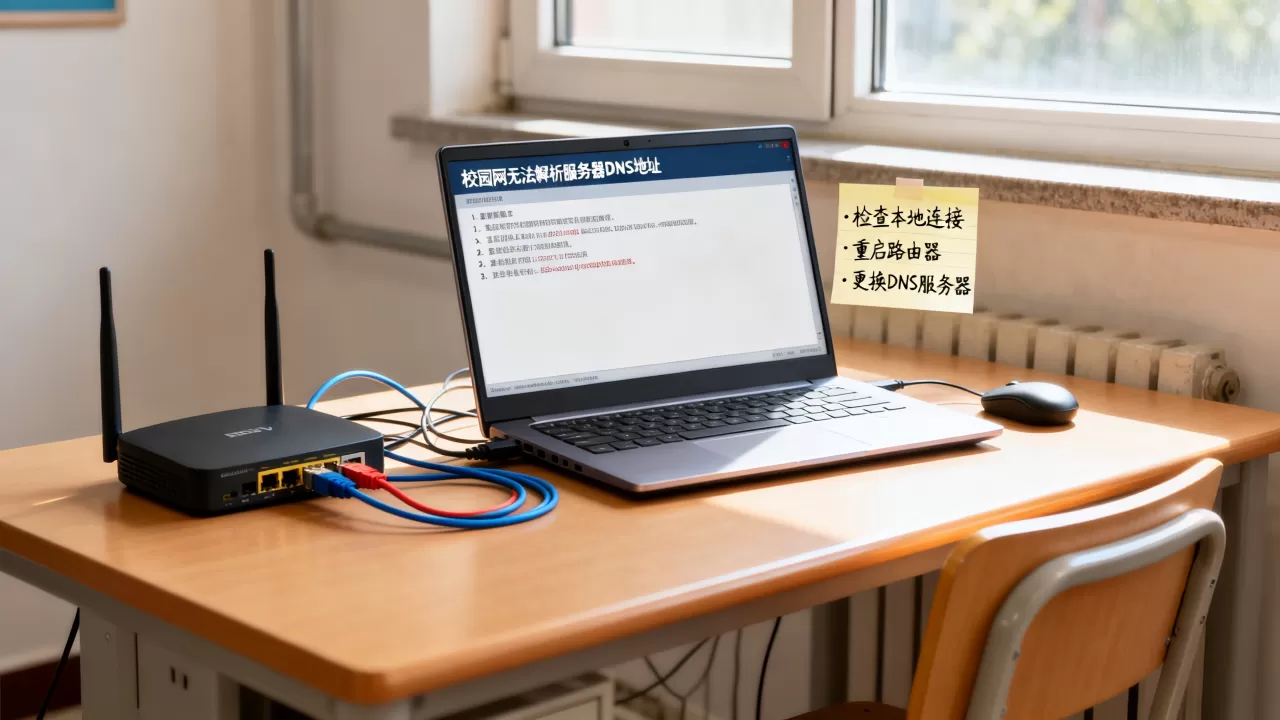
如果你的问题是内网域名解析不了,比如校园网内部的打印服务器、文件服务器,外网DNS查不到,内网DNS又坏了,或者你懒得改来改去,可以祭出Hosts文件。
操作路径: C:WindowsSystem32driversetchosts 文件(Windows),macOS/Linux在 /etc/hosts,以管理员身份打开,在末尾添加一行:内网服务器IP 内网域名(10.10.1 oa.myuniversity.edu.cn)
这样,系统会优先读取这个文件,绕过DNS解析。
对于技术向用户: 可以在本地搭建一个DNS服务,如AdGuard Home,它就像一个本地的DNS缓存服务器,能过滤广告,同时解决内网DNS解析问题,还能自定义规则,对于校园网用户来说,如果只是偶尔出现解析问题,手动改DNS是最简单务实的。
常见问题 FAQ
Q:校园网无法解析服务器DNS地址,是不是学校在限制我们上网?
A:不一定是,虽然有些学校会通过DNS劫持来限制访问某些网站,但在非重大考试或特殊时期,绝大多数情况下是技术故障,比如DNS服务器被DDoS攻击、缓存超载、设备老化、配置错误等,一个简单的判断方法是:如果你的室友能正常上网,只有你不行,那就是你电脑的问题;如果整个宿舍甚至整栋楼都这样,那就是校园网机房的问题,直接报修,不用自己折腾。
Q:改了114.114.114.114之后,会不会导致校园网账号被盗或被封?
A:不会,114.114.114.114是一个公共递归DNS,它只负责帮你把域名翻译成IP地址,不涉及你的校园网认证账号信息,你的账号认证是通过校园网准入网关进行的,与DNS无关,改用公共DNS只会让你访问外网更顺畅,但要注意,如果校园网强制要求使用他们提供的DNS才能访问内网资源,你可能会遇到部分内网网站打不开的情况,这时需要同时配置内网DNS作为备选。
Q:为什么我改了DNS,校园网下载速度还是慢?
A:DNS只负责解析地址,不负责数据传输,改DNS解决的是“打不开网页”的问题,解决不了带宽不够或连接数限制的问题,如果下载速度慢,通常是校园网的总出口带宽有限,或者你所在的区域(如宿舍)带宽被共享,或者是学校对P2P下载做了限速,这需要联系网络中心确认带宽策略,或者考虑在非高峰时间下载。
首发原创文章,作者:王坚,如若转载,请注明出处:https://test.idctop.com/article/582616.html