把本地Linux主机上的文件通过FTP上传到Linux云服务器,核心就三步:确认云服务器FTP服务已开启、用正确的账号权限连接、执行put命令或拖拽上传。这应该是很多刚接触云服务器的开发者最常问的问题,实际操作并不复杂,只是有几个细节需要格外注意。
先搞清楚你用的是哪种FTP模式
很多朋友第一次上传失败,原因不在于命令敲错,而是搞混了FTP的主动模式和被动模式,主动模式下,服务器主动去连接客户端的随机端口,容易被本地防火墙拦截;被动模式下,客户端主动连接服务器的随机端口,反而更适用于大多数云服务器环境。


行业共识认为,在使用云服务器时,被动模式(PASV)的成功率远高于主动模式,因为云服务器通常有安全组策略,主动模式下的数据传输端口(默认20端口)往往没有被放行。
实际操作中,你不需要理解太深,只需要记住:如果上传时卡在“数据连接建立中”或者提示连接超时,优先切换到被动模式试试。
上传前检查这些前置条件,避免白忙一场
确认云服务器已安装并启动FTP服务
多数云厂商的Linux公共镜像默认不装FTP服务,你需要先在服务器上确认一下:
systemctl status vsftpd
如果提示没有这个服务,安装并启动它:
# CentOS / Alibaba Cloud Linux
yum install -y vsftpd
systemctl start vsftpd
systemctl enable vsftpd
# Ubuntu / Debian
apt install -y vsftpd
systemctl start vsftpd
systemctl enable vsftpd
判断服务是否正常运行,看端口监听情况:
ss -tlnp | grep 21
如果看到 0.0.0:21 或 ::21,说明FTP服务已在监听。
安全组和防火墙放行21端口及数据端口
FTP的特殊之处在于它需要两个端口:命令端口21和数据传输端口,即使你用的是被动模式,云服务器的安全组规则里也至少要放行21端口,以及被动模式指定的端口范围(40000-50000)。
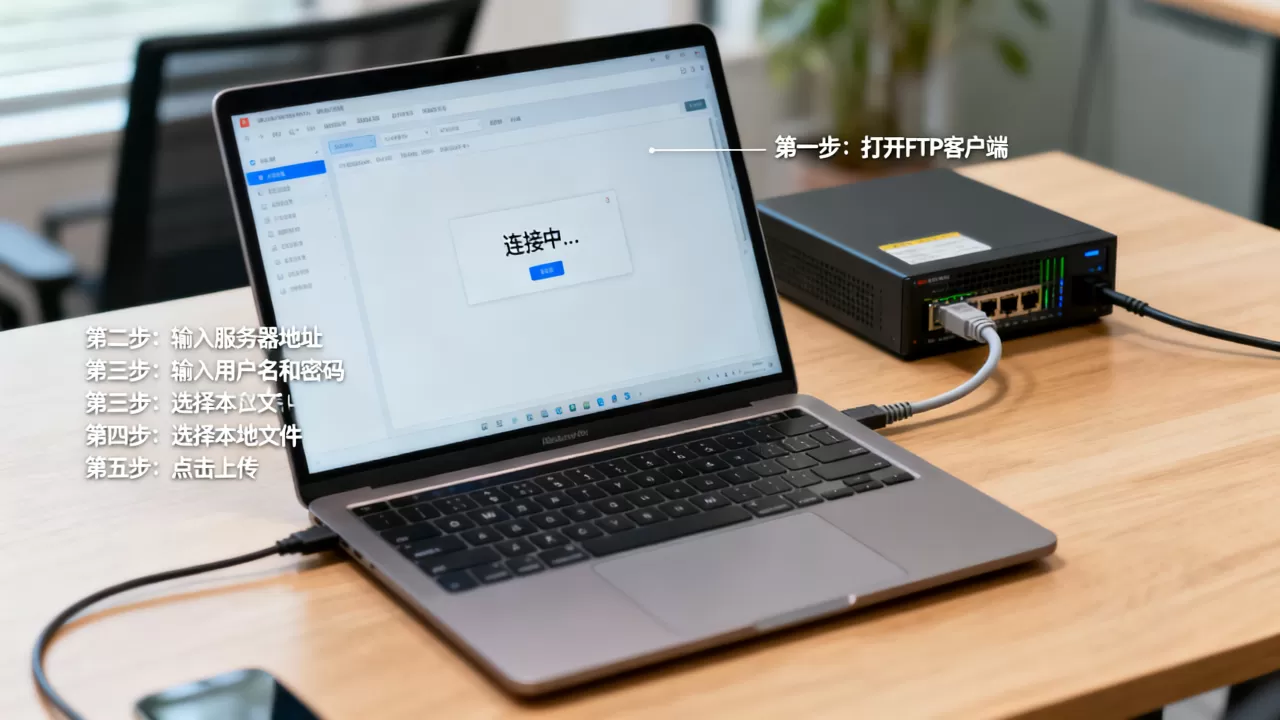
在云控制台的安全组规则中添加入方向规则,放行TCP端口:
- 21端口:FTP命令连接
- 40000-50000端口:被动模式数据传输(具体范围取决于/etc/vsftpd/vsftpd.conf中的配置)
服务器内部的防火墙也要放行:
firewall-cmd --permanent --add-port=21/tcp
firewall-cmd --permanent --add-port=40000-50000/tcp
firewall-cmd --reload
这里有一个常见的排查思路:如果你用命令行FTP客户端能正常登录,但执行ls或者put时卡住不动,几乎可以肯定是数据端口没放行。
准备可登录的FTP账户
不建议直接用root账号连接FTP,安全风险太大,正确做法是创建一个专用用户:
useradd ftpuser
passwd ftpuser
然后用这个账户去连接,上传后的文件会被写入ftpuser的家目录,如果你需要上传到其他路径,可以修改vsftpd的配置,把local_root指向目标目录,并确保该目录对ftpuser有写权限。
本地Linux主机使用FTP上传文件到Linux云服务器的具体操作
命令行方式:简单直接
在本地Linux终端输入:
ftp 云服务器公网IP
输入用户名和密码后,进入FTP交互界面。
传单个文件用put,传多个文件用mput:
put /本地路径/文件名
mput .tar.gz
下载用get和mget:
get /远程路径/文件名
mget .log
退出用bye或exit。
这种方式的优点是轻量,任何Linux发行版都自带ftp命令,不需要额外安装软件,缺点也很明显不支持目录递归上传,如果你要传一个多级目录,得手动创建目录再逐个文件上传,非常累。
lftp工具:支持目录级联传
lftp是命令行下的进阶工具,支持断点续传和目录递归上传,安装很简单:
# Ubuntu/Debian
apt install -y lftp
# CentOS
yum install -y lftp
连接并上传目录的完整命令:
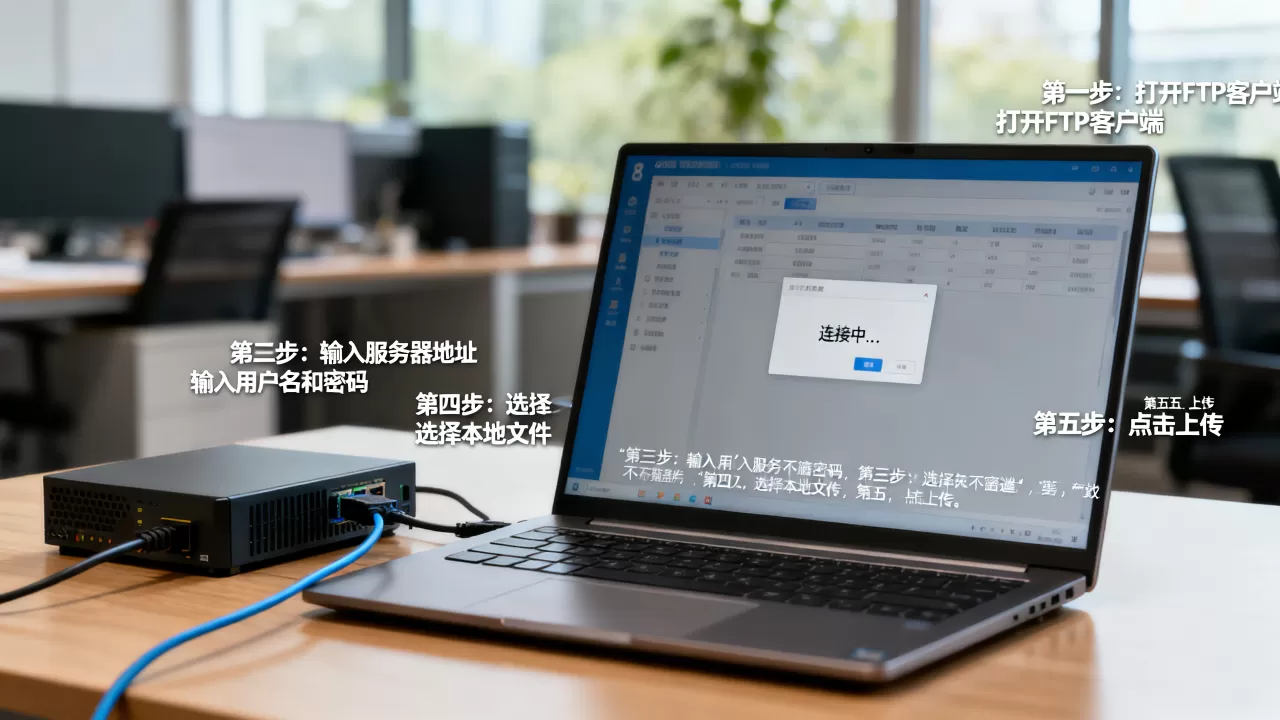
lftp -u ftpuser,密码 ftp://云服务器公网IP
mirror -R /本地目录 /远程目录
mirror -R 就是把本地目录反向同步到服务器,是lftp最强大的功能之一,它还能断点续传,传一半断了重新执行同一命令就能接着传。
FileZilla等图形化工具:高效直观
如果你更习惯图形界面,FileZilla是跨平台的主流选择,在Ubuntu下安装:
apt install -y filezilla
打开后在顶部填写:
- 主机:云服务器公网IP
- 用户名:ftpuser
- 密码:对应密码
- 端口:21
连接成功后,左侧是本地文件,右侧是服务器文件,直接拖拽即可上传,FileZilla的队列功能也很实用,批量传大量小文件时速度有很大提升FTP对每个文件都有握手开销,并发多线程能明显提速。
FTP传输中的常见问题和处理办法
上传速度很慢,怎么排查
速度慢的原因大致有几种:服务器带宽受限、本地网络到服务器的链路质量差、文件数量太多导致握手开销大。
如果是文件名和内容一样的重复传输,可以直接用rsync代替FTP,效率完全不在一个量级:
rsync -avz --progress /本地目录/ ftpuser@云服务器IP:/远程目录/
文件上传后没有执行权限
FTP上传默认不会保留文件的可执行权限,所以你常常会发现明明传上去了,但运行提示Permission denied,解决方法是上传后登录服务器执行:
chmod +x /远程目录/文件名
或者在上传前在本地设置好权限,某些FTP客户端(如FileZilla)可以强制使用指定权限上传。
ftp上传文件到linux服务器时总是连接失败
连接失败的原因按出现频率排序是:FTP服务没启动、安全组没放行21端口、防火墙拦截、用了主动模式但20端口受限。
快速定位方法:在本地执行
telnet 云服务器IP 21

如果连接被拒绝,说明服务或端口有问题;如果能连上但随后断掉,多半是账号密码或vsftpd配置限制问题。
安全性说明:FTP的明文传输局限
FTP的传输在默认情况下是明文的,账号密码和文件内容都不加密,如果你传到的是测试服务器,或者传的是公开资料,影响不大,但如果涉及生产环境的配置或数据,建议改用SFTP。
SFTP走的是SSH协议,默认22端口,云服务器只要开SSH就能用,命令格式几乎一致:
sftp ftpuser@云服务器IP
put /本地路径/文件名
这也是为什么很多老手在本地Linux主机使用FTP上传文件到Linux云服务器时,会优先考虑SFTP替代方案,安全性只是一方面,SFTP还多一个优势不需要在服务器上额外装vsftpd那套服务,直接复用已有的SSHD服务。
常见问题解答
FTP上传文件到Linux服务器,选主动模式还是被动模式?
多数场景下选被动模式(PASV),主动模式要求服务器主动连接客户端随机端口,这在云服务器环境下经常因为安全组策略而失败,被动模式由客户端主动往外连,只需要服务器端放行21端口和指定的数据端口范围即可。
云服务器提示“550 Permission denied”是什么原因?
这个错误说明账号认证已通过,但目录没有写入权限,检查目标目录的所有者和权限设置,用ftpuser把文件传到自己的家目录通常没问题,跨目录上传需要提前修改目录权限或配置vsftpd的local_root。
有没有比FTP更稳定的Linux服务器文件传输方式?
对于小文件临时传输,FTP完全够用,对于大文件或目录结构复杂的项目,推荐rsync(增量同步)或SFTP(加密传输),rsync同步大目录的效率远高于FTP,支持压缩和差量传输,断点续传能力也更强。
文件上传这件事,本质上就是搞清楚连接链路和权限边界,连接链路就是端口和防火墙,权限边界就是账号和目录权限,这两个问题想明白了,FTP、SFTP、rsync在你手里都能用得顺手。
首发原创文章,作者:王坚,如若转载,请注明出处:https://test.idctop.com/article/580414.html