

准确回答:
查看服务器内存大小的方法取决于服务器的操作系统类型(如Linux、Windows)以及访问权限(本地操作、远程连接),核心途径主要包括:操作系统内置命令/工具、服务器物理标签、服务器管理控制器(如iDRAC, iLO, BMC)、服务器BIOS/UEFI设置界面、虚拟化管理平台(如VMware vSphere, Proxmox VE)。
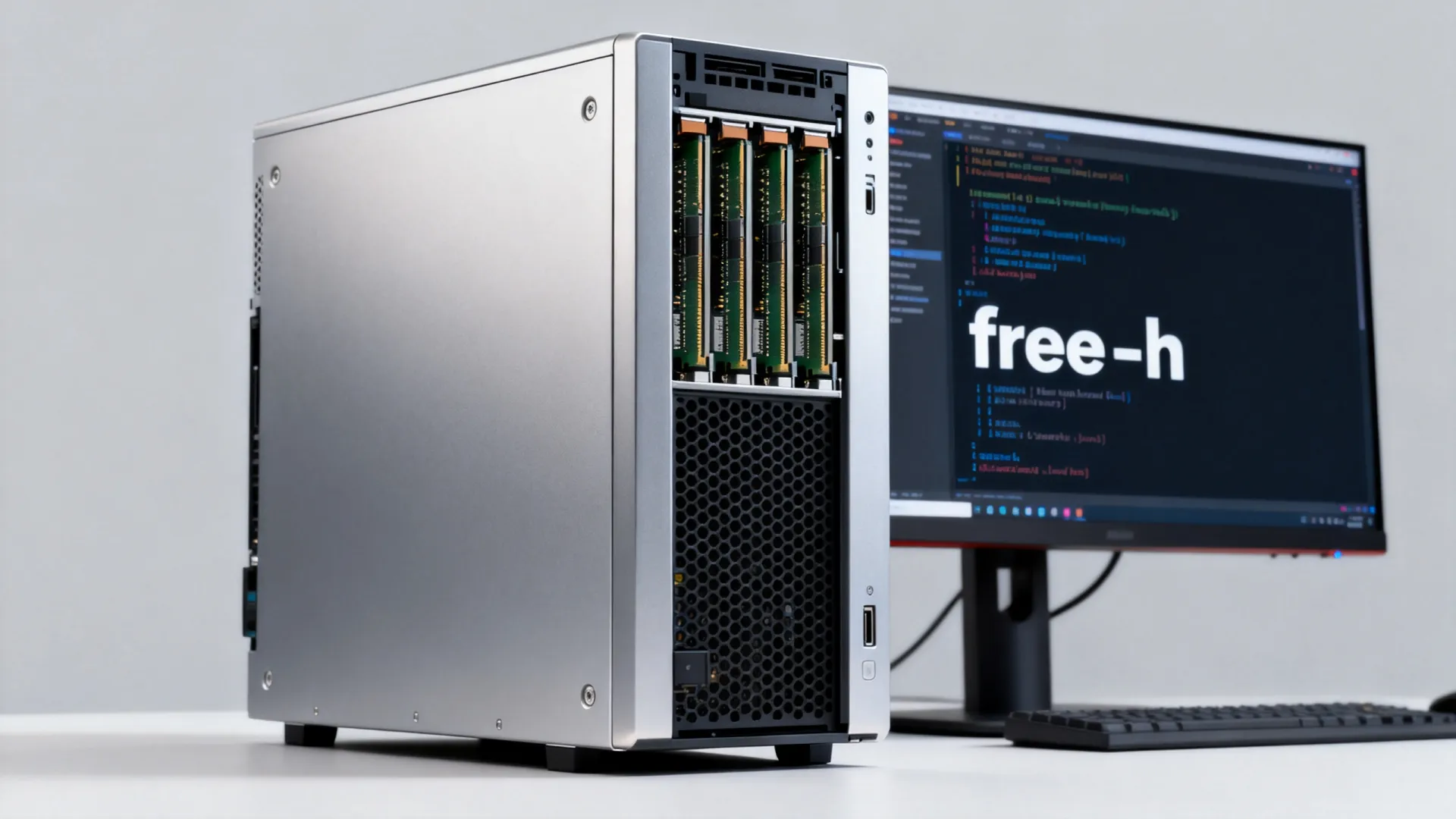
了解服务器的物理内存(RAM)大小是服务器管理、性能监控、容量规划、故障排除和硬件升级的基础工作,无论是本地操作还是远程管理,掌握多种查看内存大小的方法至关重要,以下将分场景详细介绍专业、可靠的查看途径。
通过操作系统查看(最常用)
这是管理员最常使用的方式,无需重启服务器,操作便捷。
-
Linux 操作系统:
free命令:- 命令:
free -h或free --giga - 作用: 显示系统内存(物理内存和交换空间)的使用情况概览。
- 输出关键项:
total(总内存大小)。-h选项自动转换为易读的单位(G, M),--giga以GB为单位显示。 - 优点: 简单、快速、几乎所有发行版都预装。
- 命令:
/proc/meminfo文件:- 命令:
cat /proc/meminfo | grep MemTotal - 作用: 读取内核提供的虚拟文件系统
/proc中的内存信息文件。 - 输出关键项:
MemTotal行显示总物理内存(单位为kB)。 - 优点: 提供极其详细的内存信息,是许多工具(如
free)的数据来源,直接且可靠。
- 命令:
dmidecode命令:- 命令:
sudo dmidecode --type memory | grep -i size - 作用: 直接从服务器的DMI(SMBIOS)表中读取硬件信息,包括内存模块的详细信息。
- 输出关键项: 列出每个已安装内存条(DIMM)的
Size,将所有条的大小相加即得总内存。sudo dmidecode -t 17更精确地定位内存设备类型。 - 优点: 最准确反映物理硬件配置,不受操作系统已使用内存影响,需要root权限。
- 命令:
lshw命令:- 命令:
sudo lshw -short -C memory - 作用: 列出详细的硬件信息,通过
-C memory筛选内存部分。 - 输出关键项: 在描述(
description)为System Memory的行查看size。 - 优点: 提供结构化的硬件信息视图。
- 命令:
- 图形化工具 (如安装):
- GNOME System Monitor, KDE System Monitor,
htop(增强版top) 等工具通常也会在概览页面显示总内存大小。
- GNOME System Monitor, KDE System Monitor,
-
Windows Server 操作系统:
- 任务管理器 (Task Manager):
- 方法: 按
Ctrl+Shift+Esc或右键任务栏选择“任务管理器” -> 切换到“性能”标签页 -> 点击“内存”。 - 作用: 图形化显示内存使用情况。
- 输出关键项: 右上角明确显示“已安装的物理内存 (RAM)”。
- 优点: 直观、易用、无需命令。
- 方法: 按
- 系统信息 (msinfo32):
- 方法: 按
Win+R,输入msinfo32回车。 - 作用: 提供详尽的系统硬件和软件配置信息。
- 输出关键项: 在“系统摘要”中找到“已安装的物理内存 (RAM)”。
- 优点: 官方工具,信息全面可靠。
- 方法: 按
- PowerShell 命令:
- 命令:
Get-CimInstance -ClassName Win32_PhysicalMemory | Measure-Object -Property Capacity -Sum | ForEach-Object { [math]::Round($_.Sum / 1GB, 2) } - 作用: 使用 WMI/CIM 查询物理内存信息并计算总容量(GB)。
- 输出关键项: 直接输出以 GB 为单位的总内存大小。
- 命令 (更详细):
Get-CimInstance Win32_PhysicalMemory | Format-Table BankLabel, DeviceLocator, Manufacturer, PartNumber, @{Name="Capacity(GB)"; Expression={[math]::Round($_.Capacity / 1GB, 2)}}, Speed, DataWidth, TotalWidth -AutoSize - 作用: 列出每个内存条的详细信息(插槽位置、厂商、型号、大小、速度等)。
- 优点: 强大、灵活、适合脚本化和获取详细信息。
- 命令:
- 命令提示符 (CMD – 较旧方式):
- 命令:
systeminfo | findstr /C:"Total Physical Memory" - 作用: 运行
systeminfo并筛选出总物理内存行。 - 输出关键项: 显示总物理内存(通常以 KB 或 MB 显示,需注意单位)。
- 优点: 无需额外工具,基础可用。
- 命令:
- 任务管理器 (Task Manager):
通过服务器硬件本身查看
当操作系统无法启动或需要最原始确认时,直接查看硬件。
- 物理标签 (DIMM/Slot):
- 方法: 安全关机断电后,打开服务器机箱盖,每个内存条(DIMM)上通常贴有标签,标明其容量(如 16GB、32GB),记录所有条上的容量并相加。
- 优点: 最直接、最底层的信息。
- 缺点: 需要物理接触服务器,操作有风险(静电等),在大型数据中心或托管环境中不便实施。
- BIOS/UEFI 设置界面:
- 方法: 服务器启动时,根据提示(通常是
F2,Del,F10,F12等)进入 BIOS/UEFI 设置界面,通常在“System Information”, “Memory Configuration”, “Main” 等菜单下可以找到已安装内存的总量(Total Memory)或详细的 DIMM 信息。 - 优点: 独立于操作系统,在操作系统启动前即可查看。
- 缺点: 需要重启服务器。
- 方法: 服务器启动时,根据提示(通常是
- 服务器管理控制器 (BMC – 如 iDRAC, iLO, BMC):
- 方法: 通过独立的网络接口或共享接口,使用浏览器访问管理控制器(如 Dell iDRAC 的 IP 地址, HPE iLO 的 IP 地址),登录后,在“硬件概览”、“系统信息”、“内存信息”等菜单中查看已安装内存总量和详细配置(插槽、容量、状态)。
- 优点: 远程操作,无需物理接触或登录操作系统,即使服务器宕机(只要 BMC 供电正常)也能查看,提供最丰富的硬件健康信息。
- 缺点: 需要预先配置好 BMC 的网络和访问权限。
在虚拟化环境中查看
如果服务器是虚拟机(VM),方法稍有不同:
- 通过虚拟机操作系统: 使用上述 Linux 或 Windows 的方法查看。注意: 这里看到的是虚拟化层(Hypervisor)分配给该虚拟机的内存大小(配置内存),不是底层物理服务器的内存。
- 通过虚拟化管理平台:
- 方法: 登录到管理虚拟机的平台(如 VMware vCenter/vSphere Client, Microsoft Hyper-V Manager, Proxmox VE Web UI, Citrix XenCenter),导航到目标虚拟机。
- 查看位置: 通常在虚拟机的“(Summary)、“配置”(Configuration) 或“硬件”(Hardware) 选项卡中,明确列出“内存大小”(Memory Size) 或“配置的 RAM”(Configured RAM)。
- 优点: 集中管理,清晰显示分配给该 VM 的资源配额,同时也能在主机(Host)级别查看物理服务器的总内存及使用情况。
专业建议与注意事项
- 交叉验证: 对于关键业务服务器,强烈建议使用至少两种方法进行交叉验证,对比
free/dmidecode(Linux)或任务管理器/PowerShell(Windows)的结果,或者对比操作系统输出与管理控制器(iDRAC/iLO)的输出,这有助于排除软件报告错误或内存故障(如部分内存未被识别)。 - 理解“可用的” vs “物理的”: 操作系统命令(如
free或任务管理器)通常会区分“总物理内存”和“可用内存”(当前未被使用的内存),确保你查看的是“总物理内存”或“已安装内存”。 - 单位换算: 注意命令行工具(特别是
/proc/meminfo或systeminfo)输出的单位可能是 KB 或 MB,1 GB = 1024 MB = 1048576 KB,使用-h(human-readable)选项的命令通常会自动转换。 - 虚拟化的特殊性: 虚拟机内看到的“物理内存”是虚拟化层分配的,要了解底层物理主机的实际总内存,必须在 Hypervisor 主机操作系统或管理平台上查看。
- 内存插槽与配置: 对于性能优化和故障排查,仅知道总量可能不够,了解内存的配置细节(如插槽分布、是否启用多通道、内存速度、ECC状态)非常重要。
dmidecode(Linux)、Get-CimInstance Win32_PhysicalMemory(PowerShell)或服务器管理控制器是获取这些细节的最佳途径。 - 文档记录: 在变更管理过程中(如升级内存),务必在操作前后使用管理控制器或可信命令记录内存配置,作为审计和验证的依据。
- 自动化监控: 对于大规模环境,应部署集中监控系统(如 Zabbix, Nagios, Prometheus + Grafana, Windows Performance Monitor 配置数据收集器集),持续采集包括内存总量在内的关键硬件和性能指标,实现预警和趋势分析。
专业解决方案:构建可验证的资产视图
专业的服务器管理不仅仅是知道如何查看一个数值,关键在于建立一个准确、可验证且动态更新的硬件资产视图,推荐实践:
- 初始化发现: 在新服务器上架或初次接管时,使用
dmidecode(Linux)或 WMI/PowerShell(Windows)脚本,结合服务器管理控制器信息,全面采集内存(及其他硬件)规格,录入CMDB(配置管理数据库)。 - 定期审计: 通过自动化脚本(如 Ansible, SaltStack, PowerShell DSC)定期(如每月/每季度)运行硬件信息收集任务,与CMDB基准对比,检测未经授权的变更或硬件故障(如内存模块失效导致容量减少)。
- 集成管理平台: 利用服务器厂商的管理套件(如 Dell OpenManage Enterprise, HPE OneView)或第三方IT资产管理(ITAM)解决方案,它们能通过带外管理(如IPMI)自动发现并持续监控服务器硬件配置,包括内存大小和健康状态,提供集中、权威的视图。
- 变更触发验证: 任何硬件变更(尤其是内存升级/更换)后,必须通过管理控制器和操作系统命令双重确认变更结果是否与预期一致,并更新CMDB记录。
掌握从操作系统命令行到硬件标签、从BIOS到远程管理控制器等多种查看服务器内存大小的方法,是每一位服务器管理员必备的基础技能,选择哪种方法取决于具体的场景(操作系统、访问权限、是否需要详细信息、服务器是否在线)。最核心的原则是:优先使用操作系统内置工具快速获取信息,但在进行关键决策(如升级、故障诊断)前,务必通过底层硬件接口(如dmidecode、管理控制器)进行权威验证。 建立自动化的资产发现和监控流程,则是提升运维效率、保障系统稳定性的专业体现。
您在日常工作中最常用哪种方法来确认服务器的内存大小?是否有遇到过不同方法显示结果不一致的情况?欢迎在评论区分享您的经验和见解!
首发原创文章,作者:王坚,如若转载,请注明出处:https://test.idctop.com/article/5797.html









评论列表(3条)
这文章说得很在理啊!作为一个经常要折腾服务器的新手,查内存这事确实得先看系统类型和登录方式。文章点出Linux和Windows的差异特别实用——以前在Linux上只会用free命令,结果发现显示的”已用内存”把缓存也算进去了,实际可用内存得看available那行,这个坑我踩过! 不过感觉可以再补充点实际体验。比如在云服务器上查内存时,管理后台(像阿里云ECS)的数据偶尔会和系统命令结果有微小出入,这时候就得考虑虚拟化层的开销了。还有啊,用top命令虽然能看内存,但满屏参数对新手太不友好,现在更推荐htop这种彩色交互工具,一目了然。 文章提到的物理标签这点容易被忽略。有次去机房找台老服务器,直接掀开机箱盖看内存条标签才确认是DDR3 8GB*2,比系统里查的还准——毕竟系统可能识别错误嘛。要是能加点这种实战场景的例子,对小白会更贴心。 总的来说这内容算是个靠谱的速查指南,下次帮人排查内存问题可以直接甩链接了!
@帅萌9805:哈哈,评论说得太对了!我也踩过free命令的坑,后来用htop真的省心不少。云服务器后台数据偶尔不准,得手动调下监控工具才踏实。物理标签那点特别实用,尤其虚拟机多的环境,直接看标签最靠谱。文章确实挺接地气的!
这篇文章的内容非常有价值,我从中学习到了很多新的知识和观点。作者的写作风格简洁明了,却又不失深度,