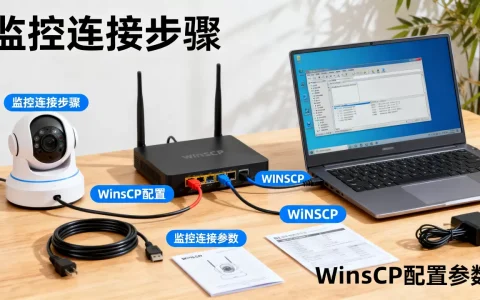
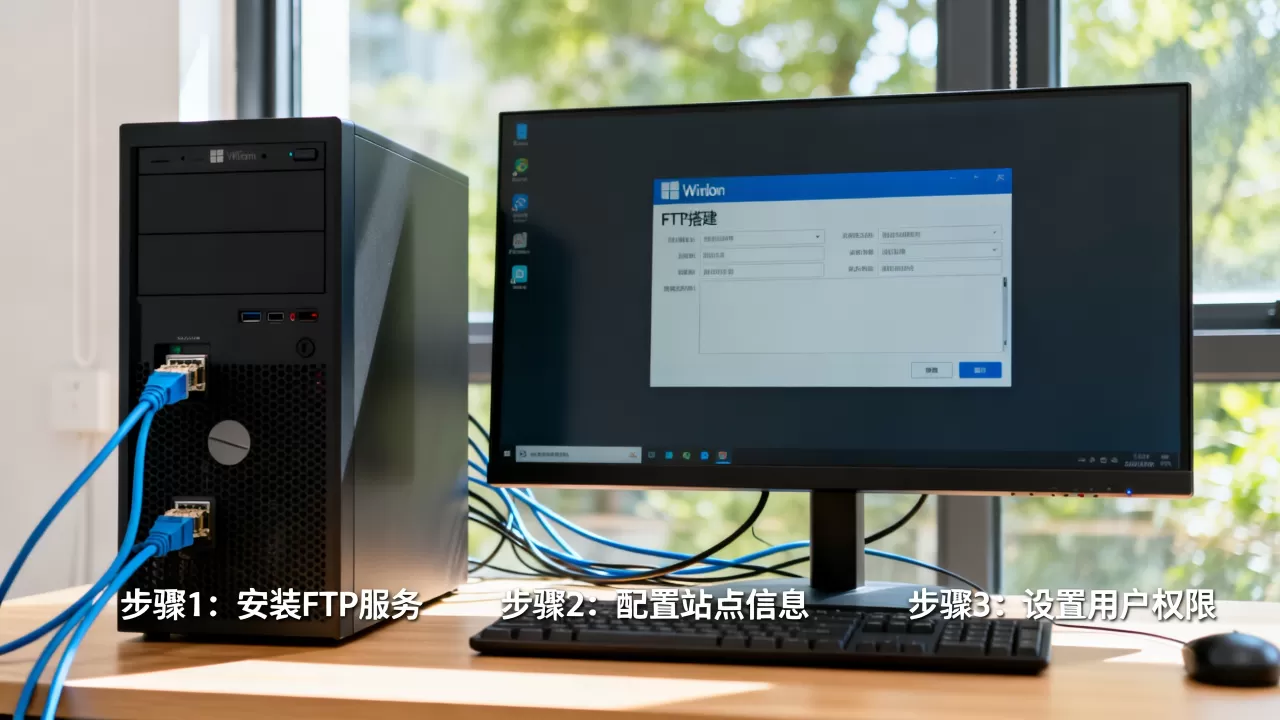
在Windows服务器上搭建FTP站点,核心路径是通过“服务器管理器”添加IIS角色,再用IIS管理器完成站点创建和授权配置,全程约10分钟即可完成基础搭建。这套流程在Windows Server 2016/2019/2026上通用,也适用于Windows 10/11专业版,以下内容按实战顺序拆解,从角色安装到外网访问,每一步都对应可点击的界面路径。
FTP服务角色安装与初始配置
在Windows Server上启用IIS FTP服务
服务器开机后,打开服务器管理器,点击右上角“管理”菜单,选择“添加角色和功能”,在向导中一路下一步,直到“服务器角色”列表,勾选 Web服务器(IIS) ,展开后务必勾选 FTP服务器 子项,包含“FTP服务”和“FTP扩展”两个分支,行业共识认为,IIS自带的FTP组件已满足多数中小企业的文件交换需求,无需额外安装第三方软件。


等待安装进度条走完,系统会自动重启(若未提示则手动重启),重启后在“工具”菜单里能看到 Internet Information Services (IIS) 管理器,这就是我们后续操作的入口。
Windows 10/11 工作站搭建FTP的差异点
如果你是在个人电脑上测试,路径略有不同:进入“控制面板” → “程序” → “启用或关闭Windows功能”,勾选 Internet Information Services 下的“FTP服务器”和“Web管理工具”,注意,家庭版系统不提供该功能,需要专业版或企业版。
创建FTP站点并绑定IP与端口
新建FTP站点的三种方式
打开IIS管理器,在左侧“连接”面板右键点击“网站”,选择“添加FTP站点”,这里会要求填写站点名称和物理路径,建议在D盘或E盘单独建一个专用目录,D:FTPRoot,避免与系统盘混用。
站点创建后,进入“绑定”设置界面,需要明确三件事:
- IP地址:若服务器有多个IP,务必指定一个固定IP,避免所有IP都响应FTP请求
- 端口号:默认21端口,若被占用可改端口号如2121,但客户端连接时需额外指定端口
- SSL策略:无证书环境下选择“无SSL”,生产环境建议配置证书
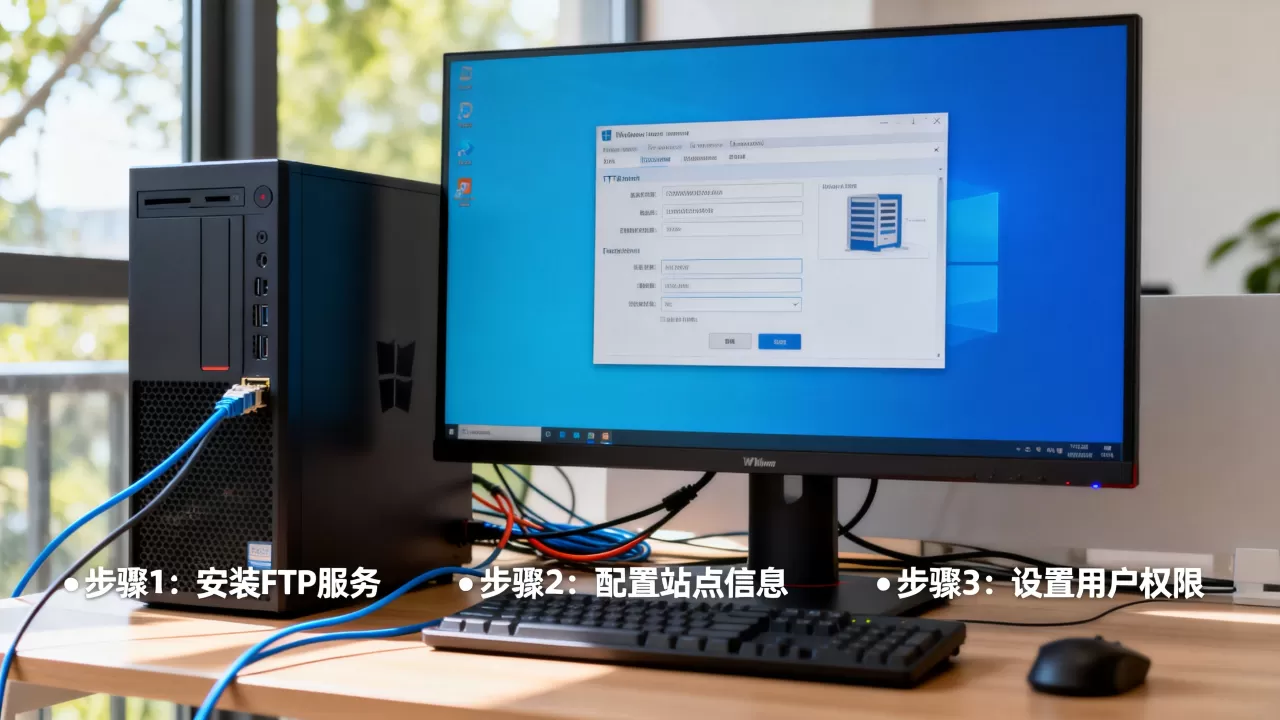
配置FTP用户隔离实现多用户独立目录
在FTP站点主页双击 FTP用户隔离 图标,这里有三个模式选项,常见配置是“用户名目录”模式,启用后,每个用户在 D:FTPRoot 下拥有独立子目录,D:FTPRootzhangsan,用户登录后自动锁定在自己的文件夹内,看不到其他用户的文件,对于出租FTP空间或部门间文件隔离的场景特别实用。
具体做法是:在物理路径下创建 LocalUser 文件夹,再在其下创建以用户名命名的子文件夹,启用隔离后,用户看到的就是自己的专属空间,不会串目录。
授权与访问控制
配置FTP授权规则限制用户权限
回到FTP站点主页,双击 FTP授权规则,右侧操作栏点击“添加允许授权规则”,在弹出的窗口里可以指定“所有用户”或“指定角色或用户组”,如果只允许特定账户访问,填上Windows用户名,ftpuser1。
权限分为“读取”和“写入”两类,搭建下载站只需勾选读取;文件备份场景则勾选“读取”和“写入”两项,行业共识认为,最小权限原则在FTP配置中尤其重要,只给必需权限,避免误操作或恶意覆盖。
通过IIS管理器快速创建FTP专用Windows账户
在Windows服务器上,打开“计算机管理” → “本地用户和组” → “用户”,右键新建用户,设置强密码,勾选“用户不能更改密码”和“密码永不过期”,创建完成后,将该用户加入 Users 组即可,切忌加入 Administrators 组,在FTP隔离模式下,该用户名需要和目录名完全一致。
防火墙与外部访问调试
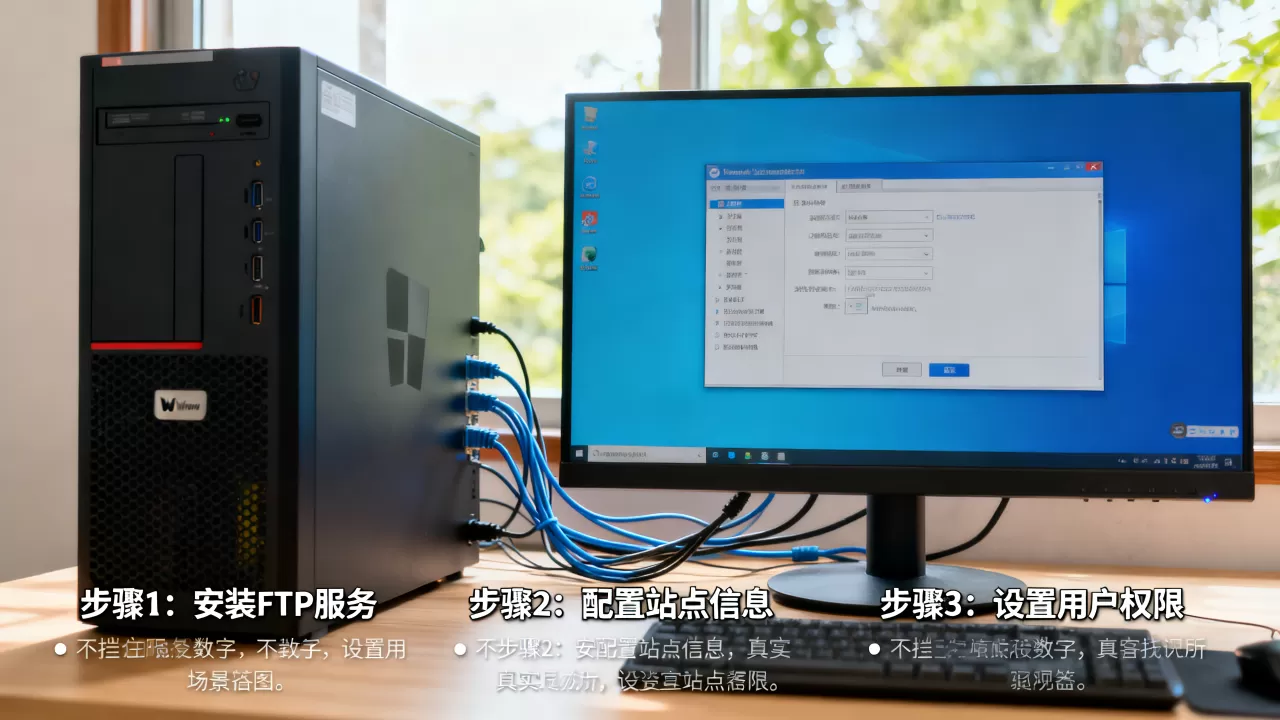
开放Windows防火墙的FTP端口
多数情况下FTP连不上不是配置问题,而是防火墙默认拦截了21端口,在服务器上打开“Windows Defender防火墙”,点击左侧“高级设置”,选择“入站规则”,右侧“新建规则”,规则类型选“端口”,协议选TCP,特定本地端口填 21,操作选“允许连接”,如果是动态端口模式(被动模式),还需要开放 49152-65535 端口段,具体范围取决于服务器的动态端口配置。
主动模式与被动模式的选择
FTP有主动和被动两种工作模式,区别在于数据连接的方向,多数情况下,客户端位于企业内网或家用NAT之后,被动模式兼容性更好,以FileZilla客户端为例,在“传输设置”中勾选“被动”模式,大多数服务器默认也采用被动模式,如果服务器在云上,还需在安全组规则里放行21端口及被动端口段。
常见问题排查
FTP可以登录但无法列出目录
输入账号密码后卡在“列表目录”阶段,多半是被动模式端口未放行,检查防火墙入站规则是否包含动态端口范围,Windows防火墙的“FTP服务器”规则默认只放行21端口,需手动补充数据端口段。
中文文件名显示乱码
Windows服务器的IIS FTP默认使用系统编码,客户端如果是UTF-8编码会显示乱码,解决办法是让客户端切换编码方式,以FileZilla为例,在“站点管理器” → “字符集”中选“强制UTF-8”,或选“自定义”并填入GBK/GB2312,如果是新版Windows Server,IIS默认已支持UTF-8,乱码概率较低。
连接时提示530无法登录
多数情况下是密码错误或用户无权登录,检查IIS管理器中的“FTP身份验证”是否启用了“基本身份验证”,另外确认用户的密码符合服务器密码策略,有些策略要求复杂度,可暂时在本地安全策略里放宽测试。
FTP与FTPS对比选型
|
对比项 | FTP | FTPS |
|---|---|---|
| 数据传输加密 | 明文 | TLS加密,可配置显式或隐式模式 |
| 部署难度 | 简单 | 需要证书,步骤稍多 |
| 适用场景 | 内网文件传输、临时共享 | 外网传输、合规性要求高的业务 |
| 防火墙友好度 | 端口规则简单 | 端口规则较复杂,特别是隐式模式默认990端口 |
如果涉及公网传输,建议优先启用FTPS或SFTP,IIS自带“FTP SSL设置”选项,只要准备好证书,勾选“允许SSL连接”或“要求SSL连接”即可,逻辑比搭建独立的SFTP服务更轻量。
常见问题解答
FTP服务器搭建完成后如何验证是否成功?
在客户端电脑上打开文件资源管理器,地址栏输入 ftp://服务器IP,回车后弹出登录窗口,输入刚才配置的账号密码,能显示文件列表即说明站点工作正常,如果目录为空,检查FTP根目录下是否有文件以及当前用户是否有读取权限。
FTP搭建在Windows家庭版上会遇到哪些限制?
家庭版系统不提供IIS的完整功能,FTP服务器角色无法安装,可以使用第三方工具如FileZilla Server来搭建,功能上不逊色于IIS方案,但对多数用户而言,直接升级到专业版或使用Windows Server更省心。
多个FTP站点如何映射到不同端口?
在IIS管理器中,为每个站点设置不同的端口号,例如第一个站点用21,第二个站点用2121,访问时地址栏输入 ftp://IP:2121 即可,还可以绑定不同的域名或IP地址实现多个站点共用21端口。
FTP搭建的难点不在安装,而在权限和防火墙的细节处理,按本流程操作一遍,基本能覆盖绝大多数场景,后续使用中遇到问题可沿着“用户权限 → 防火墙 → 被动模式端口段”这条链路逐层排查。
首发原创文章,作者:王坚,如若转载,请注明出处:https://test.idctop.com/article/578590.html